Er dette en alvorlig trussel
M0rphine ransomware er en fil-kryptere malware, kjent som ransomware kort. Hvis du aldri har støtt på denne typen skadelig programvare før nå, kan du være inne for en overraskelse. Sterke krypteringsalgoritmer brukes av ransomware for kryptering, og når de er låst, vil din tilgang til dem bli forhindret. Fordi fildekryptering ikke er mulig i alle tilfeller, for ikke å nevne innsatsen det tar å returnere alt tilbake til det normale, antas ransomware å være en av de farligste malware der ute.
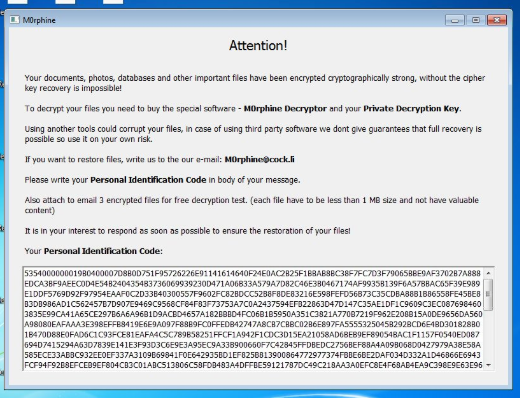
Crooks vil tilby deg en dekryptering verktøy, men i samsvar med forespørsler kan ikke være det beste alternativet. Å gi inn forespørsler resulterer ikke nødvendigvis i dekrypterte filer, så det er en mulighet for at du bare kan bruke pengene dine på ingenting. Tenk på hva som hindrer skurker i å ta pengene dine. Du bør også ta hensyn til at pengene vil bli brukt til fremtidige ondsinnede programprosjekter. Filkoding ondsinnet program allerede gjør milliarder av dollar i skade, ønsker du virkelig å støtte det. Når folk gir inn kravene, ransomware blir stadig mer lønnsomt, og dermed trekke flere mennesker som er lokket av enkle penger. Å investere pengene du er bedt om å betale i backup kan være et bedre alternativ fordi å miste filer ikke ville være en mulighet igjen. Og du kan bare fortsette å fikse M0rphine ransomware uten problemer. Du kan heller ikke være kjent med filkoding ondsinnet program spredning metoder, og vi vil diskutere de vanligste måtene i avsnittene nedenfor.
Hvordan unngå en ransomware infeksjon
Du kan ofte komme over ransomware lagt til e-post eller på tvilsom nedlasting nettsteder. Siden det er mange brukere som er uaktsomme om hvordan de bruker e-posten sin eller fra der de laster ned, har ikke datakryptering av malware-distributører nødvendigheten av å bruke mer forseggjorte metoder. Det betyr imidlertid ikke at mer forseggjorte metoder ikke er populære. Kriminelle trenger ikke å legge inn mye arbeid, bare skrive en generisk e-post som mindre forsiktige brukere kan falle for, legge ved den infiserte filen til e-posten og sende den til hundrevis av brukere, som kanskje tror avsenderen er noen troverdig. På grunn av emnet følsomhet, brukerne er mer utsatt for å åpne e-post diskutere penger, dermed disse typer emner er ofte brukt. Hvis hackere brukte navnet på et selskap som Amazon, brukere senke ned sitt forsvar og kan åpne vedlegget uten å tenke hvis kriminelle bare si mistenkelig aktivitet ble observert i kontoen eller et kjøp ble gjort og kvitteringen er vedlagt. Når du har å gjøre med e-post, er det visse tegn å se opp for hvis du vil skjerme datamaskinen. Det er avgjørende at du sjekker avsenderen for å se om de er kjent for deg og derfor kan stole på. Og hvis du er kjent med dem, sjekk e-postadressen for å sikre at den samsvarer med personens / selskapets virkelige adresse. E-postene inneholder også ofte grammatikkfeil, noe som pleier å være ganske tydelig. En annen typisk egenskap er mangelen på navnet ditt i hilsenen, hvis noen hvis e-post du definitivt bør åpne var å sende deg, ville de definitivt vite navnet ditt og bruke det i stedet for en universell hilsen, for eksempel kunde eller medlem. Svake punkter på systemet Out-of-date programmer kan også brukes til å infisere. Disse sårbarhetene i programmer er vanligvis oppdatert raskt etter at de er funnet, slik at de ikke kan brukes av skadelig programvare. Dessverre, som bevist av WannaCry ransomware, ikke alle installerer disse reparasjonene, for en eller annen grunn. Fordi mange ondsinnet programvare kan bruke de svake flekkene, er det viktig at du regelmessig oppdaterer programmene dine. Regelmessig å måtte installere oppdateringer kan bli plagsomme, så de kan være konfigurert til å installere automatisk.
Hvordan virker det
Filene dine vil bli kodet så snart ransomware infiserer systemet. Du legger kanskje ikke merke til i begynnelsen, men når filene dine ikke kan være så normale, blir det åpenbart at noe er galt. Se etter merkelige filtyper knyttet til filer som ble kryptert, de burde vise navnet på filen kryptere skadelig programvare. Dessverre kan det være umulig å dekode data hvis kraftige krypteringsalgoritmer ble brukt. Et løsepengevarsel vil bli satt på skrivebordet eller i mapper som inkluderer krypterte filer, som vil avsløre hva som har skjedd med dataene dine. Den foreslåtte en dekryptering program vil ikke komme gratis, selvfølgelig. Notatet bør tydelig forklare hvor mye dekrypteringsprogrammet koster, men hvis det ikke er tilfelle, vil du bli gitt en måte å kontakte forbryterne for å sette opp en pris. Tydeligvis anbefaler vi ikke at du betaler, av tidligere diskuterte grunner. Bare vurder å betale når alt annet mislykkes. Prøv å huske kanskje du ikke husker. Eller kanskje det er en gratis dekrypteringsor. En gratis decryptors kan være tilgjengelig, hvis noen var i stand til å knekke data koding malware. Før du tar en beslutning om å betale, bør du vurdere dette alternativet. Å bruke en del av pengene til å kjøpe en slags backup kan gjøre mer bra. Hvis du hadde gjort backup før infeksjonen rammet, bare eliminere M0rphine ransomware virus og deretter låse opp M0rphine ransomware filer. Prøv å gjøre deg kjent med hvordan en datakoding av skadelig programvare sprer seg slik at du kan unngå det i fremtiden. I det minste må du ikke åpne e-postvedlegg til venstre og høyre, holde programmene oppdatert og holde deg til sikre nedlastingskilder.
M0rphine ransomware Fjerning
Hvis det fortsatt finnes på datamaskinen, oppfordrer vi til å skaffe en programvare mot skadelig programvare for å bli kvitt den. Hvis du ikke har erfaring når det gjelder datamaskiner, kan utilsiktet skade bli forårsaket av enheten når du prøver å fikse M0rphine ransomware virus for hånd. Dermed velger du den automatiske måten. Disse typer verktøy eksisterer med det formål å kvitte seg med denne typen infeksjoner, avhengig av verktøyet, selv hindre dem fra å komme inn. Finn ut hvilket verktøy for fjerning av skadelig programvare som passer best til det du trenger, installer det og skann datamaskinen for å identifisere trusselen. Husk at et program for fjerning av skadelig programvare ikke har muligheten til å gjenopprette filene dine. Når enheten er rengjort, bør normal datamaskinbruk gjenopprettes.
Offers
Last ned verktøyet for fjerningto scan for M0rphine ransomwareUse our recommended removal tool to scan for M0rphine ransomware. Trial version of provides detection of computer threats like M0rphine ransomware and assists in its removal for FREE. You can delete detected registry entries, files and processes yourself or purchase a full version.
More information about SpyWarrior and Uninstall Instructions. Please review SpyWarrior EULA and Privacy Policy. SpyWarrior scanner is free. If it detects a malware, purchase its full version to remove it.

WiperSoft anmeldelse detaljer WiperSoft er et sikkerhetsverktøy som gir sanntids sikkerhet mot potensielle trusler. I dag, mange brukernes har tendens til å laste ned gratis programvare fra Interne ...
Last ned|merEr MacKeeper virus?MacKeeper er ikke et virus, er heller ikke en svindel. Mens det er ulike meninger om programmet på Internett, en masse folk som hater så notorisk programmet aldri har brukt det, o ...
Last ned|merMens skaperne av MalwareBytes anti-malware ikke har vært i denne bransjen i lang tid, gjøre de opp for det med sin entusiastiske tilnærming. Flygninger fra slike nettsteder som CNET viser at denne ...
Last ned|mer



Quick Menu
trinn 1. Slette M0rphine ransomware ved hjelp av sikkermodus med nettverk.
Fjern M0rphine ransomware fra Windows 7/Windows Vista/Windows XP
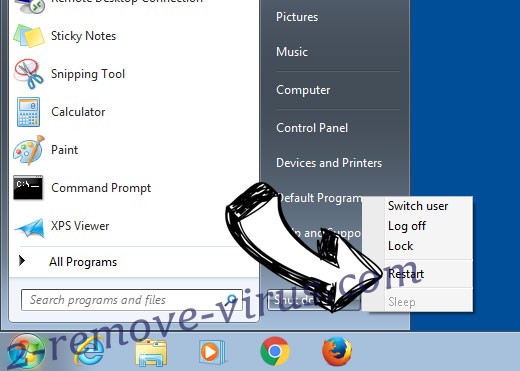
- Klikk på Start og velg nedleggelse.
- Velg Start, og klikk OK.
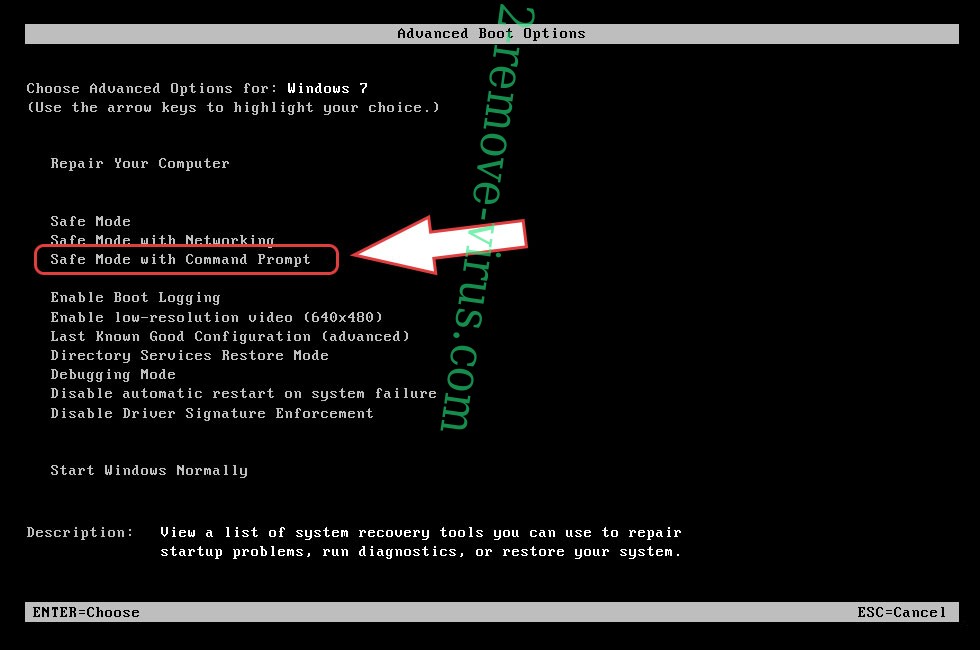
- Start å trykke F8 når datamaskinen starter lastes.
- Under avansert støvel valgmulighetene, velge Sikkermodus med nettverk.
- Åpne nettleseren og laste ned verktøyet skadelig.
- Bruke verktøyet til å fjerne M0rphine ransomware
Fjern M0rphine ransomware fra Windows 8/Windows 10
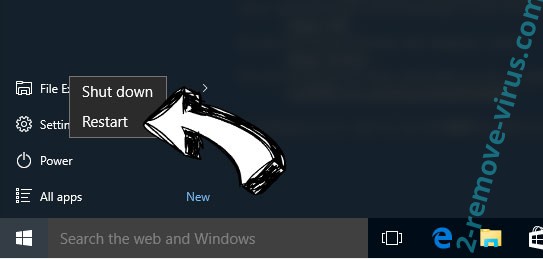
- Det Vinduer logikk skjermen, trykk på strømknappen.
- Trykk og hold forskyvning og velge hvile.
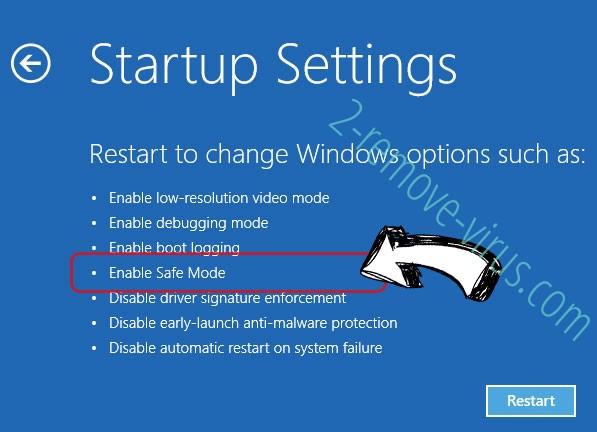
- Gå til Troubleshoot → Advanced options → Start Settings.
- Velg Aktiver sikkermodus eller sikkermodus med nettverk under oppstartsinnstillinger.
- Klikk på omstart.
- Åpne nettleseren og laste ned malware remover.
- Bruke programvaren til å slette M0rphine ransomware
trinn 2. Gjenopprette filene med Systemgjenoppretting
Slette M0rphine ransomware fra Windows 7/Windows Vista/Windows XP
- Klikk Start og velg nedleggelse.
- Velg Start og OK
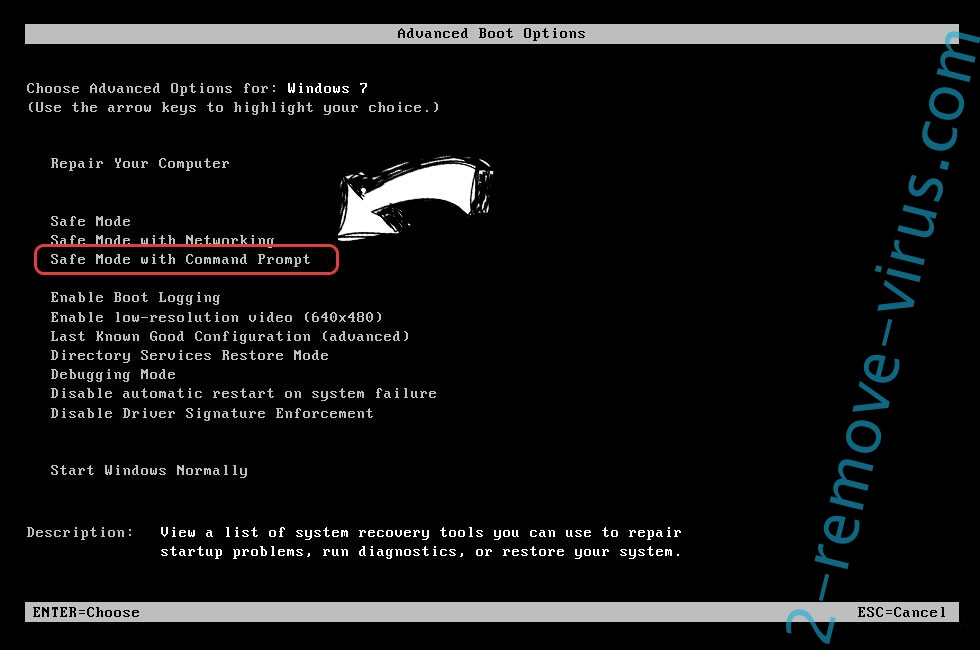
- Når PC starter lasting, trykker du F8 flere ganger for å åpne Avanserte oppstartsalternativer
- Velg ledetekst fra listen.
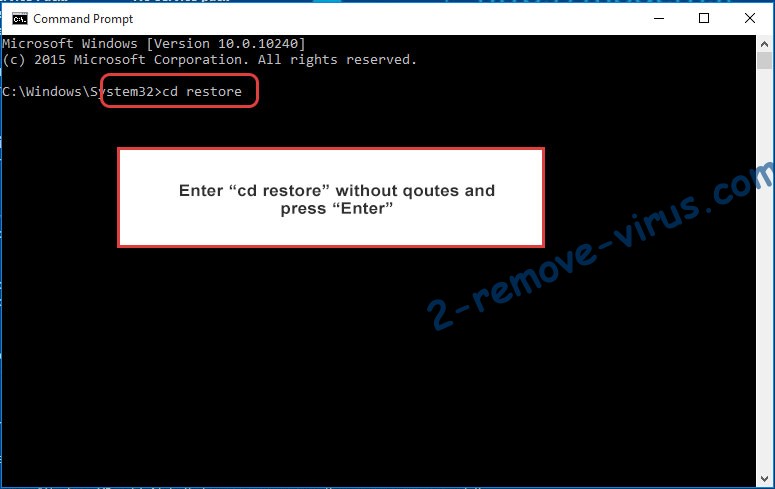
- Skriv inn cd restore, og trykk Enter.
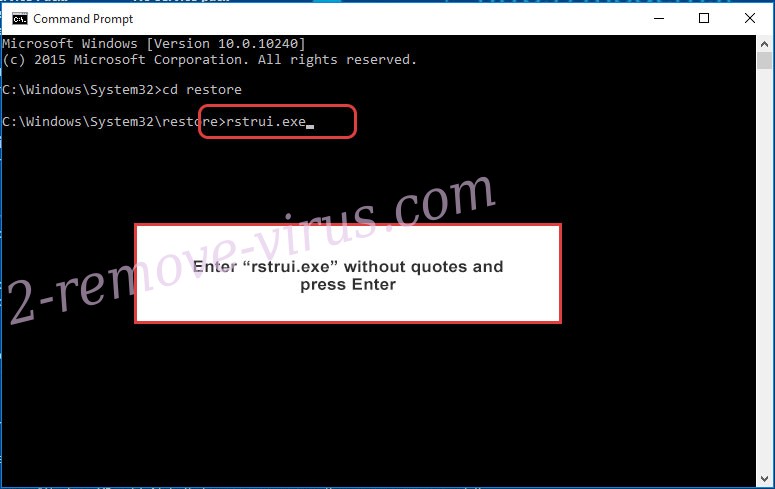
- Skriv inn rstrui.exe og trykk Enter.
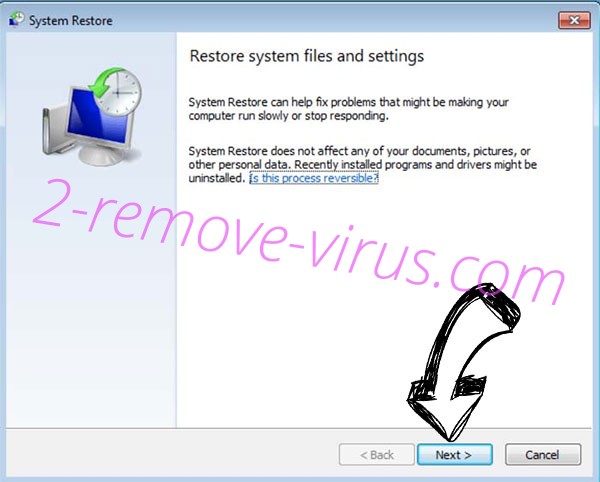
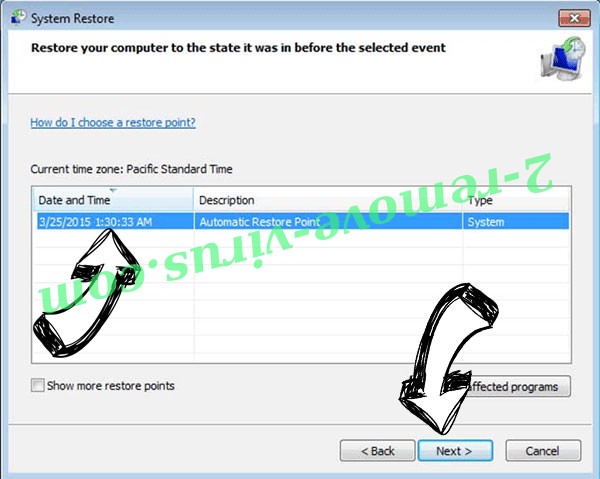
- Klikk Neste i det nye vinduet og velg gjenopprettingspunktet før infeksjonen.
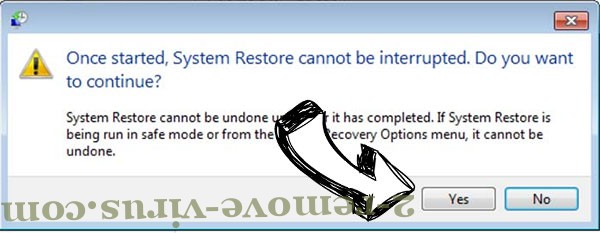
- Klikk Neste igjen og klikk Ja for å starte system restaurere.
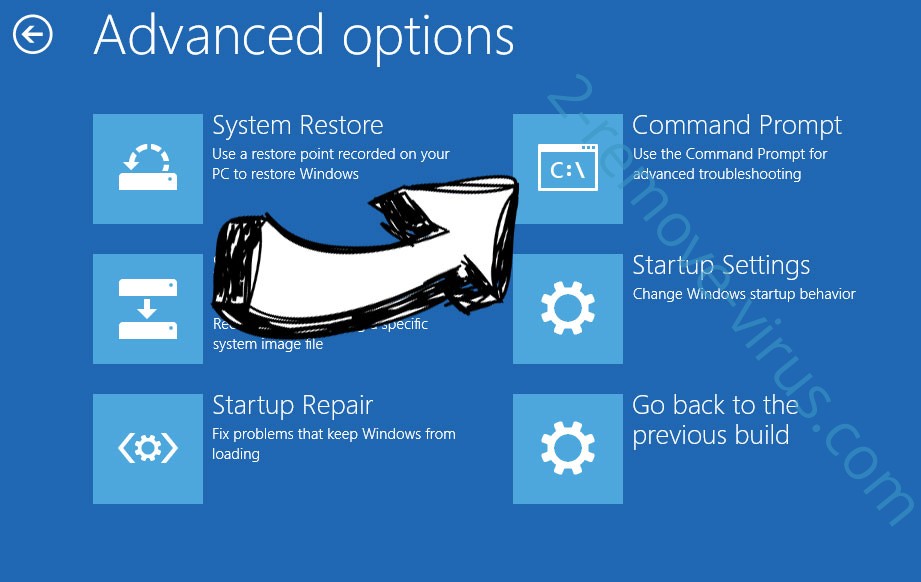
Slette M0rphine ransomware fra Windows 8/Windows 10
- Klikk strøm-knappen på det Vinduer logikk skjermen.
- Trykk og hold nede SKIFT og klikker Start.
- Velg feilsøking og gå til avanserte alternativer.
- Velg ledetekst og klikk Start.
- I ledeteksten inn cd restore, og trykk Enter.
- Skriv inn rstrui.exe og trykk Enter igjen.
- Klikk Neste i vinduet over nye Systemgjenoppretting.
- Gjenopprettingspunktet før infeksjonen.
- Klikk Neste og deretter Ja for å gjenopprette systemet.