

Hva kan sies om Retail Product Zone Adware
Retail Product Zone Adware annonsestøttede programmer vil generere annonser og bombardere skjermen med dem, da det tar sikte på å tjene penger. Et annonsestøttet program kan distribueres via freeware-pakker, slik at du ikke nødvendigvis vil huske å installere det. Du bør være i stand til å identifisere adware infeksjon ganske raskt, spesielt hvis du kjenner symptomene. Tilfeldige annonser som kontinuerlig vises på skjermen, er det mest åpenbare tegn på en annonsestøttet programkontaminering. Disse annonsene vil komme i alle typer former og kan avbryte surfingen din veldig merkbart. Du bør også merke seg at mens et reklamestøttet program ikke nødvendigvis er en alvorlig forurensning, er det mulig det kan omdirigere til deg noen malware. Før du støter på alvorlige problemer, eliminere Retail Product Zone Adware .
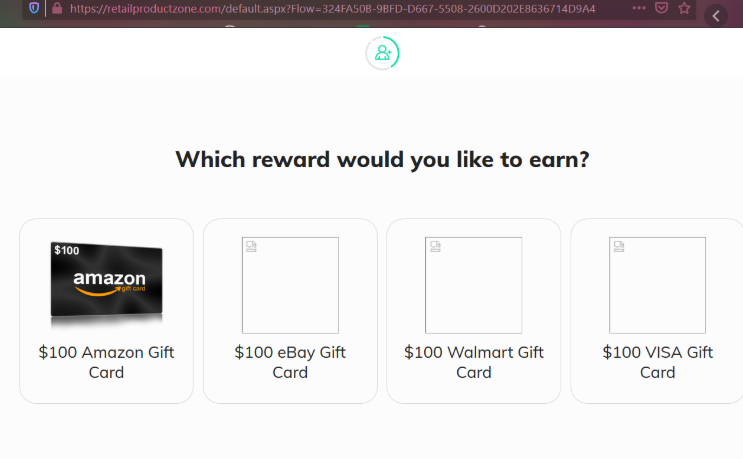
Hva Retail Product Zone Adware gjør?
Du installerte det reklamestøttede programmet, men du gjorde det sannsynligvis uten å vite det. Det skjedde gjennom programbunter, PUPs legges til freeware slik at de kunne installere sammen med den. Det er to ting du bør huske på når du konfigurerer gratis programmer. For det første, hvis det gratis programmet har en adware knyttet til den, vil du som bruker standardmodus bare gi den tillatelse til å installere. Velge avansert eller tilpasset modus under gratis programinstallasjon ville være det riktige valget siden du ikke bare vil kunne se de ekstra tilbudene, men du vil også ha muligheten til å løsne alt. Og hvis du allerede har installert det, anbefaler vi at du fjerner Retail Product Zone Adware så snart som mulig.
Når adware installeres på systemet ditt, vil det begynne å lage annonser. Og den eneste måten å løse dette problemet på er å eliminere Retail Product Zone Adware , og jo raskere du gjør det, jo bedre. De fleste nettlesere dine, for eksempel Internet Explorer Mozilla Firefox eller , Google Chrome påvirkes. Etter en stund kan annonsene også bli tydelig mer tilpasset. Et annonsestøttet program samler informasjon om deg for den hensikt, og det er derfor det vet hva du ville være interessert i. En reklamestøttet applikasjon for det meste tar sikte på å tjene penger, så det er for det meste ufarlig av seg selv, men du bør ikke la vakten din ned. Mange annonsestøttede programvareopprettede annonser driftes på farlige nettsteder, og hvis du engasjerer deg med en, kan du bli ledet til et nettsted som har skadelig programvare som venter på deg. For å unngå en mulig trussel om ondsinnet program, må du slette Retail Product Zone Adware så snart som mulig.
Retail Product Zone Adware Eliminering
Det er to måter å fjerne Retail Product Zone Adware , og du bør velge den du er mest komfortabel med. Hvis du velger å eliminere Retail Product Zone Adware manuelt, kan det være mer tidkrevende som du må finne trusselen selv. Rull ned for å finne hjelpelinjer for å hjelpe deg med fjerning av Retail Product Zone Adware hånden. Men hvis du ikke tror du kan gjøre det, kan du bruke et pålitelig avinstallasjonsprogram til å avslutte Retail Product Zone Adware .
Offers
Last ned verktøyet for fjerningto scan for Retail Product Zone AdwareUse our recommended removal tool to scan for Retail Product Zone Adware. Trial version of provides detection of computer threats like Retail Product Zone Adware and assists in its removal for FREE. You can delete detected registry entries, files and processes yourself or purchase a full version.
More information about SpyWarrior and Uninstall Instructions. Please review SpyWarrior EULA and Privacy Policy. SpyWarrior scanner is free. If it detects a malware, purchase its full version to remove it.

WiperSoft anmeldelse detaljer WiperSoft er et sikkerhetsverktøy som gir sanntids sikkerhet mot potensielle trusler. I dag, mange brukernes har tendens til å laste ned gratis programvare fra Interne ...
Last ned|merEr MacKeeper virus?MacKeeper er ikke et virus, er heller ikke en svindel. Mens det er ulike meninger om programmet på Internett, en masse folk som hater så notorisk programmet aldri har brukt det, o ...
Last ned|merMens skaperne av MalwareBytes anti-malware ikke har vært i denne bransjen i lang tid, gjøre de opp for det med sin entusiastiske tilnærming. Flygninger fra slike nettsteder som CNET viser at denne ...
Last ned|mer



Quick Menu
Trinn 1. Avinstallere Retail Product Zone Adware og relaterte programmer.
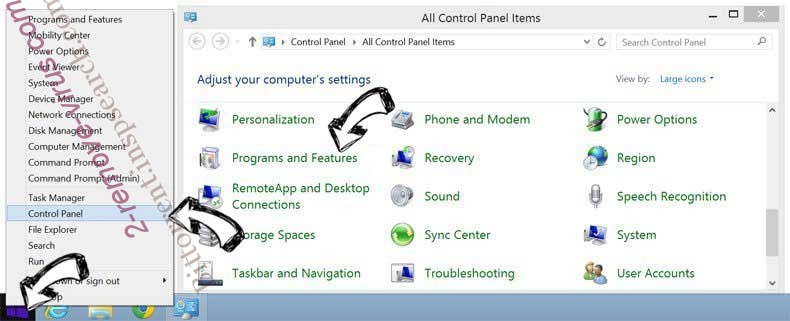
Fjerne Retail Product Zone Adware fra Windows 8
Høyreklikk i bakgrunnen av Metro-grensesnittmenyen, og velg Alle programmer. I programmenyen klikker du på Kontrollpanel, og deretter Avinstaller et program. Naviger til programmet du ønsker å slette, høyreklikk på det og velg Avinstaller.
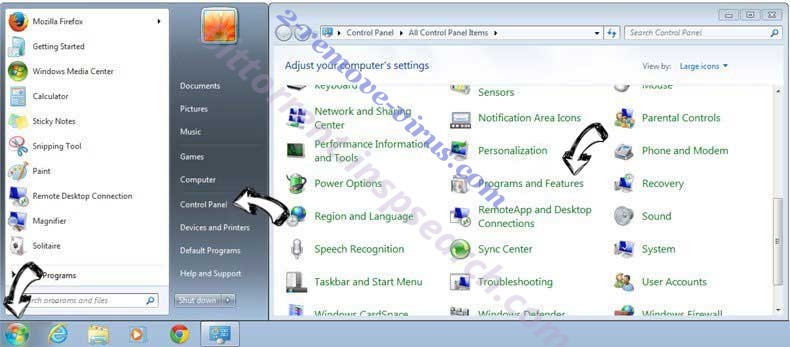
Avinstallere Retail Product Zone Adware fra Vinduer 7
Klikk Start → Control Panel → Programs and Features → Uninstall a program.
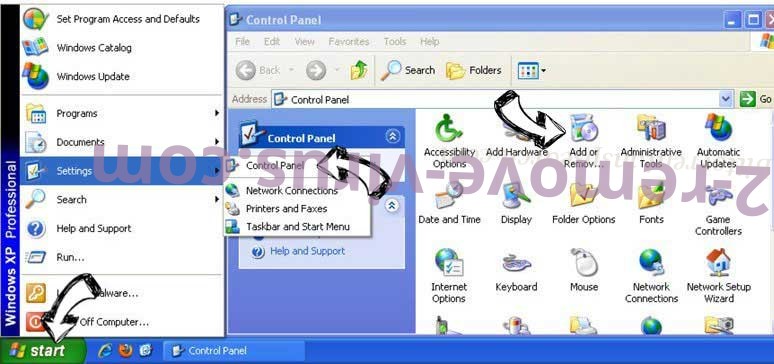
Fjerne Retail Product Zone Adware fra Windows XP
Klikk Start → Settings → Control Panel. Finn og klikk → Add or Remove Programs.
Fjerne Retail Product Zone Adware fra Mac OS X
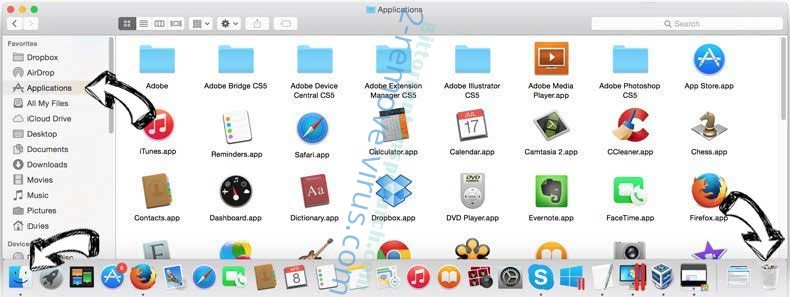
Klikk Go-knappen øverst til venstre på skjermen og velg programmer. Velg programmer-mappen og se etter Retail Product Zone Adware eller en annen mistenkelig programvare. Nå Høyreklikk på hver av slike oppføringer og velge bevege å skitt, deretter høyreklikk Papirkurv-ikonet og velg Tøm papirkurv.
trinn 2. Slette Retail Product Zone Adware fra nettlesere
Avslutte de uønskede utvidelsene fra Internet Explorer
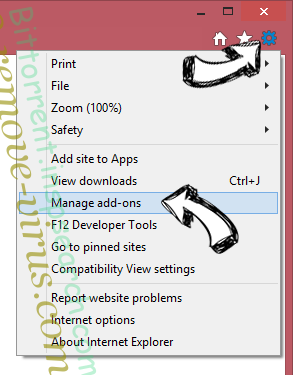
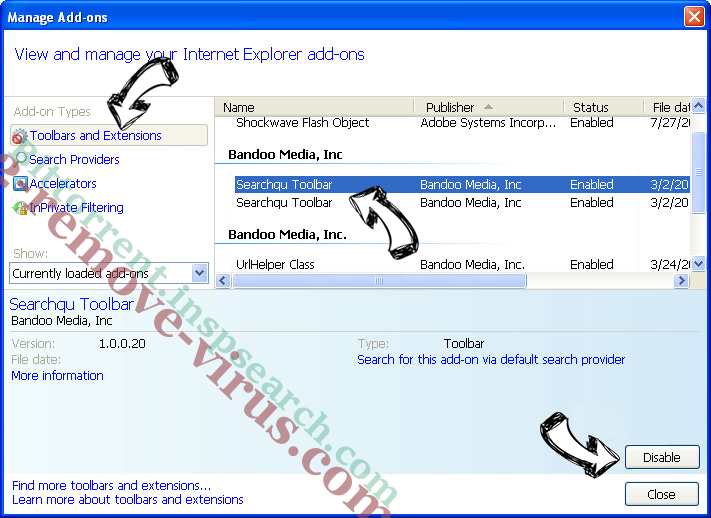
- Åpne IE, trykk inn Alt+T samtidig og velg Administrer tillegg.
- Velg Verktøylinjer og utvidelser (i menyen til venstre). Deaktiver den uønskede utvidelsen, og velg deretter Søkeleverandører. Legg til en ny og fjern den uønskede søkeleverandøren. Klikk Lukk.
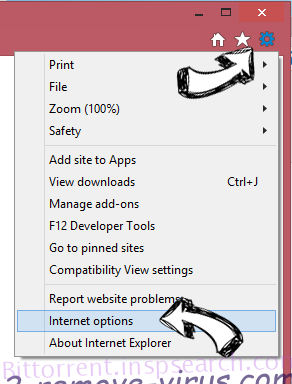
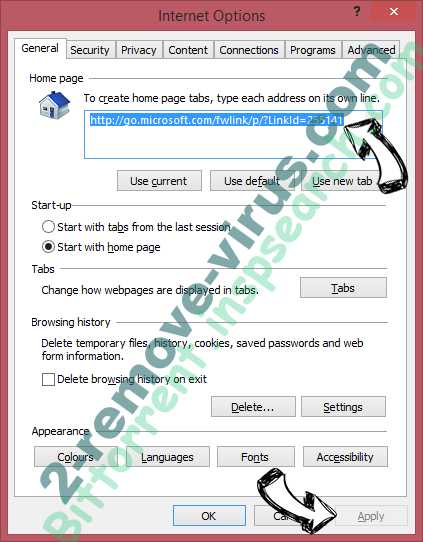
- Trykk Alt+T igjen og velg Alternativer for Internett. Klikk på fanen Generelt, endre/fjern hjemmesidens URL-adresse og klikk på OK.
Endre Internet Explorer hjemmesiden hvis det ble endret av virus:
- Trykk Alt+T igjen og velg Alternativer for Internett.
- Klikk på fanen Generelt, endre/fjern hjemmesidens URL-adresse og klikk på OK.
Tilbakestill nettleseren
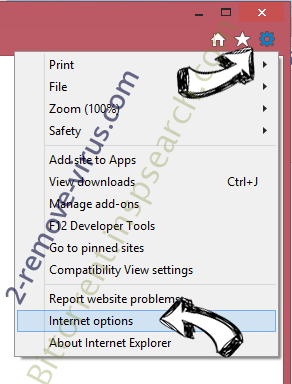
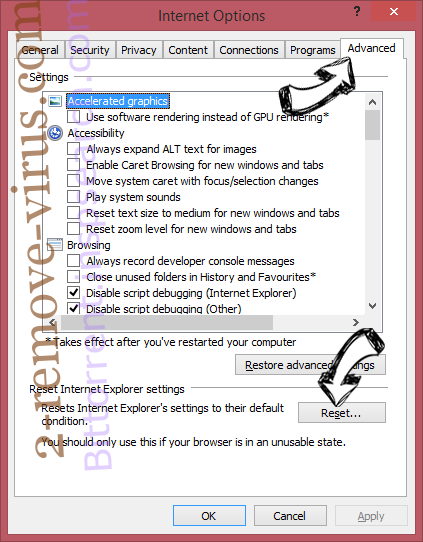
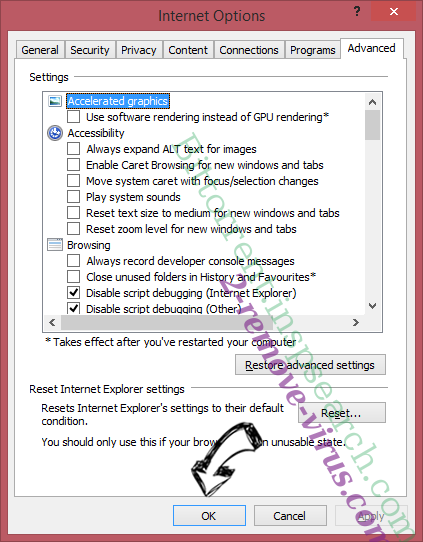
- Trykk Alt+T. Velg Alternativer for Internett.
- Åpne Avansert-fanen. Klikk Tilbakestill.
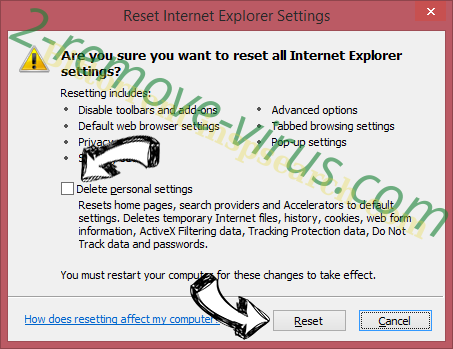
- Kryss av i boksen.
- Trykk på Tilbakestill, og klikk deretter Lukk.
- Hvis du kan ikke tilbakestille nettlesere, ansette en pålitelig anti-malware, og skanne hele datamaskinen med den.
Slette Retail Product Zone Adware fra Google Chrome
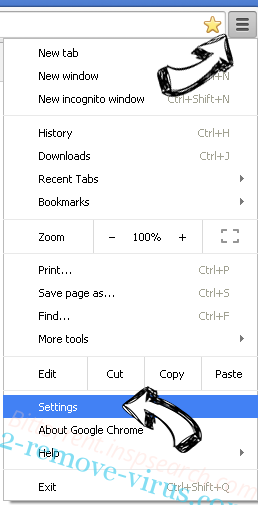
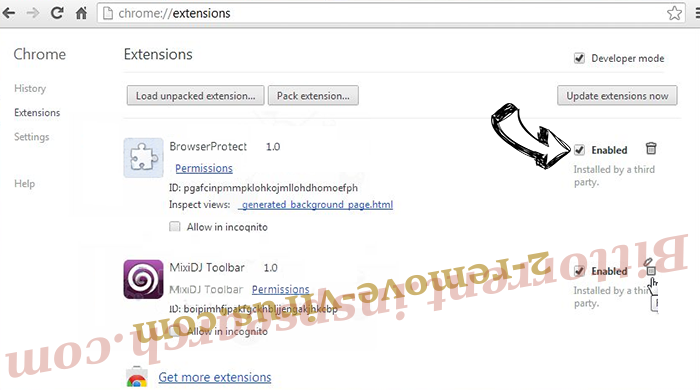
- Åpne Chrome, trykk inn Alt+F samtidig og klikk Settings (Innstillinger).
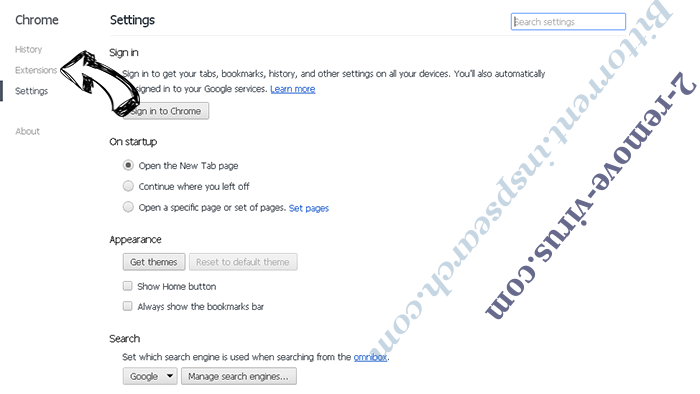
- Klikk Extensions (Utvidelser).
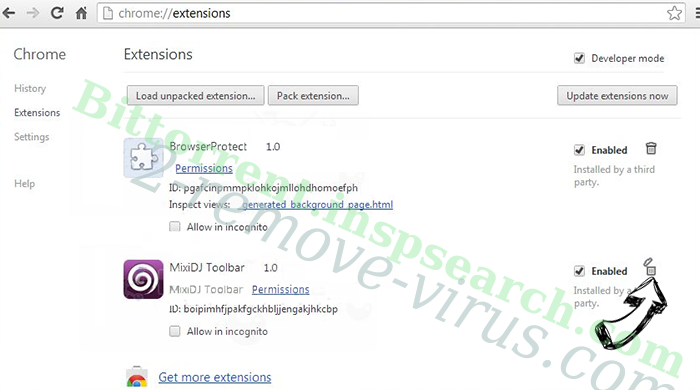
- Naviger til den uønskede plugin-modulen, klikk på papirkurven og velg Remove (Fjern).
- Hvis du er usikker på hvilke utvidelser fjerne, kan du deaktivere dem midlertidig.
Tilbakestill Google Chrome homepage og retten søke maskinen hvis det var kaprer av virus
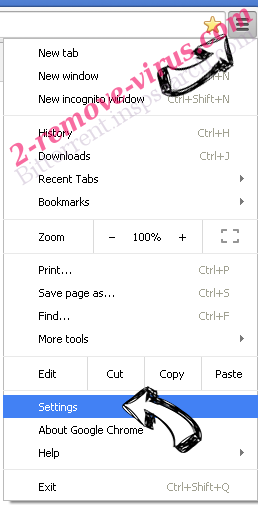
- Åpne Chrome, trykk inn Alt+F samtidig og klikk Settings (Innstillinger).
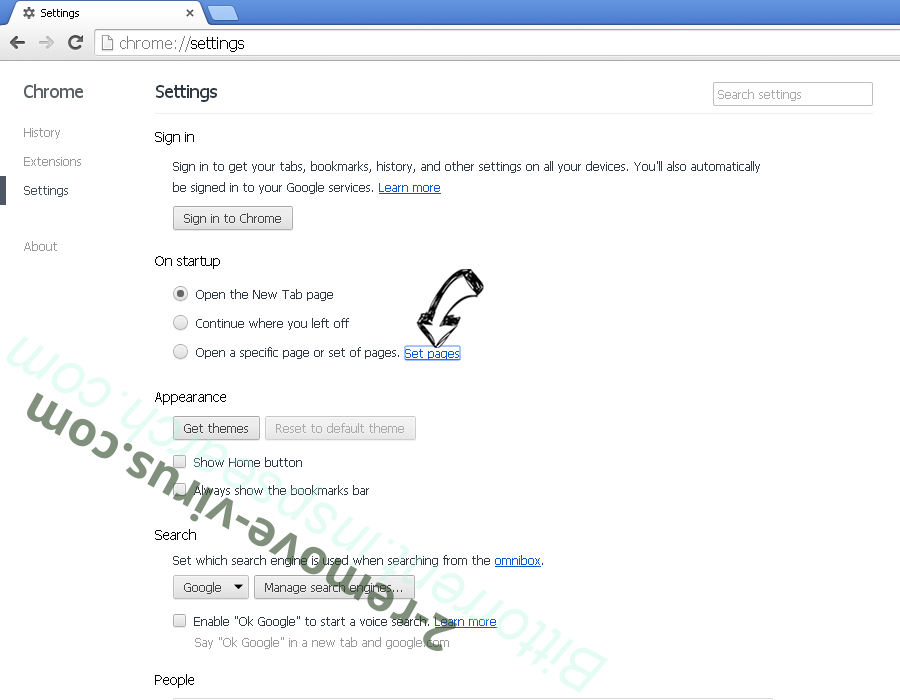
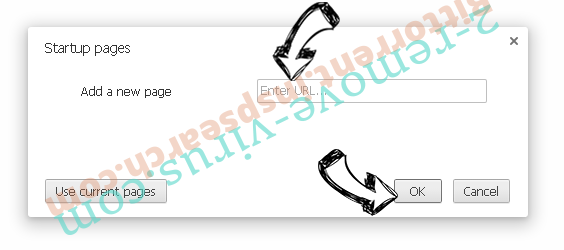
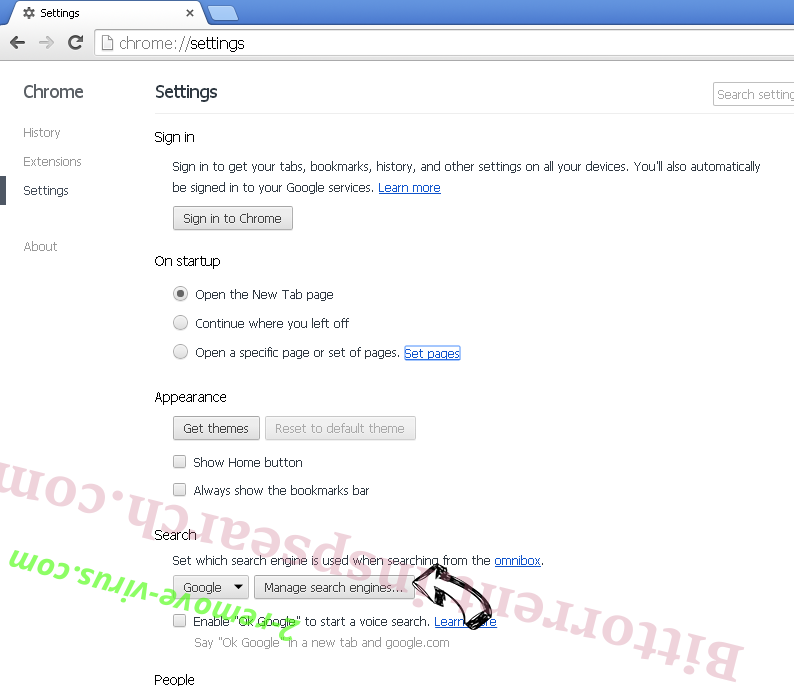
- Under On Startup (Ved oppstart), Open a specific page or set of pages (Åpne en spesifikk side eller et sideutvalg) klikker du Set pages (Angi sider).
- Finn URL-adressen til det uønskede søkeverktøyet, endre/fjern det og klikk OK.
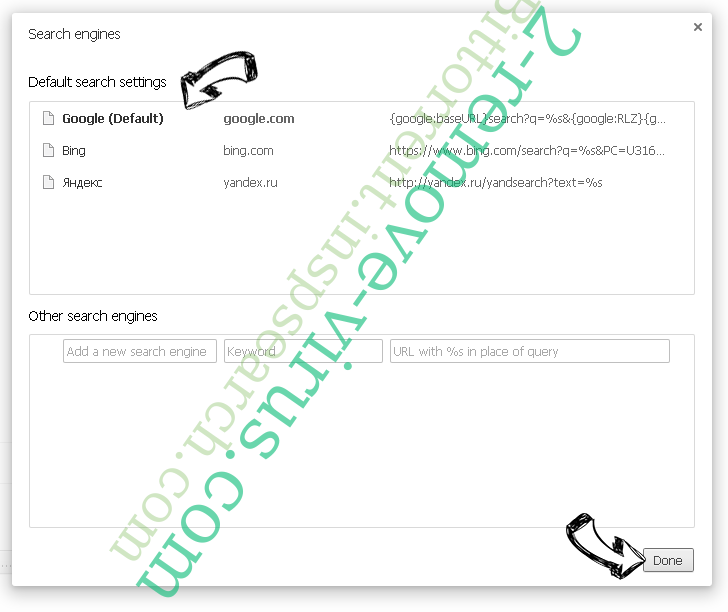
- Under Search (Søk), klikk på knappen Manage search engine (Administrer søkemotor). Velg (eller legg til og velg) en ny standard søkeleverandør, og klikk Make default (Angi som standard). Finn URL-adressen til søkeverktøyet du ønsker å fjerne, og klikk på X. Klikk på Done (Fullført).
Tilbakestill nettleseren
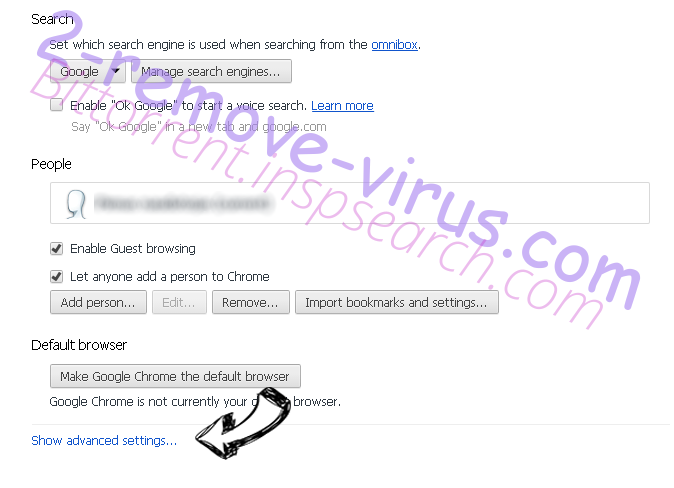
- Hvis leseren fortsatt ikke fungerer slik du foretrekker, kan du tilbakestille innstillingene.
- Trykk Alt+F.
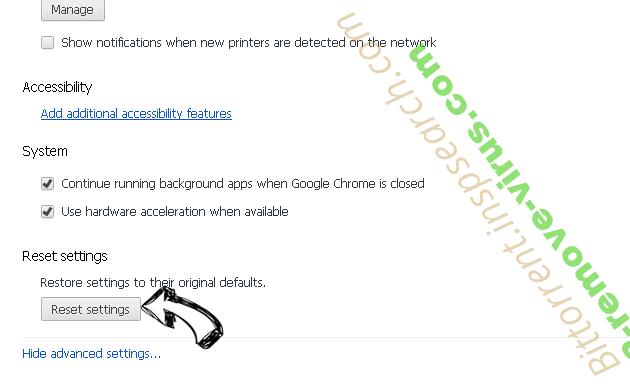
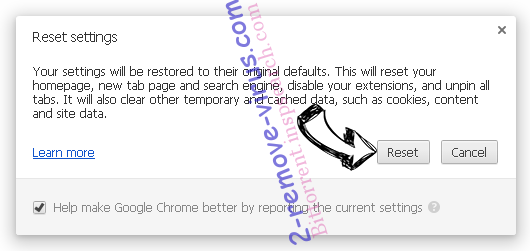
- Velg Settings (Innstillinger). Trykk Reset-knappen nederst på siden.
- Trykk Reset-knappen én gang i boksen bekreftelse.
- Hvis du ikke tilbakestiller innstillingene, kjøper en legitim anti-malware, og skanne PCen.
Fjern Retail Product Zone Adware fra Mozilla Firefox
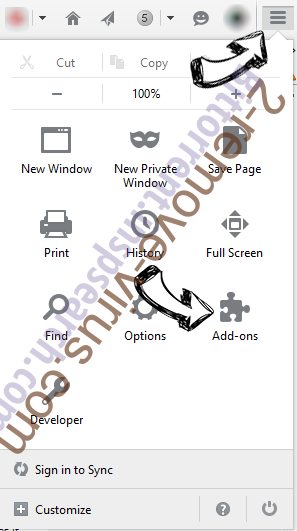
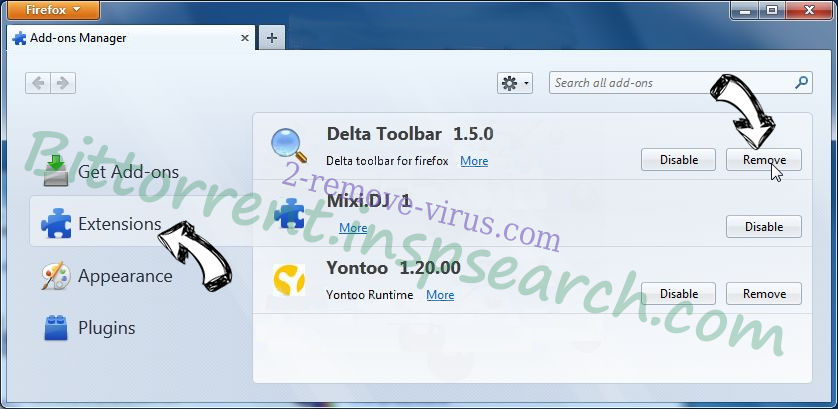
- Trykk inn Ctrl+Shift+A samtidig for å åpne Add-ons Manager (Tilleggsbehandling) i en ny fane.
- Klikk på Extensions (Utvidelser), finn den uønskede plugin-modulen og klikk Remove (Fjern) eller Disable (Deaktiver).
Endre Mozilla Firefox hjemmeside hvis den ble endret av virus:
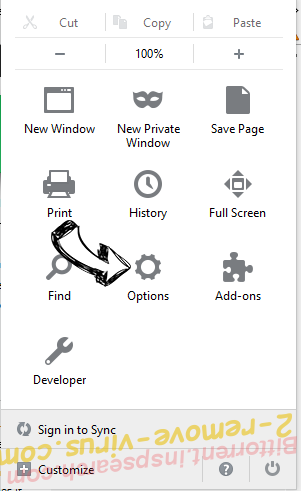
- Åpne Firefox, trykk inn tastene Alt+T samtidig, og velg Options (Alternativer).
- Klikk på fanen Generelt, endre/fjern hjemmesidens URL-adresse og klikk på OK. Gå til Firefox-søkefeltet øverst til høyre på siden. Klikk på søkeleverandør-ikonet og velg Manage Search Engines (Administrer søkemotorer). Fjern den uønskede søkeleverandøren og velg / legg til en ny.
- Trykk OK for å lagre endringene.
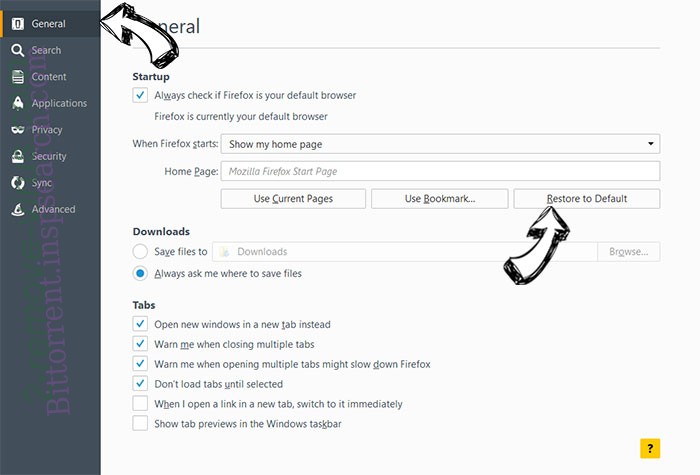
Tilbakestill nettleseren
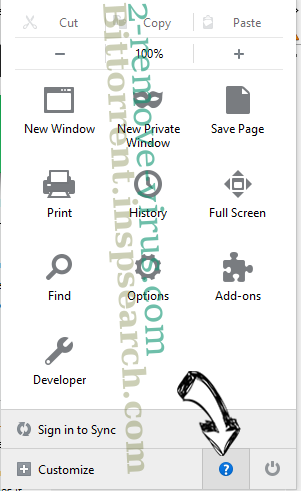
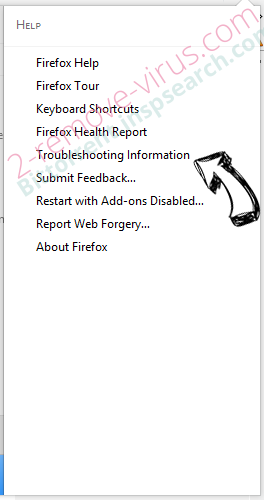
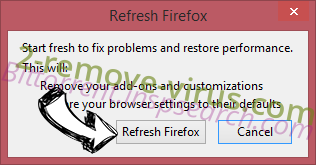
- Trykk Alt+H.
- Klikk Troubleshooting information (Feilsøkingsinformasjon).
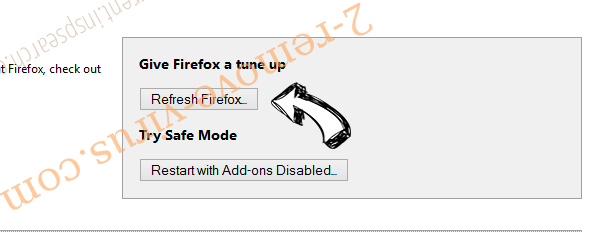
- Klikk Reset Firefox - > Reset Firefox (Tilbakestill Firefox).
- Klikk Finish (Fullfør).
- Hvis du ikke klarer å tilbakestille Mozilla Firefox, skanne hele datamaskinen med en pålitelig anti-malware.
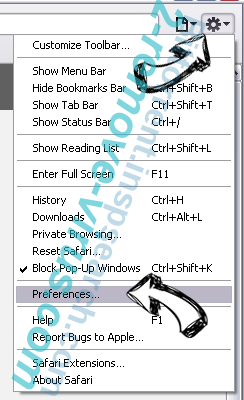
Avinstallere Retail Product Zone Adware fra Safari (Mac OS X)
- Åpne menyen.
- Velg innstillinger.
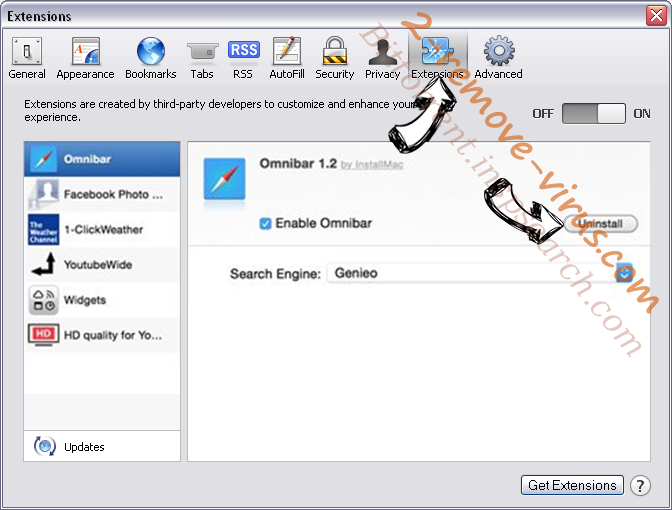
- Gå til kategorien filtyper.
- Tapp knappen Avinstaller ved uønsket Retail Product Zone Adware og kvitte seg med alle de andre ukjente oppføringene også. Hvis du er usikker om utvidelsen er pålitelig eller ikke, bare uncheck boksen Aktiver for å deaktivere den midlertidig.
- Starte Safari.
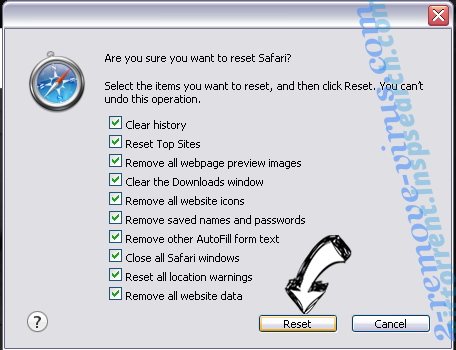
Tilbakestill nettleseren
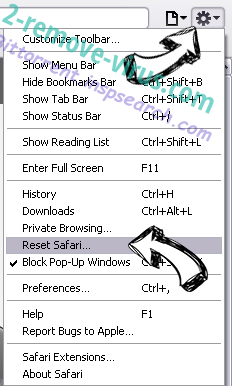
- Trykk på ikonet og velg Nullstill Safari.
- Velg alternativene du vil tilbakestille (ofte alle av dem er merket) og trykke Reset.
- Hvis du ikke tilbakestiller nettleseren, skanne hele PCen med en autentisk malware flytting programvare.
Site Disclaimer
2-remove-virus.com is not sponsored, owned, affiliated, or linked to malware developers or distributors that are referenced in this article. The article does not promote or endorse any type of malware. We aim at providing useful information that will help computer users to detect and eliminate the unwanted malicious programs from their computers. This can be done manually by following the instructions presented in the article or automatically by implementing the suggested anti-malware tools.
The article is only meant to be used for educational purposes. If you follow the instructions given in the article, you agree to be contracted by the disclaimer. We do not guarantee that the artcile will present you with a solution that removes the malign threats completely. Malware changes constantly, which is why, in some cases, it may be difficult to clean the computer fully by using only the manual removal instructions.