Om Solider ransomware virus
Solider ransomware ransomware er malware som vil kode dataene dine. Du har kanskje ikke nødvendigvis hørt om eller løp inn i det før, og det kan være spesielt sjokkerende å se hva det gjør. Ransomware bruker sterke krypteringsalgoritmer til å kryptere filer, og når de er låst, vil du ikke kunne åpne dem. Dette anses å være en svært farlig infeksjon fordi krypterte filer ikke alltid kan gjenopprettes. Kriminelle vil gi deg en dekrypteringsor, men å kjøpe det er ikke den klokeste ideen. Først av alt, betaler vil ikke garantere filen dekryptering.
Ikke glem at du ville være å betale kriminelle som sannsynligvis ikke gidder å gi deg en decryptor når de har valget mellom bare å ta pengene dine. Forbryternes fremtidige virksomhet vil også bli finansiert av de pengene. Ønsker du virkelig å være en tilhenger av kriminell aktivitet som skader verdt milliarder av dollar. Jo flere mennesker betaler, jo mer lønnsomt blir det, og dermed tiltrekke seg flere mennesker som lokkes av enkle penger. Investere beløpet som er forespurt av deg i backup ville være bedre fordi hvis du noen gang blir satt i denne typen situasjon igjen, kan du bare gjenopprette data fra sikkerhetskopiering og ikke bekymre deg for deres tap. Hvis sikkerhetskopiering ble gjort før filen kryptere ondsinnet program forurenset systemet, du kan bare eliminere Solider ransomware og gjenopprette filer. Du finner informasjon om hvordan ransomware sprer seg og hvordan du unngår det i avsnittet nedenfor.
Ransomware spre måter
En datakryptering malware infeksjon kan oppstå ganske enkelt, vanligvis ved hjelp av slike metoder som å feste infiserte filer til e-post, ved hjelp av utnytte kits og hosting infiserte filer på tvilsomme nedlastingplattformer. Det er ofte ikke nødvendig å komme opp med mer forseggjorte metoder som mange brukere er ganske uforsiktig når de bruker e-post og laste ned filer. Det er ikke å si mer sofistikerte metoder er ikke populære, men. Hackere trenger ikke å gjøre mye, bare skriv en enkel e-post som mindre forsiktige brukere kan falle for, legge til den infiserte filen til e-posten og sende den til hundrevis av mennesker, som kanskje tror avsenderen er noen troverdig. Disse e-postene snakker vanligvis om penger fordi på grunn av delikatessen av emnet, folk er mer utsatt for å åpne dem. Ofte later kriminelle til å være fra Amazon, med e-posten som varsler deg om at uvanlig aktivitet ble notert på kontoen din eller et kjøp ble gjort. For å skjerme deg mot dette, er det visse ting du bør gjøre når du arbeider med e-post. Først av alt, hvis du ikke er kjent med avsenderen, sjekk identiteten deres før du åpner filen vedlagt. Du må fortsatt undersøke e-postadressen, selv om du er kjent med avsenderen. Tydelige grammatikk feil er også et tegn. En annen vanlig egenskap er mangelen på navnet ditt i hilsenen, hvis noen hvis e-post du definitivt bør åpne var å sende deg, ville de definitivt vite navnet ditt og bruke det i stedet for en generell hilsen, som kunde eller medlem. Infeksjon kan også gjøres ved hjelp av ikke oppdatert dataprogramvare. Alle programmer har svake punkter, men vanligvis, leverandører fikse dem når de identifiserer dem slik at malware ikke kan bruke den til å skrive inn en datamaskin. Likevel, av en eller annen grunn, installerer ikke alle disse patchene. Det er avgjørende at du regelmessig lappprogrammene dine fordi hvis et svakt punkt er alvorlig nok, alvorlige sårbarheter kan lett utnyttes av skadelig programvare, så sørg for at all programvaren er oppdatert. Stadig blir plaget om oppdateringer kan bli plagsom, slik at du kan sette dem opp til å installere automatisk.
Hva gjør den
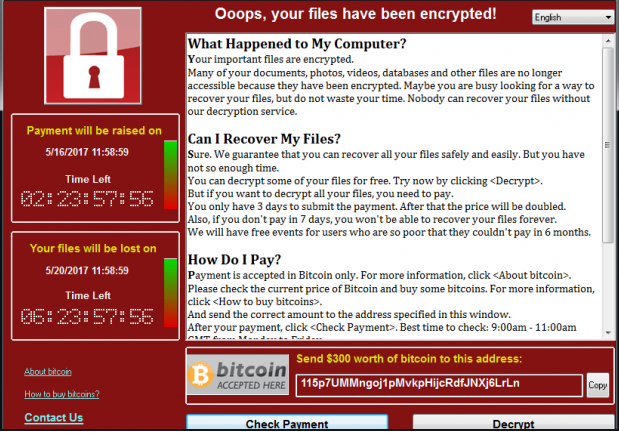
Hvis ransomware infiserer enheten din, vil den se etter visse filtyper, og når den har funnet dem, kodes den dem. I utgangspunktet kan det ikke være åpenbart hva som skjer, men når du innser at du ikke kan åpne filene dine, vil du i det minste vite at noe ikke er riktig. Alle krypterte filer vil ha en merkelig filtype, som vanligvis hjelper folk å gjenkjenne hvilken filkoding malware de har. Noen ransomware kan bruke sterke krypteringsalgoritmer, noe som ville gjøre dekryptering av data potensielt umulig. Et løsepengenotat vil avsløre hva som har skjedd og hvordan du bør fortsette å gjenopprette filene dine. Hva kriminelle vil foreslå at du gjør er å bruke deres betalte decryptor, og advare om at du kan skade filene dine hvis en annen metode ble brukt. Hvis løsepengebeløpet ikke vises spesifikt, må du bruke den oppgitte e-postadressen til å kontakte cyberskurkene for å se beløpet, noe som kan avhenge av hvor viktig filene dine er. Av de grunner som allerede er diskutert, er det ikke det oppmuntret valget å betale forbryterne. Å betale bør tenkes på når alle andre alternativer ikke hjelper. Det er også ganske sannsynlig at du bare har glemt at du har laget kopier av filene dine. Det kan også være mulig at du ville være i stand til å finne en dekryptering verktøy gratis. Et dekrypteringsverktøy kan være tilgjengelig gratis, hvis noen var i stand til å knekke ransomware. Husk dette før du betaler løsepengene, og kryss er til og med tankene dine. Å bruke en del av pengene til å kjøpe en slags backup kan vise seg å bli bedre. Og hvis sikkerhetskopiering er tilgjengelig, kan du gjenopprette data derfra etter at du avslutter Solider ransomware virus, hvis den fortsatt forblir på datamaskinen. Hvis du nå er kjent med hvordan ransomware, du bør være i stand til å unngå fremtidige ransomware. Sørg for at du installerer oppdateringen når en oppdatering er utgitt, du åpner ikke tilfeldige filer lagt til i e-post, og du laster bare ned ting fra legitime kilder.
Metoder for å eliminere Solider ransomware virus
Hvis du ønsker å helt bli kvitt data koding malware, en malware fjerning verktøyet vil være nødvendig å ha. Hvis du prøver å avinstallere Solider ransomware på en manuell måte, kan du ende opp med å skade systemet ytterligere, slik at vi ikke foreslår det. En malware fjerning programvare ville være et tryggere alternativ i denne situasjonen. En malware fjerning programmet er laget for å ta vare på disse infeksjonene, Det kan også stoppe en infeksjon. Når anti-malware programmet av ditt valg er installert, bare utføre en skanning av verktøyet, og hvis infeksjonen er identifisert, autorisere det å kvitte seg med det. Ikke forvent anti-malware verktøyet for å hjelpe deg i filen gjenopprette, fordi det ikke vil være i stand til å gjøre det. Hvis du er sikker på at datamaskinen er ren, kan du gå til lås opp Solider ransomware filer fra sikkerhetskopiering.
Offers
Last ned verktøyet for fjerningto scan for Solider ransomwareUse our recommended removal tool to scan for Solider ransomware. Trial version of provides detection of computer threats like Solider ransomware and assists in its removal for FREE. You can delete detected registry entries, files and processes yourself or purchase a full version.
More information about SpyWarrior and Uninstall Instructions. Please review SpyWarrior EULA and Privacy Policy. SpyWarrior scanner is free. If it detects a malware, purchase its full version to remove it.

WiperSoft anmeldelse detaljer WiperSoft er et sikkerhetsverktøy som gir sanntids sikkerhet mot potensielle trusler. I dag, mange brukernes har tendens til å laste ned gratis programvare fra Interne ...
Last ned|merEr MacKeeper virus?MacKeeper er ikke et virus, er heller ikke en svindel. Mens det er ulike meninger om programmet på Internett, en masse folk som hater så notorisk programmet aldri har brukt det, o ...
Last ned|merMens skaperne av MalwareBytes anti-malware ikke har vært i denne bransjen i lang tid, gjøre de opp for det med sin entusiastiske tilnærming. Flygninger fra slike nettsteder som CNET viser at denne ...
Last ned|mer



Quick Menu
trinn 1. Slette Solider ransomware ved hjelp av sikkermodus med nettverk.
Fjern Solider ransomware fra Windows 7/Windows Vista/Windows XP
- Klikk på Start og velg nedleggelse.
- Velg Start, og klikk OK.
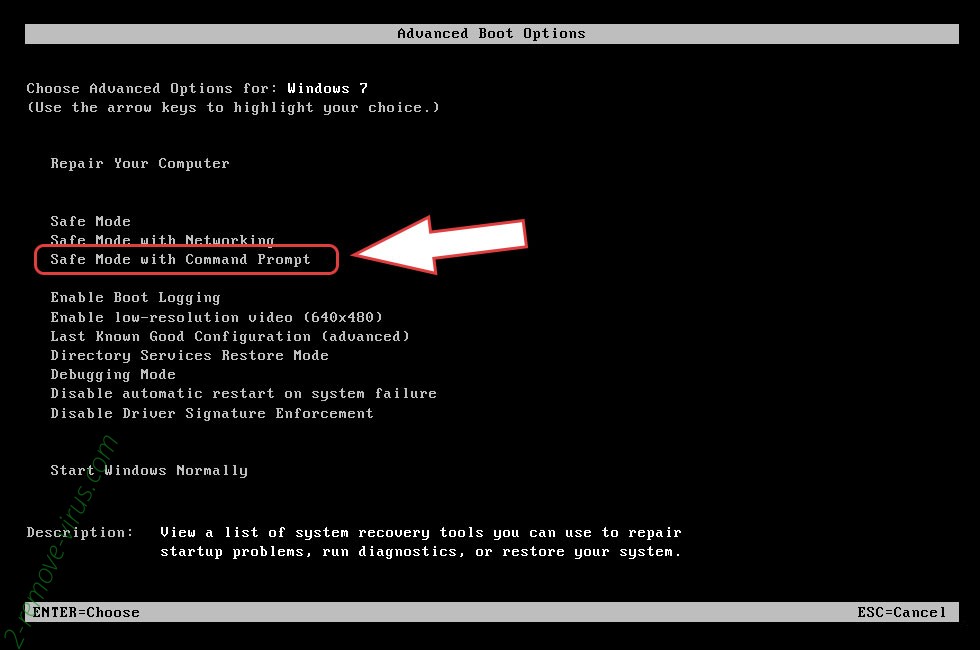
- Start å trykke F8 når datamaskinen starter lastes.
- Under avansert støvel valgmulighetene, velge Sikkermodus med nettverk.
- Åpne nettleseren og laste ned verktøyet skadelig.
- Bruke verktøyet til å fjerne Solider ransomware
Fjern Solider ransomware fra Windows 8/Windows 10
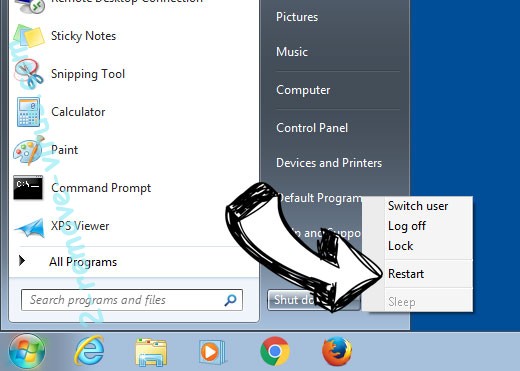
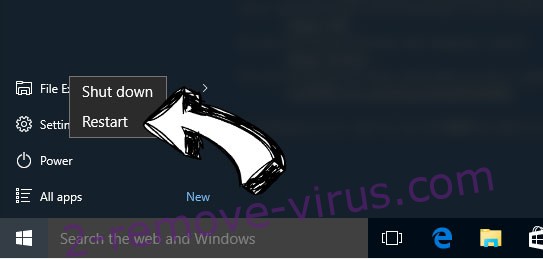
- Det Vinduer logikk skjermen, trykk på strømknappen.
- Trykk og hold forskyvning og velge hvile.
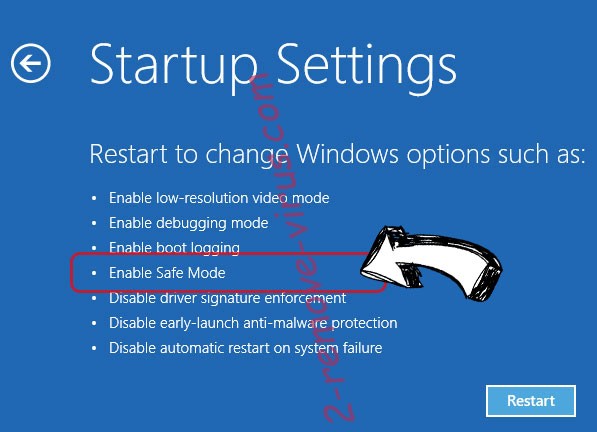
- Gå til Troubleshoot → Advanced options → Start Settings.
- Velg Aktiver sikkermodus eller sikkermodus med nettverk under oppstartsinnstillinger.
- Klikk på omstart.
- Åpne nettleseren og laste ned malware remover.
- Bruke programvaren til å slette Solider ransomware
trinn 2. Gjenopprette filene med Systemgjenoppretting
Slette Solider ransomware fra Windows 7/Windows Vista/Windows XP
- Klikk Start og velg nedleggelse.
- Velg Start og OK
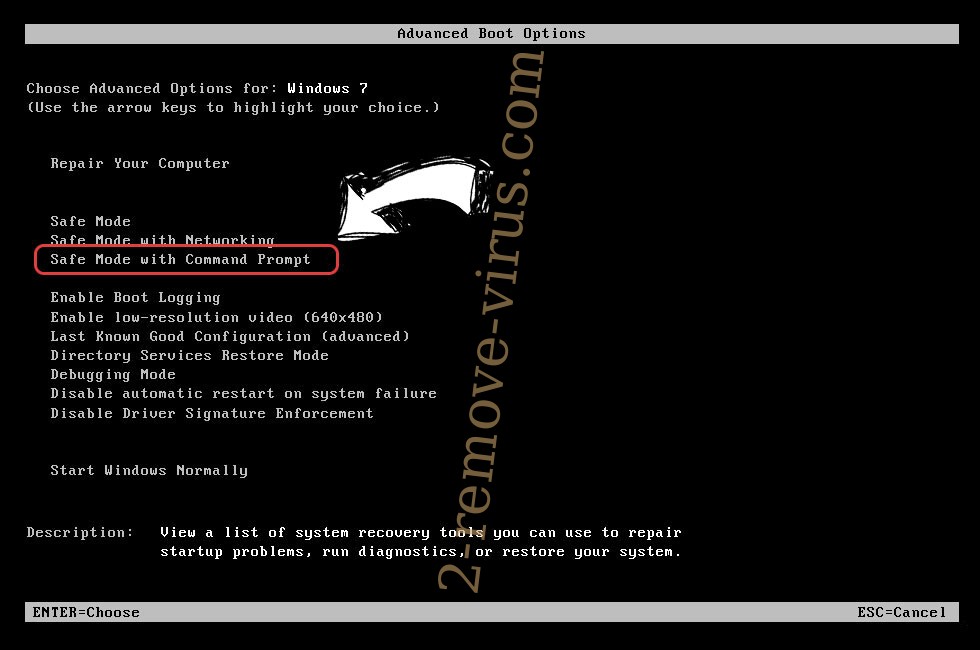
- Når PC starter lasting, trykker du F8 flere ganger for å åpne Avanserte oppstartsalternativer
- Velg ledetekst fra listen.
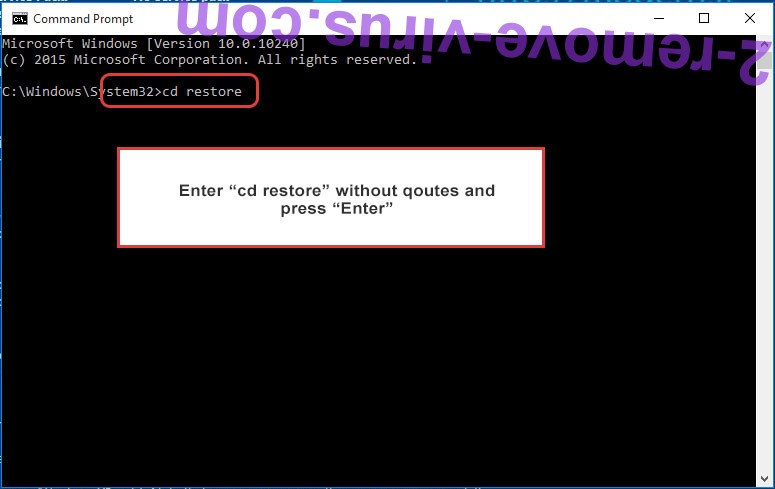
- Skriv inn cd restore, og trykk Enter.
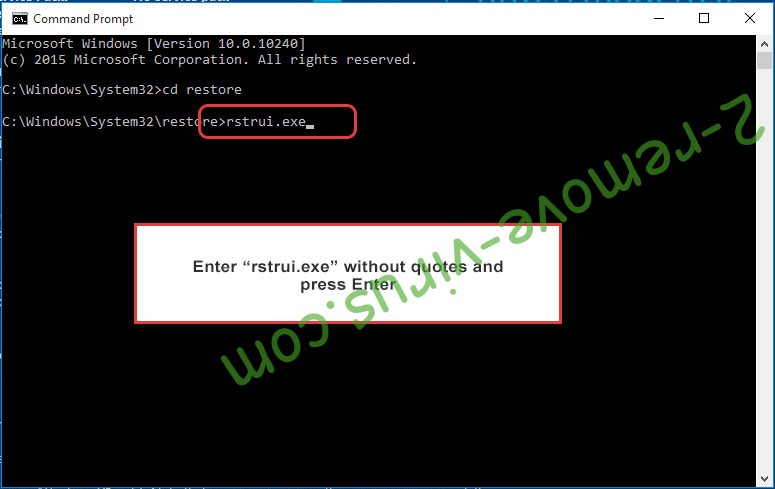
- Skriv inn rstrui.exe og trykk Enter.
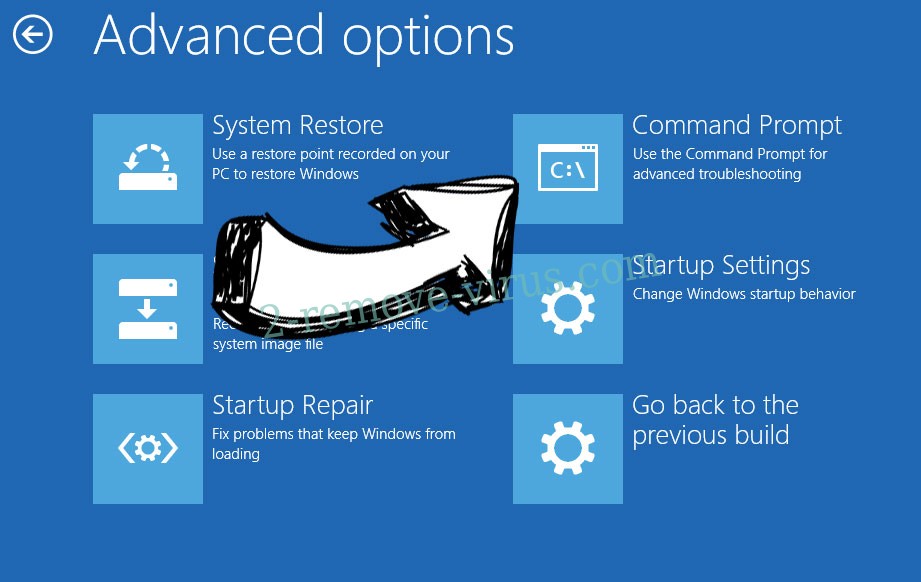
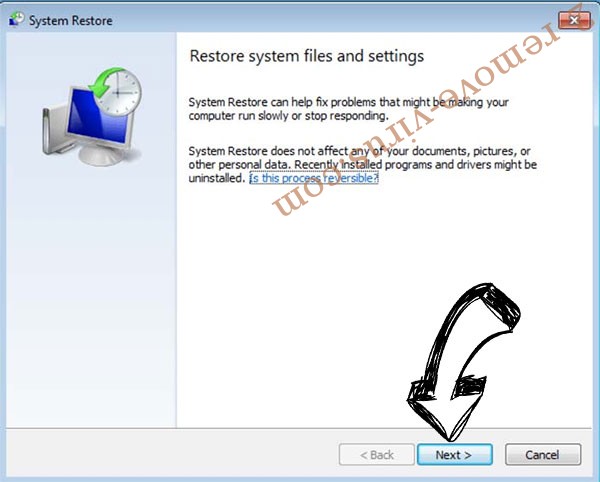
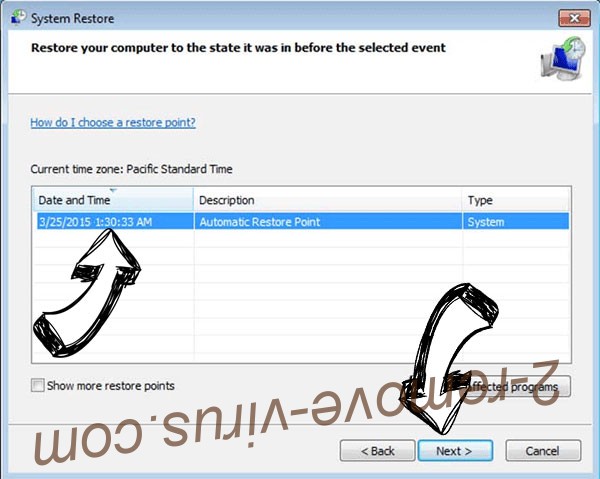
- Klikk Neste i det nye vinduet og velg gjenopprettingspunktet før infeksjonen.
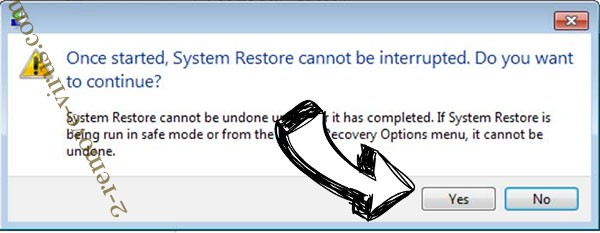
- Klikk Neste igjen og klikk Ja for å starte system restaurere.
Slette Solider ransomware fra Windows 8/Windows 10
- Klikk strøm-knappen på det Vinduer logikk skjermen.
- Trykk og hold nede SKIFT og klikker Start.
- Velg feilsøking og gå til avanserte alternativer.
- Velg ledetekst og klikk Start.
- I ledeteksten inn cd restore, og trykk Enter.
- Skriv inn rstrui.exe og trykk Enter igjen.
- Klikk Neste i vinduet over nye Systemgjenoppretting.
- Gjenopprettingspunktet før infeksjonen.
- Klikk Neste og deretter Ja for å gjenopprette systemet.