Hva kan sies om denne infeksjonen
Ransomware kjent som Vhd ransomware er kategorisert som en svært skadelig trussel, på grunn av mulig skade det kan gjøre på enheten. Du du sannsynligvis aldri kom over det før, og for å finne ut hva det gjør kan være spesielt overraskende. Ransomware kan bruke kraftige krypteringsalgoritmer for å låse opp filer, noe som hindrer deg i å få tilgang til dem lenger. Dette er hva som gjør data koding ondsinnet program en svært alvorlig trussel å ha på enheten som det kan føre til at filene dine blir kryptert permanent.
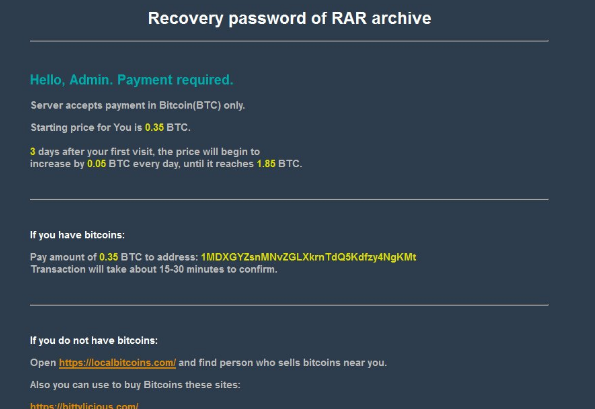
Du vil også bli tilbudt å kjøpe en decryptor for en viss sum penger, men det er ikke et foreslått alternativ for noen av grunnene. Det er en sannsynlighet for at du ikke vil få dataene dine dekryptert selv etter å ha betalt, slik at du bare kan ende opp med å kaste bort pengene dine. Husk at du har å gjøre med skurker som ikke vil føle seg tvunget til å gjenopprette dataene dine når de har valget mellom bare å ta pengene dine. Også vurdere at pengene vil bli brukt for malware prosjekter i fremtiden. Ønsker du virkelig å støtte den type kriminell aktivitet. Folk blir også stadig tiltrukket av hele virksomheten fordi mengden mennesker som overholder forespørslene gjør ransomware en svært lønnsom virksomhet. Situasjoner der du kan ende opp med å miste filene dine kan skje hele tiden, så det kan være klokere å investere i sikkerhetskopiering. Og du kan bare fjerne Vhd ransomware uten bekymring. Du kan heller ikke vite distribusjonsmetoder for skadelig programvare, og vi forklarer de hyppigste måtene i avsnittene nedenfor.
Ransomware spredning metoder
Et datakodingsondsinnet program kan infisere ganske enkelt, vanligvis ved hjelp av slike metoder som å feste forurensede filer til e-post, dra nytte av sårbarheter i dataprogramvare og hosting forurensede filer på tvilsomme nedlastingsplattformer. Ganske stort antall ransomware stole på brukeruforsiktighet når du åpner e-postvedlegg og mer sofistikerte metoder er ikke nødvendig. Likevel er det data som krypterer skadelig programvare som bruker mer forseggjorte metoder. Kriminelle skriver en ganske overbevisende e-post, mens de utgir seg for å være fra et troverdig selskap eller organisasjon, legger ved skadelig programvare i e-posten og sender den av. Ofte vil e-postene snakke om penger eller relaterte emner, som brukerne har en tendens til å ta på alvor. Ofte later skurker til å være fra Amazon, med e-posten som varsler deg om at uvanlig aktivitet ble lagt merke til på kontoen din eller en slags kjøp ble gjort. På grunn av dette bør du være forsiktig med å åpne e-post, og se opp for hint om at de kan være skadelige. Sjekk avsenderen for å forsikre deg om at det er noen du er kjent med. Det er fortsatt viktig å sjekke avsenderens e-postadresse, selv om du kjenner avsenderen. Grammatikk feil er også svært hyppige. Hilsenen som brukes kan også være et hint, som legitime selskaper hvis e-post du burde åpne, vil inkludere navnet ditt, i stedet for hilsener som Kjære kunde / medlem. ransomware kan også bruke utdaterte programmer på systemet for å gå inn. Disse sårbarhetene er vanligvis funnet av malware spesialister, og når programvareskapere blir klar over dem, de utgivelser reparasjoner for å fikse dem slik at ondsinnede parter ikke kan dra nytte av dem å forurense systemer med malware. Dessverre, som det kan sees av utbredt wannaCry ransomware, ikke alle mennesker installere reparasjoner, for en eller annen grunn. Det er veldig viktig at du installerer disse oppdateringene fordi hvis et svakt punkt er alvorlig, malware kan bruke den til å komme inn. Oppdateringer kan også få lov til å installere automatisk.
Hva kan du gjøre med filene dine
Når datamaskinen blir infisert, vil du snart finne filene kryptert. Selv om infeksjonikke var åpenbar fra begynnelsen, vil det bli ganske åpenbart at noe er galt når filene ikke åpnes som normalt. Alle krypterte filer vil ha en merkelig filtype, som ofte hjelper folk med å gjenkjenne hvilke data som krypterer ondsinnet program de har å gjøre med. I mange tilfeller kan fildekoding ikke være mulig fordi krypteringsalgoritmene som brukes i kryptering kan være ikke-dekryptering. Noe ble feil, og vi vet ikke riktig hva som skjedde. Hvis du tror hackerne, den eneste måten å gjenopprette filene dine ville være med deres decryptor, som tydeligvis ikke vil komme gratis. Notatet bør tydelig vise prisen for dekryptering verktøyet, men hvis det ikke gjør det, vil du bli gitt en e-postadresse for å kontakte cyber crooks å sette opp en pris. Som vi allerede har nevnt, foreslår vi ikke å betale for en dekrypteringsprogramvare, av grunner vi allerede har diskutert. Når alle andre alternativer ikke hjelper, bør du bare da til og med vurdere å betale. Kanskje du bare ikke husker å lage kopier. Det er også en viss sannsynlighet for at en gratis dekrypteringsprogram er publisert. En gratis decryptors kan være tilgjengelig, Hvis dataene kryptere malware infisert mange enheter og malware spesialister var i stand til å knekke den. Før du velger å betale, bør du vurdere dette alternativet. Å bruke de forespurte pengene til en pålitelig sikkerhetskopi kan være en klokere idé. Hvis de viktigste filene dine holdes et sted, fikser du bare Vhd ransomware virus og gjenoppretter deretter filer. Hvis du nå er kjent med data kryptere malware spredning måter, unngå denne typen infeksjon bør ikke være vanskelig. Sørg for at du installerer oppdateringen når en oppdatering blir tilgjengelig, du åpner ikke tilfeldig e-postvedlegg, og du stoler bare på sikre kilder med nedlastingene dine.
Vhd ransomware Fjerning
Hvis ransomware fortsatt gjenstår, en malware fjerning programmet vil være nødvendig å avslutte den. Hvis du prøver å slette Vhd ransomware på en manuell måte, kan du ende opp med å skade datamaskinen ytterligere, slik at vi ikke oppmuntrer den. Å velge å bruke en programvare mot skadelig programvare er en bedre beslutning. Det kan også stoppe fremtidige ransomware fra å komme inn, i tillegg til å hjelpe deg med å fjerne denne. Finn ut hvilken programvare som er mest egnet for deg, installer den og skann enheten slik at du identifiserer trusselen. Ikke forvent at programvaren mot skadelig programvare skal gjenopprette dataene dine, fordi det ikke er i stand til å gjøre det. Etter at ransomware er fullstendig avsluttet, er det trygt å bruke datamaskinen på nytt.
Offers
Last ned verktøyet for fjerningto scan for Vhd ransomwareUse our recommended removal tool to scan for Vhd ransomware. Trial version of provides detection of computer threats like Vhd ransomware and assists in its removal for FREE. You can delete detected registry entries, files and processes yourself or purchase a full version.
More information about SpyWarrior and Uninstall Instructions. Please review SpyWarrior EULA and Privacy Policy. SpyWarrior scanner is free. If it detects a malware, purchase its full version to remove it.

WiperSoft anmeldelse detaljer WiperSoft er et sikkerhetsverktøy som gir sanntids sikkerhet mot potensielle trusler. I dag, mange brukernes har tendens til å laste ned gratis programvare fra Interne ...
Last ned|merEr MacKeeper virus?MacKeeper er ikke et virus, er heller ikke en svindel. Mens det er ulike meninger om programmet på Internett, en masse folk som hater så notorisk programmet aldri har brukt det, o ...
Last ned|merMens skaperne av MalwareBytes anti-malware ikke har vært i denne bransjen i lang tid, gjøre de opp for det med sin entusiastiske tilnærming. Flygninger fra slike nettsteder som CNET viser at denne ...
Last ned|mer



Quick Menu
trinn 1. Slette Vhd ransomware ved hjelp av sikkermodus med nettverk.
Fjern Vhd ransomware fra Windows 7/Windows Vista/Windows XP
- Klikk på Start og velg nedleggelse.
- Velg Start, og klikk OK.
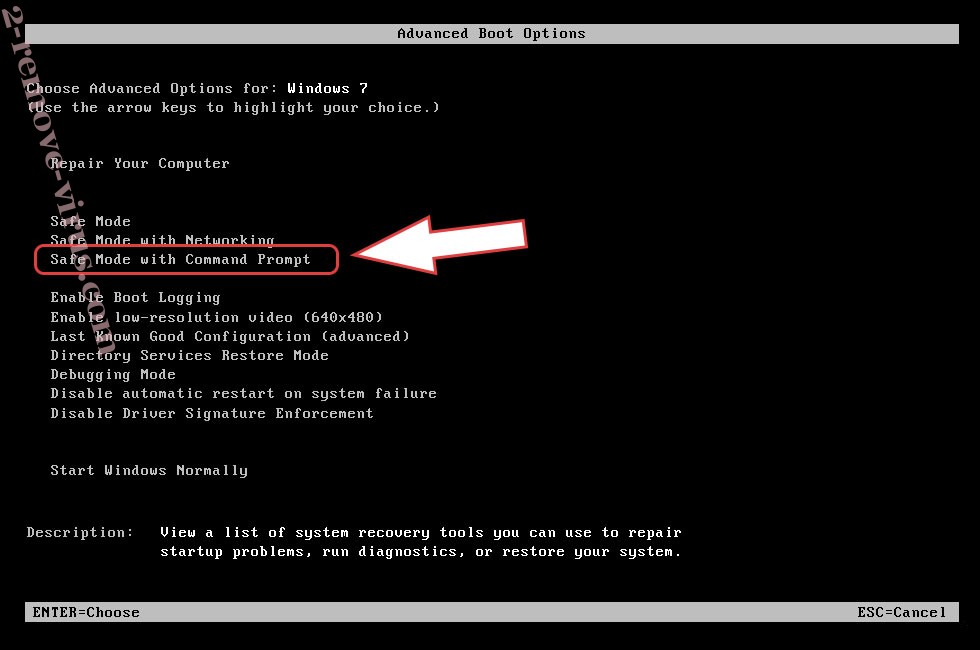
- Start å trykke F8 når datamaskinen starter lastes.
- Under avansert støvel valgmulighetene, velge Sikkermodus med nettverk.
- Åpne nettleseren og laste ned verktøyet skadelig.
- Bruke verktøyet til å fjerne Vhd ransomware
Fjern Vhd ransomware fra Windows 8/Windows 10
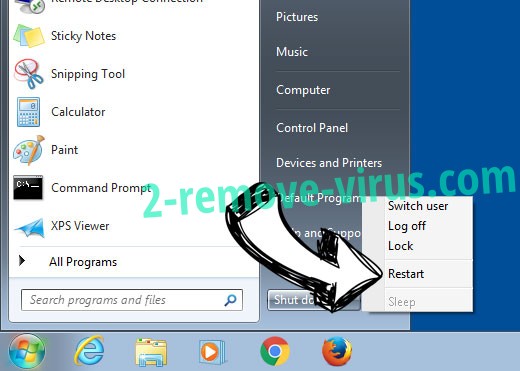
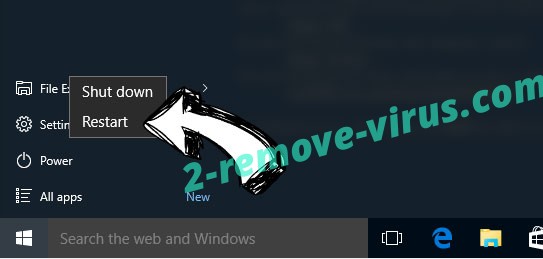
- Det Vinduer logikk skjermen, trykk på strømknappen.
- Trykk og hold forskyvning og velge hvile.
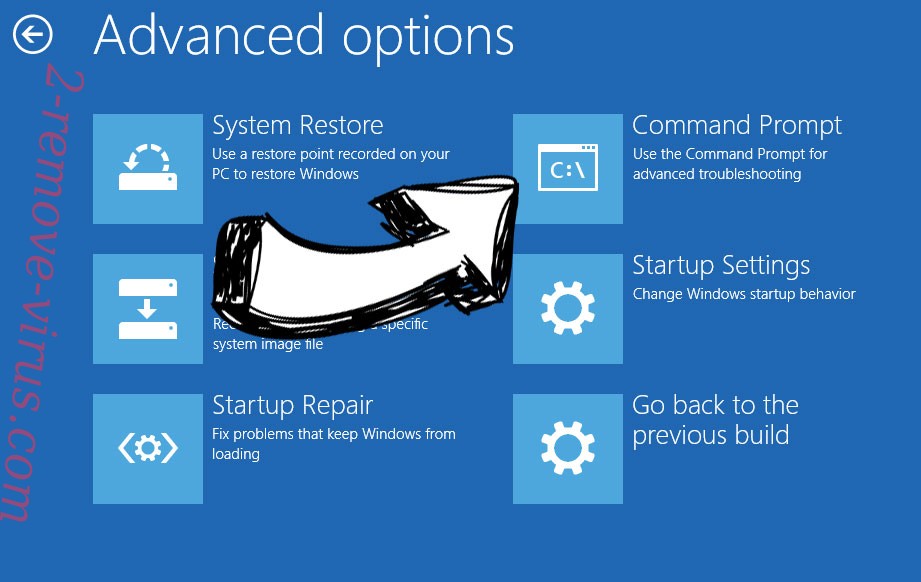
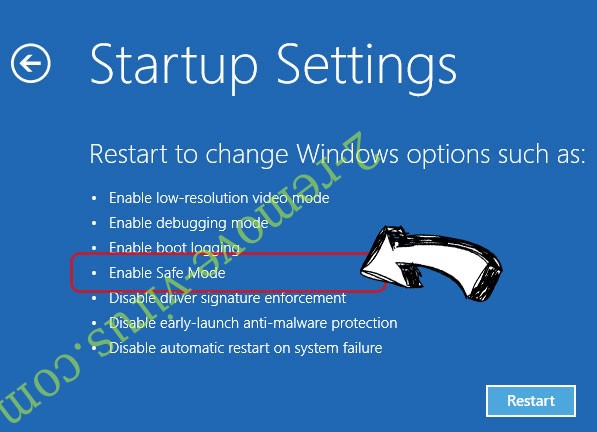
- Gå til Troubleshoot → Advanced options → Start Settings.
- Velg Aktiver sikkermodus eller sikkermodus med nettverk under oppstartsinnstillinger.
- Klikk på omstart.
- Åpne nettleseren og laste ned malware remover.
- Bruke programvaren til å slette Vhd ransomware
trinn 2. Gjenopprette filene med Systemgjenoppretting
Slette Vhd ransomware fra Windows 7/Windows Vista/Windows XP
- Klikk Start og velg nedleggelse.
- Velg Start og OK
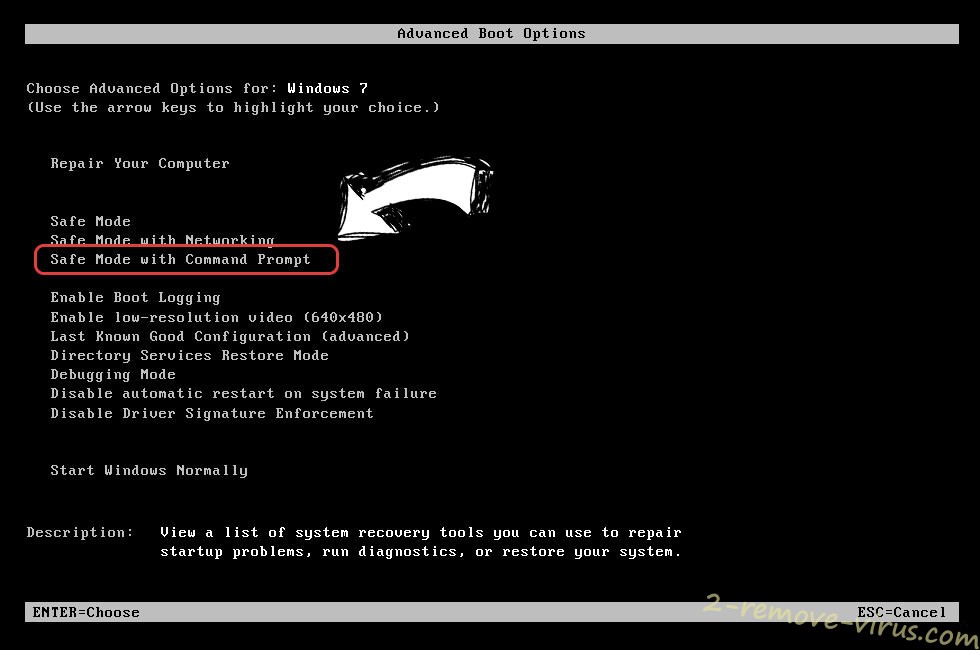
- Når PC starter lasting, trykker du F8 flere ganger for å åpne Avanserte oppstartsalternativer
- Velg ledetekst fra listen.
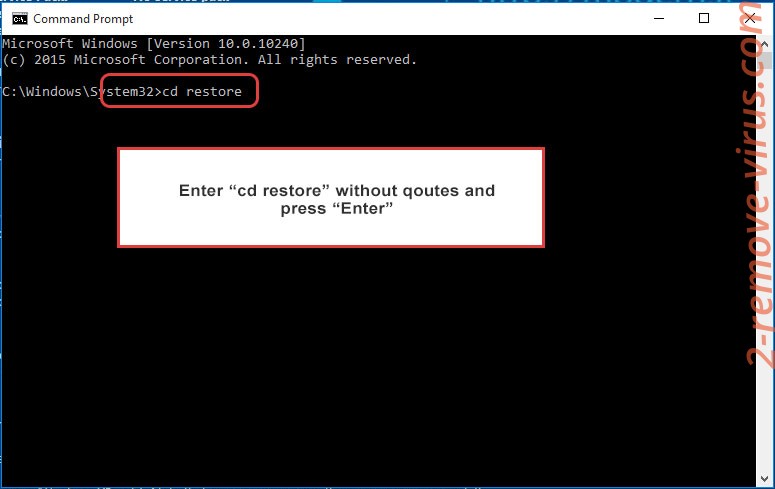
- Skriv inn cd restore, og trykk Enter.
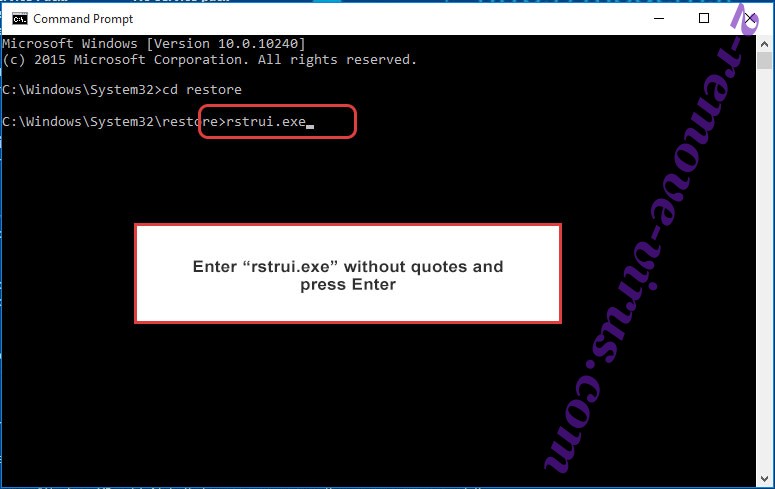
- Skriv inn rstrui.exe og trykk Enter.
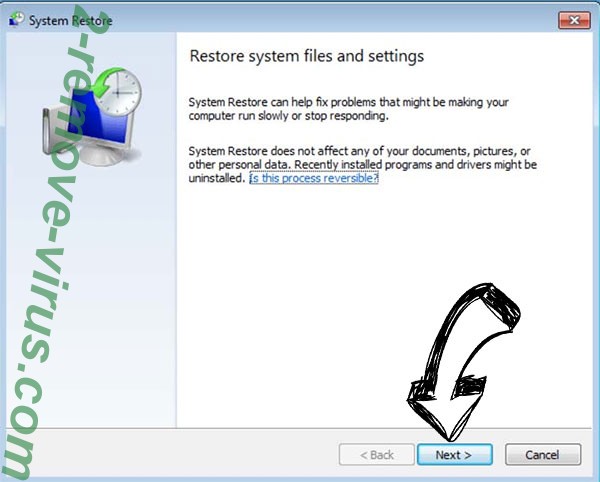
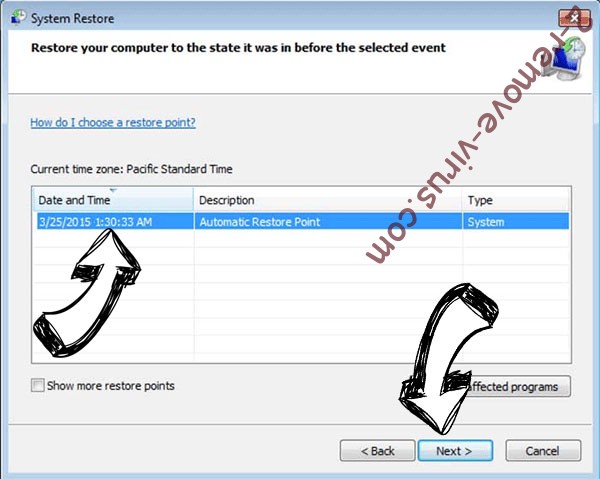
- Klikk Neste i det nye vinduet og velg gjenopprettingspunktet før infeksjonen.
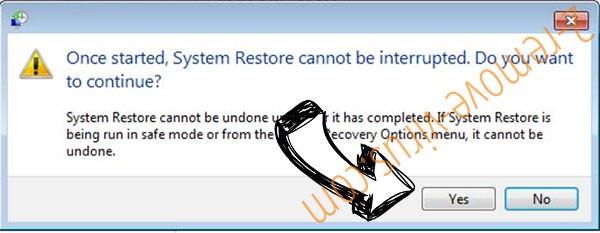
- Klikk Neste igjen og klikk Ja for å starte system restaurere.
Slette Vhd ransomware fra Windows 8/Windows 10
- Klikk strøm-knappen på det Vinduer logikk skjermen.
- Trykk og hold nede SKIFT og klikker Start.
- Velg feilsøking og gå til avanserte alternativer.
- Velg ledetekst og klikk Start.
- I ledeteksten inn cd restore, og trykk Enter.
- Skriv inn rstrui.exe og trykk Enter igjen.
- Klikk Neste i vinduet over nye Systemgjenoppretting.
- Gjenopprettingspunktet før infeksjonen.
- Klikk Neste og deretter Ja for å gjenopprette systemet.