

Informácie o presmerovaní vírusov
My.com bude vykonávať zmeny vo vašom prehliadači, čo je dôvod, prečo je považovaný za prehliadač únosca. Pravdepodobne ste nainštalovali nejaký slobodný softvér v poslednej dobe, a to možno mal presmerovať vírus adpripojil k nej. Je dôležité, že ste ostražití počas inštalácie programu, pretože inak, nebudete môcť zabrániť tieto druhy infekcií. Presmerovanie vírusov nie sú klasifikované tak, aby boli škodlivé, ale ich správanie sa zvýšiť niekoľko otázok. napríklad, uvidíte upravený prehliadač nastavenia, a vy nové karty a domovskej stránky budú nastavené na načítanie prehliadača únosca podporovaných webových stránkach. 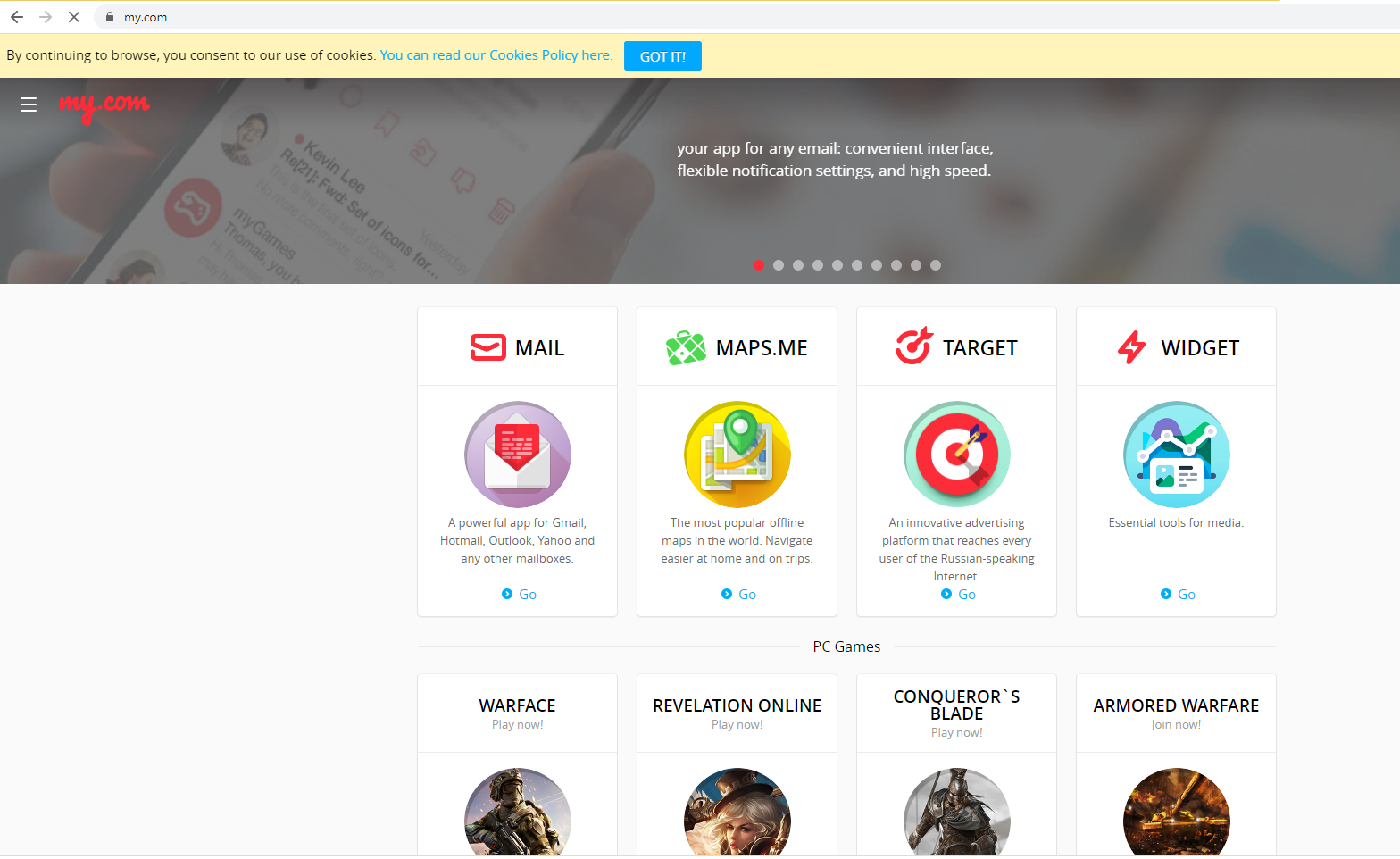
To, čo tiež zistíte, je, že vaše hľadanie je iný, a to by mohlo aplikovať reklamné odkazy na výsledky. Ste presmerovaná tak, že majitelia týchto webových stránok môže zarobiť príjmy z prevádzky a reklamy. Je potrebné poznamenať, že ak presmerovanie na škodlivú webovú stránku sa stane, môžete ľahko dostať počítač infikovaný škodlivý hrozbu. Škodlivý program kontaminácie, ktoré by ste mohli dostať môže spôsobiť oveľa vážnejšie následky, takže zabezpečiť, že sa nestane. Tak, že ľudia nájdu je šikovný, prehliadač úškodcovia sa snažia zdať veľmi užitočné, ale realita je, môžete ľahko nahradiť im legitímne rozšírenie, ktoré by vás presmerovať. Uvidíte viac prispôsobený obsah objaviť, a v prípade, že ste premýšľal, prečo, únosca sleduje vaše prehliadanie a zhromažďovanie informácií o vás. Tieto informácie môžu tiež skončiť v pochybné tretej-party rúk. A rýchlejšie odstránite My.com , tým menej času únosca bude mať vplyv na váš OS.
Čo to robí
Nie každý si je vedomý tohto, ale presmerovanie vírusov často stretávajú s freeware. Sú to samozrejme docela dotieravé hrozby, takže pochybujem, niekto by vedome dosadiť. Pretože ľudia nevenujú pozornosť procesu inštalácie programov, úplatky a podobné infekcie sa môžu šíriť. Aby T0 zabrániť ich inštaláciu, musia byť nekontrolovane, ale preto, že sú skryté, nemusia byť si všimol, ak budete ponáhľať. Nepovoľujte predvolené nastavenia, pretože nebudú oprávňovať na zrušenie začiarknutia. Pokročilý (vlastný) režim, na druhej strane, vám ukáže tieto položky. Zrušenie všetkých ponúk je navrhnuté tak, aby blokovať nechcené softvérové inštalácie. Stačí zrušiť začiarknutie políčok a potom môžete pokračovať v inštalácii bezplatnej aplikácie. Museli vysporiadať s týmito infekciami môže byť dráždivé, takže by ste si veľkú láskavosť, ak ste spočiatku zablokoval. Okrem toho by ste mali byť opatrnejší o tom, kde dostanete svoje programy z ako nedôveryhodné zdroje by mohlo spôsobiť veľa problémov.
Jediná dobrá vec, pokiaľ ide o prehliadač úpoty je, že uvidíte je hneď. Váš prehliadač nastavenia budú upravené, únosca nastavenie podivné stránky ako vaša domovská stránka, nové karty a vyhľadávač, a to bude robiť, že aj keď nesúhlasíte s úpravami. Všetky populárne prehliadače budú pravdepodobne zmenené, ako Internet Explorer Google Chrome a Mozilla Firefox . A až budete ukončiť My.com z operačného systému, budete prilepené na webových stránkach nakládky zakaždým, keď váš prehliadač je zahájená. Môžete sa pokúsiť prevládnuť zmeny, ale majte na pamäti, že prehliadač presmerovanie bude len upraviť všetko znova. Ak únosca tiež nastaví iný vyhľadávač pre vás, zakaždým, keď urobíte vyhľadávanie cez panel s adresou alebo za predpokladu, vyhľadávacie pole, mali by ste vidieť výsledky, ktoré tento motor. To bude pravdepodobne vkladanie podivné webové odkazy do výsledkov, takže by ste skončiť na reklamu webových stránok. Tieto druhy infekcií majú v úmysle zvýšiť návštevnosť niektorých webových stránok, takže majitelia môžu robiť príjmy z inzertov. S viac návštevníkov, je pravdepodobnejšie, že inzeráty budú zapojené, čo robí príjmy. Oni často majú málo čo do činenia s vašou počiatočné vyhľadávací dotaz, takže by ste nemali mať problémy rozprávať Rozdiel medzi skutočnými výsledkami a sponzorované ty, a oni budú pravdepodobne k ničomu. V niektorých prípadoch sa môžu zdať byť legitímne, takže ak ste boli na hľadanie ‘ počítač ‘, výsledky presmerovanie na tienisté webové stránky by mohli prísť, ale vy by ste si nevšimol spočiatku. Mali by ste tiež mať na pamäti, že úškodcovia môžu presmerovať na škodlivé stránky, tie ukrytie škodlivý softvér. Okrem toho môže únosca tiež sledovať vaše prehliadanie internetu a zhromažďovanie určitých druhov dát o vás. Niektoré úrapy dávajú prístup k informáciám tretím stranám, a to sa používa reklamné účely. Alebo presmerovať vírus by ho použiť na vytvorenie relevantnejšieho sponzorovaného obsahu. Zatiaľ čo hrozba nie je najviac škodlivé, musíte ešte eliminovať My.com . A po dokončení procesu by nemali byť problémy s úpravou nastavenia prehliadača.
My.com Odstránenie
Kým kontaminácia nie je tak silná, ako niektorí iní, stále sa odporúča, aby ste vymazali skôr My.com ako neskôr. Máte dve možnosti, pokiaľ ide o zbaviť sa tejto hrozby, či už si vyberiete ručne alebo automaticky by mala závisieť na tom, koľko počítačových vedomostí máte. Ak sa rozhodnete pokračovať s bývalým, budete musieť nájsť, kde je infekcia skrytá sami. Nie je to zložité robiť, ale to môže trvať dlhšie, než si myslíte, ale pokyny, ktoré vám pomôžu bude poskytnutá. Podľa presných pokynov dôkladne, nemali by ste mať problémy s pokusom zbaviť sa ho. To nemusí byť tou najlepšou voľbou pre tých, ktorí nemajú veľa skúseností s počítačmi, však. Sťahovanie spyware eliminačný softvér pre odstránenie hrozby by mohlo najlepšie, ak tomu tak je. Tento druh softvéru je navrhnutý s cieľom likvidácie infekcií, ako je tento, takže by nemalo byť žiadne problémy. Ak chcete zistiť, či hrozba je preč, alebo nie, zmeniť nastavenia prehliadača, ak ste schopní, je to úspech. Ak sa stránka stále načíta ako domovskú stránku aj potom, čo ste zmenili, ste úplne ukončiť infekciu. Tieto hrozby sú nepríjemné na riešenie, takže je najlepšie, ak zabránite ich inštaláciu v budúcnosti, čo znamená, že musíte byť viac ostražití pri inštalácii programov. Ak chcete mať čisté zariadenie, musíte mať aspoň slušné počítačové návyky.
Offers
Stiahnuť nástroj pre odstránenieto scan for My.comUse our recommended removal tool to scan for My.com. Trial version of provides detection of computer threats like My.com and assists in its removal for FREE. You can delete detected registry entries, files and processes yourself or purchase a full version.
More information about SpyWarrior and Uninstall Instructions. Please review SpyWarrior EULA and Privacy Policy. SpyWarrior scanner is free. If it detects a malware, purchase its full version to remove it.

Prezrite si Podrobnosti WiperSoft WiperSoft je bezpečnostný nástroj, ktorý poskytuje real-time zabezpečenia pred možnými hrozbami. Dnes mnohí používatelia majú tendenciu stiahnuť softvér ...
Na stiahnutie|viacJe MacKeeper vírus?MacKeeper nie je vírus, ani je to podvod. I keď existujú rôzne názory na program na internete, veľa ľudí, ktorí nenávidia tak notoricky program nikdy používal to, a sú ...
Na stiahnutie|viacKým tvorcovia MalwareBytes anti-malware nebol v tejto činnosti dlho, robia sa na to s ich nadšenie prístup. Štatistiky z týchto stránok ako CNET ukazuje, že bezpečnostný nástroj je jedným ...
Na stiahnutie|viac



Quick Menu
krok 1. Odinštalovať My.com a súvisiace programy.
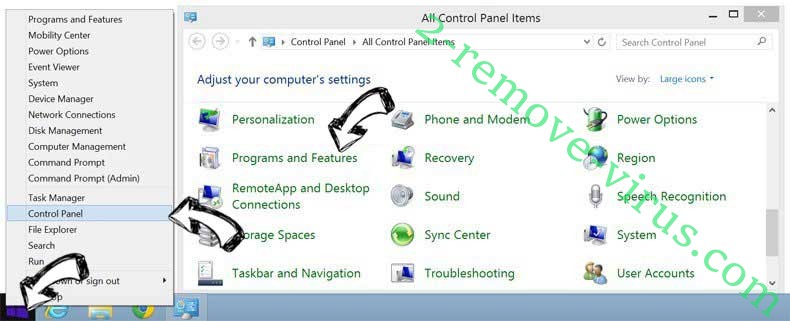
Odstrániť My.com z Windows 8
Pravým-kliknite v ľavom dolnom rohu obrazovky. Akonáhle rýchly prístup Menu sa objaví, vyberte Ovládací Panel Vyberte programy a funkcie a vyberte odinštalovať softvér.
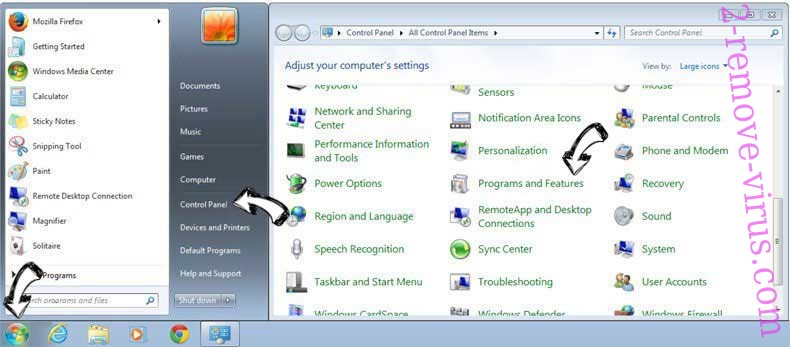
Odinštalovať My.com z Windows 7
Kliknite na tlačidlo Start → Control Panel → Programs and Features → Uninstall a program.
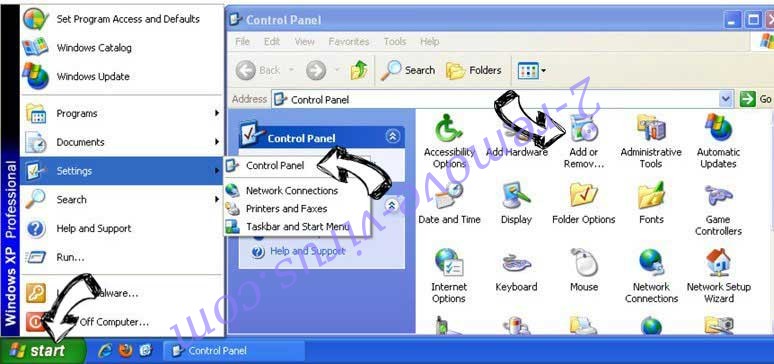
Odstrániť My.com z Windows XP
Kliknite na Start → Settings → Control Panel. Vyhľadajte a kliknite na tlačidlo → Add or Remove Programs.
Odstrániť My.com z Mac OS X
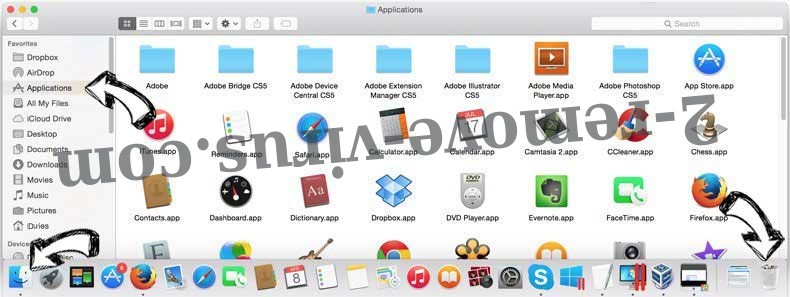
Kliknite na tlačidlo prejsť v hornej ľavej časti obrazovky a vyberte aplikácie. Vyberte priečinok s aplikáciami a vyhľadať My.com alebo iné podozrivé softvér. Teraz kliknite pravým tlačidlom na každú z týchto položiek a vyberte položku presunúť do koša, potom vpravo kliknite na ikonu koša a vyberte položku Vyprázdniť kôš.
krok 2. Odstrániť My.com z vášho prehliadača
Ukončiť nechcené rozšírenia programu Internet Explorer
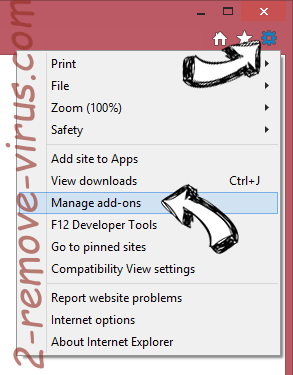
- Kliknite na ikonu ozubeného kolesa a prejdite na spravovať doplnky.
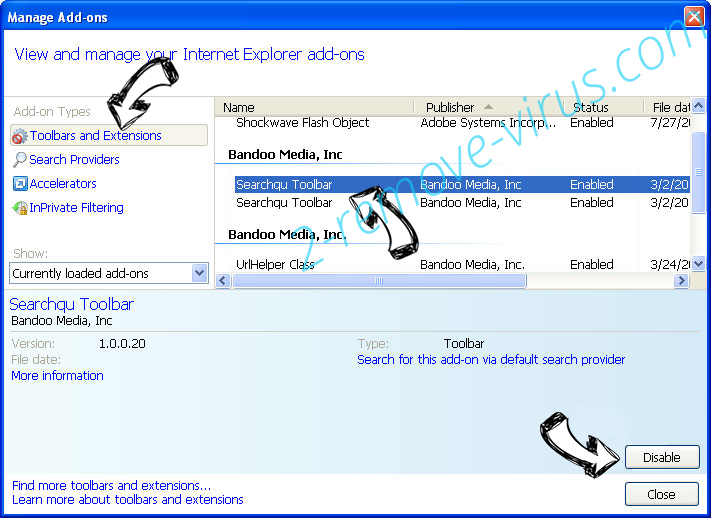
- Vyberte panely s nástrojmi a rozšírenia a odstrániť všetky podozrivé položky (okrem Microsoft, Yahoo, Google, Oracle alebo Adobe)
- Ponechajte okno.
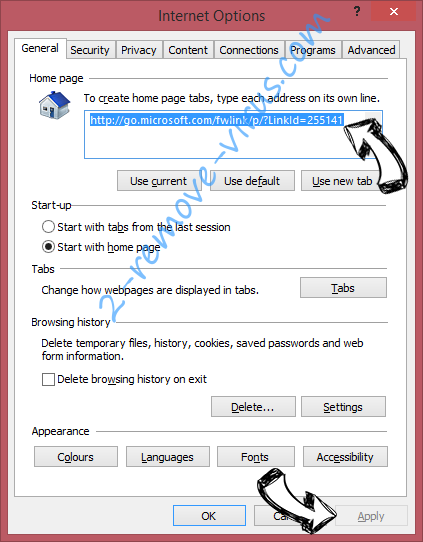
Zmena domovskej stránky programu Internet Explorer sa zmenil vírus:
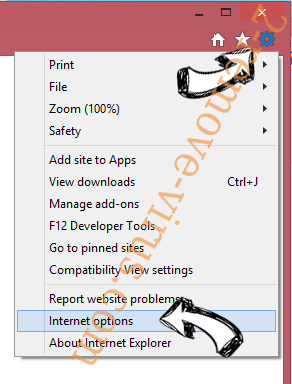
- Kliknite na ikonu ozubeného kolesa (ponuka) na pravom hornom rohu vášho prehliadača a kliknite na položku Možnosti siete Internet.
- Vo všeobecnosti kartu odstrániť škodlivé URL a zadajte vhodnejšie doménové meno. Stlačte tlačidlo Apply pre uloženie zmien.
Obnovenie prehliadača
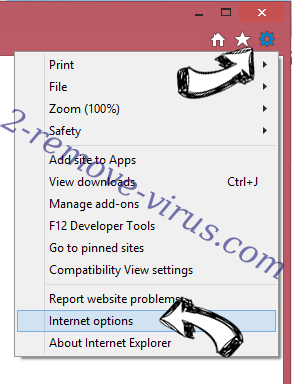
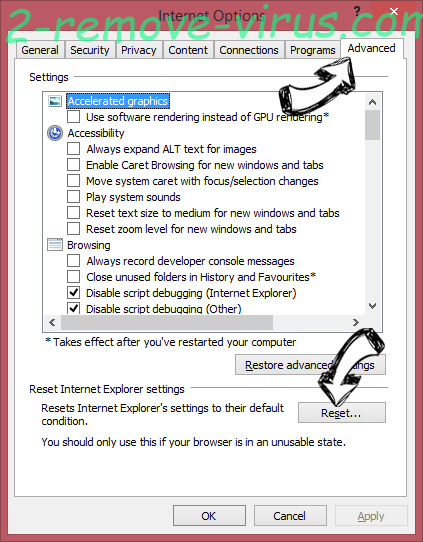
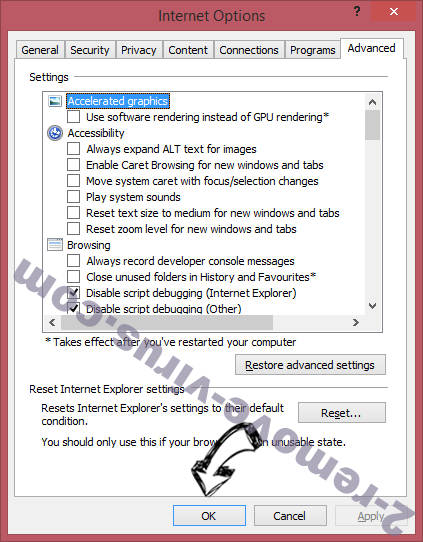
- Kliknite na ikonu ozubeného kolesa a presunúť do možnosti internetu.
- Otvorte kartu Spresnenie a stlačte tlačidlo Reset.
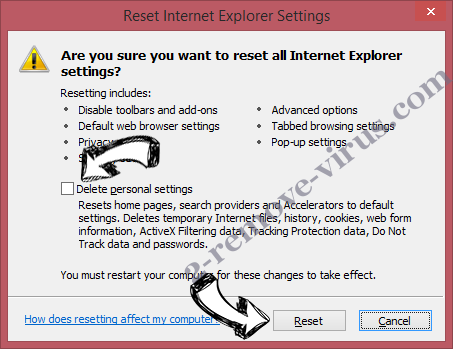
- Vyberte odstrániť osobné nastavenia a vyberte obnoviť jeden viac času.
- Ťuknite na položku Zavrieť a nechať váš prehliadač.
- Ak ste neboli schopní obnoviť nastavenia svojho prehliadača, zamestnávať renomovanej anti-malware a skenovať celý počítač s ním.
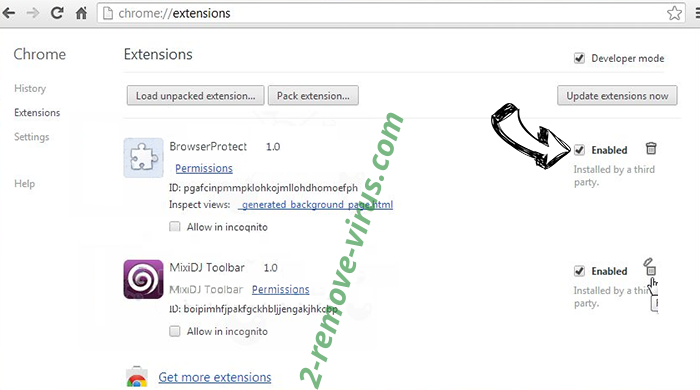
Vymazať My.com z Google Chrome
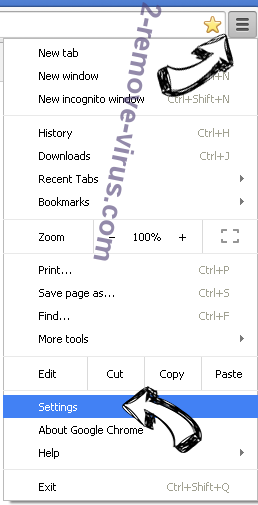
- Prístup k ponuke (pravom hornom rohu okna) a vyberte nastavenia.
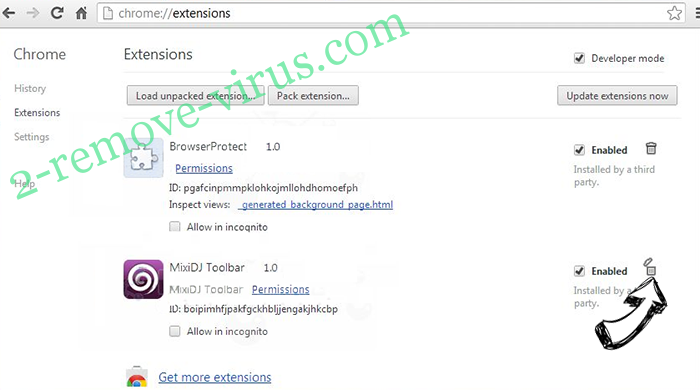
- Vyberte rozšírenia.
- Odstránenie podozrivých prípon zo zoznamu kliknutím na položku kôš vedľa nich.
- Ak si nie ste istí, ktoré rozšírenia odstrániť, môžete ich dočasne vypnúť.
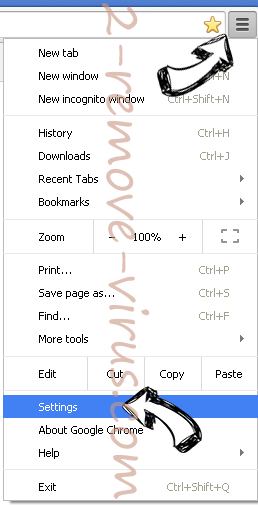
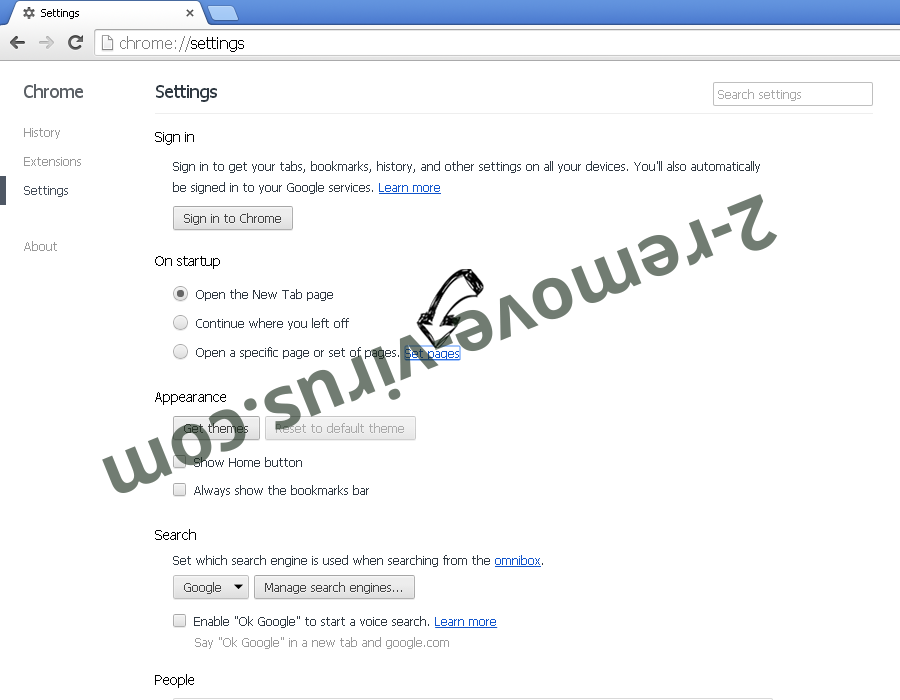
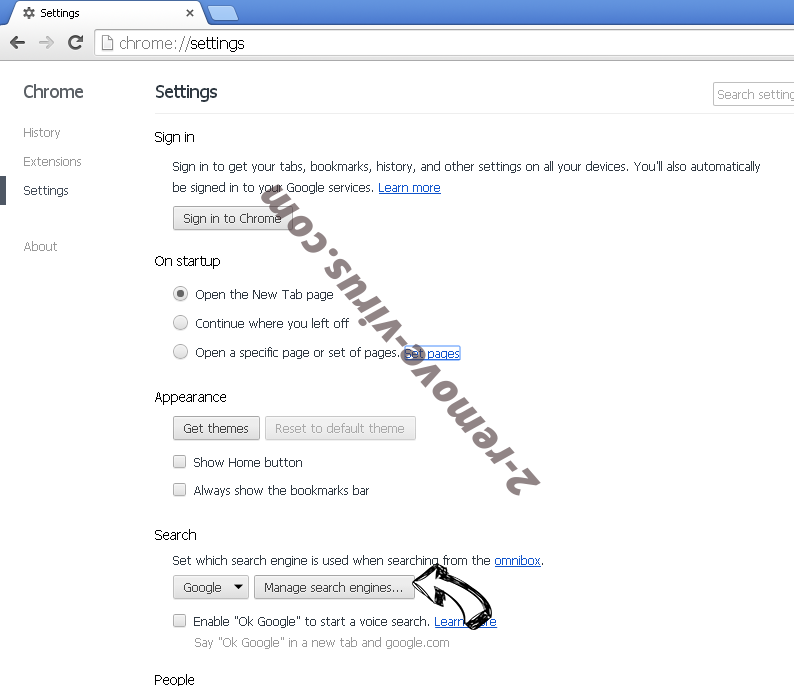
Reset Google Chrome domovskú stránku a predvolený vyhľadávač Ak bolo únosca vírusom
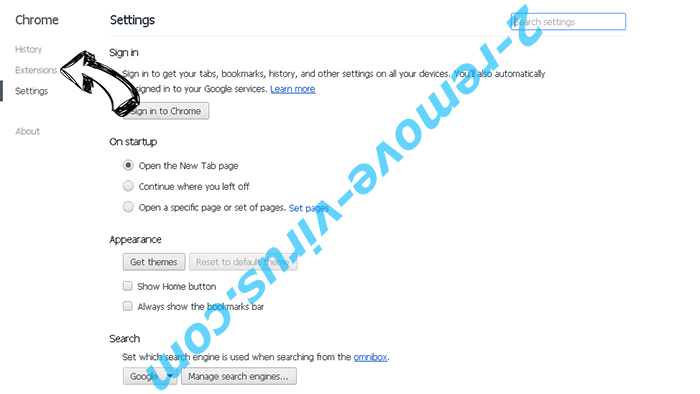
- Stlačením na ikonu ponuky a kliknutím na tlačidlo nastavenia.
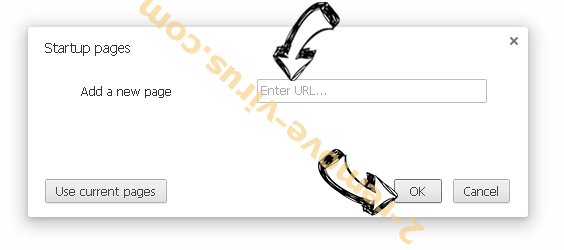
- Pozrite sa na "Otvoriť konkrétnu stránku" alebo "Nastavenie strany" pod "na štarte" možnosť a kliknite na nastavenie stránky.
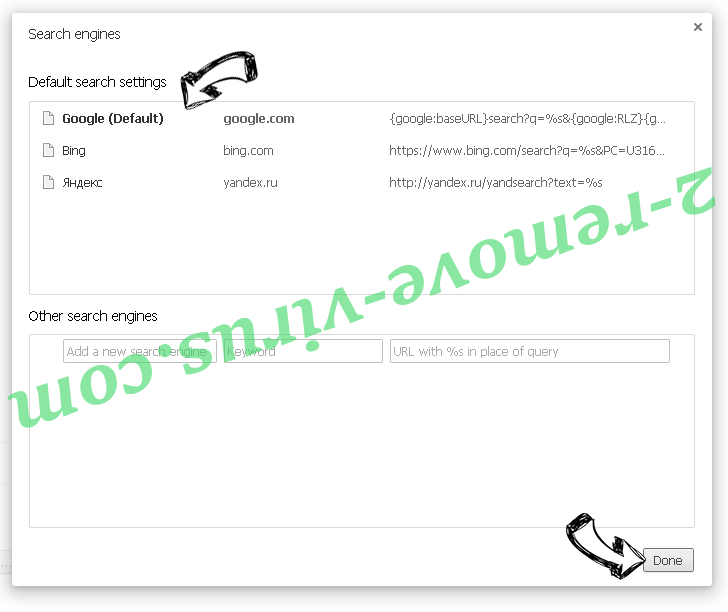
- V inom okne odstrániť škodlivý Hľadať stránky a zadať ten, ktorý chcete použiť ako domovskú stránku.
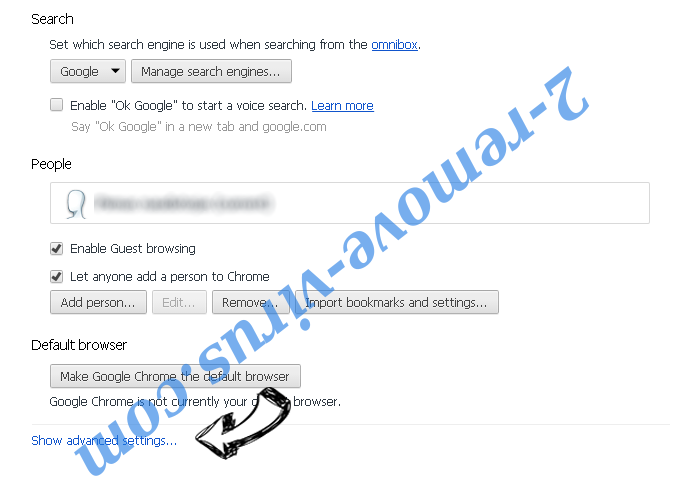
- V časti Hľadať vyberte spravovať vyhľadávače. Keď vo vyhľadávačoch..., odstrániť škodlivý Hľadať webové stránky. Ponechajte len Google, alebo vaše preferované vyhľadávací názov.
Obnovenie prehliadača
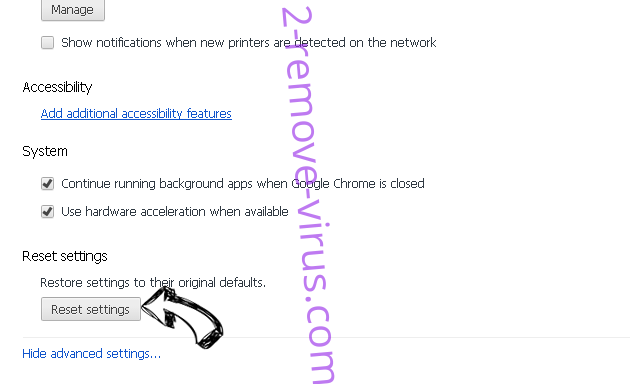
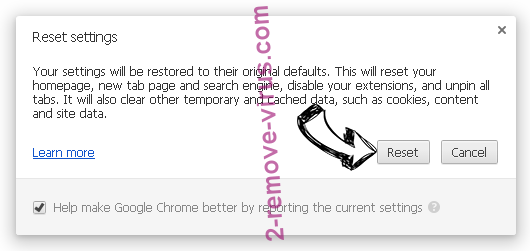
- Ak prehliadač stále nefunguje ako si prajete, môžete obnoviť jeho nastavenia.
- Otvorte menu a prejdite na nastavenia.
- Stlačte tlačidlo Reset na konci stránky.
- Ťuknite na položku Reset tlačidlo ešte raz do poľa potvrdenie.
- Ak nemôžete obnoviť nastavenia, nákup legitímne anti-malware a scan vášho PC.
Odstrániť My.com z Mozilla Firefox
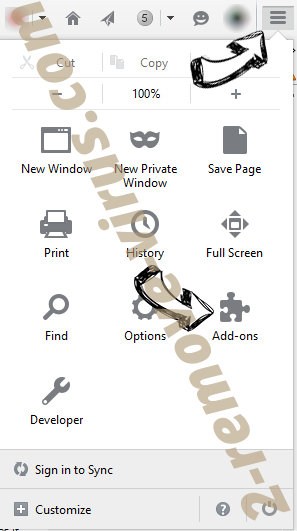
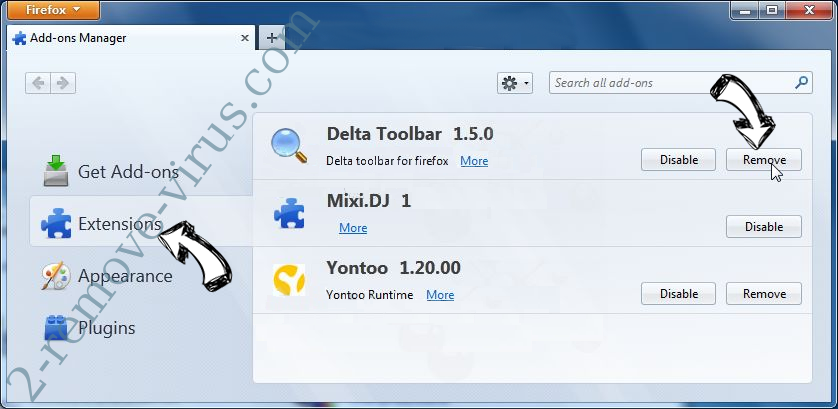
- V pravom hornom rohu obrazovky, stlačte menu a vyberte položku Doplnky (alebo kliknite Ctrl + Shift + A súčasne).
- Premiestniť do zoznamu prípon a doplnky a odinštalovať všetky neznáme a podozrivé položky.
Mozilla Firefox homepage zmeniť, ak to bolo menene vírus:
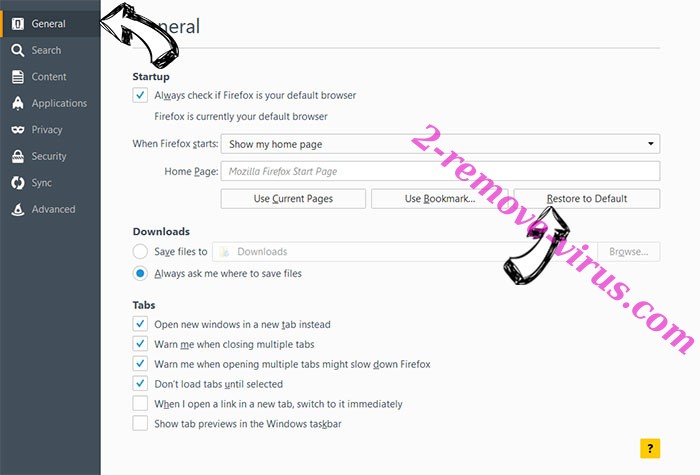
- Klepnite na menu (v pravom hornom rohu), vyberte položku Možnosti.
- Na karte Všeobecné odstráňte škodlivých URL a zadať vhodnejšie webové stránky alebo kliknite na tlačidlo Obnoviť predvolené.
- Stlačením OK uložte tieto zmeny.
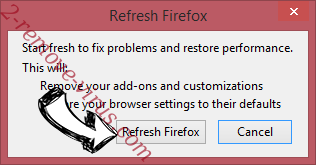
Obnovenie prehliadača
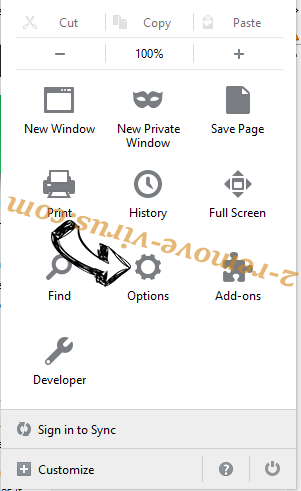
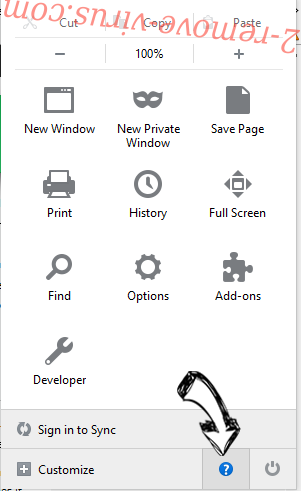
- Otvorte menu a kliknite na tlačidlo Pomocník.
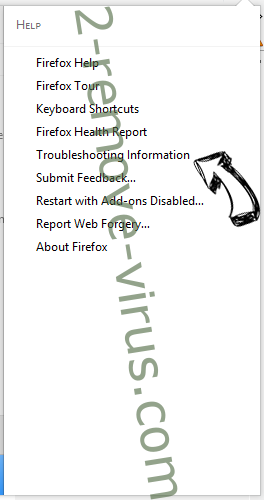
- Vyberte informácie o riešení problémov.
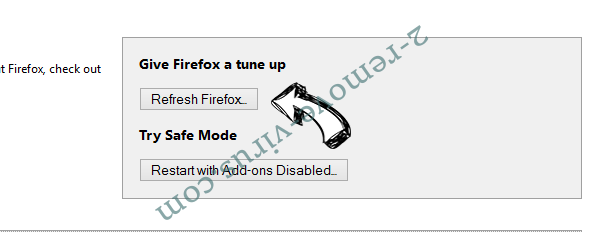
- Stlačte obnoviť Firefox.
- V dialógovom okne potvrdenia kliknite na tlačidlo Obnoviť Firefox raz.
- Ak ste schopní obnoviť Mozilla Firefox, prehľadať celý počítač s dôveryhodné anti-malware.
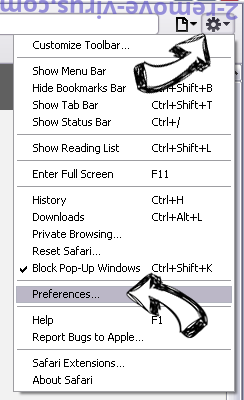
Odinštalovať My.com zo Safari (Mac OS X)
- Prístup do ponuky.
- Vybrať predvoľby.
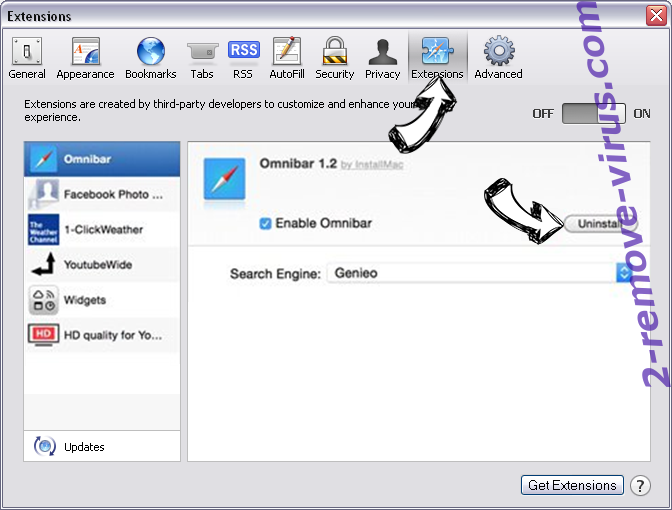
- Prejdite na kartu rozšírenia.
- Kliknite na tlačidlo odinštalovať vedľa nežiaduce My.com a zbaviť všetky ostatné neznáme položky rovnako. Ak si nie ste istí, či rozšírenie je spoľahlivá, alebo nie, jednoducho zrušte začiarknutie políčka Povoliť na dočasné vypnutie.
- Reštartujte Safari.
Obnovenie prehliadača
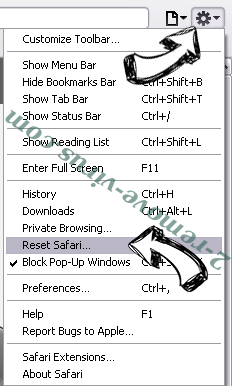
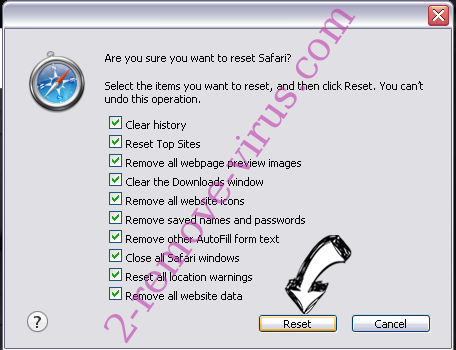
- Klepnite na ikonu ponuky a vyberte položku Reset Safari.
- Vybrať možnosti, ktoré chcete obnoviť (často všetky z nich sú vopred) a stlačte tlačidlo Reset.
- Ak nemôžete obnoviť prehliadač, skenovať celý PC s autentické malware odobratie softvéru.
Site Disclaimer
2-remove-virus.com is not sponsored, owned, affiliated, or linked to malware developers or distributors that are referenced in this article. The article does not promote or endorse any type of malware. We aim at providing useful information that will help computer users to detect and eliminate the unwanted malicious programs from their computers. This can be done manually by following the instructions presented in the article or automatically by implementing the suggested anti-malware tools.
The article is only meant to be used for educational purposes. If you follow the instructions given in the article, you agree to be contracted by the disclaimer. We do not guarantee that the artcile will present you with a solution that removes the malign threats completely. Malware changes constantly, which is why, in some cases, it may be difficult to clean the computer fully by using only the manual removal instructions.