

O ListenToRadio adware
ListenToRadio spôsobuje, že sa všetky reklamy zobrazia na obrazovke, pretože ide o softvér podporovaný reklamou. V prípade, že si nepamätáte inštaláciu, potom ste možno získali pri inštalácii niektorých freeware. Normálne, ad-podporované aplikácie nie je tichý infekcie, takže by ste mali byť schopní si uvedomiť, čo sa deje docela rýchlo. Najjasnejším príznakom adware je veľké množstvo reklám zaplavených obrazovkou. Inzeráty, s ktorými sa stretnete, prídu v rôznych formách, banneroch, vyskakovacích oknách, pop-up reklamách a môžu byť dosť rušivé. Aj keď ad-podporovaný program je pomerne low-level kontaminácie, mali by ste byť stále opatrní, ako by ste mohli byť viedli k nejakej zlomyseľný program. Než sa postavíte tvárou v tvár s ťažkou infekciou, odstráňte ListenToRadio .
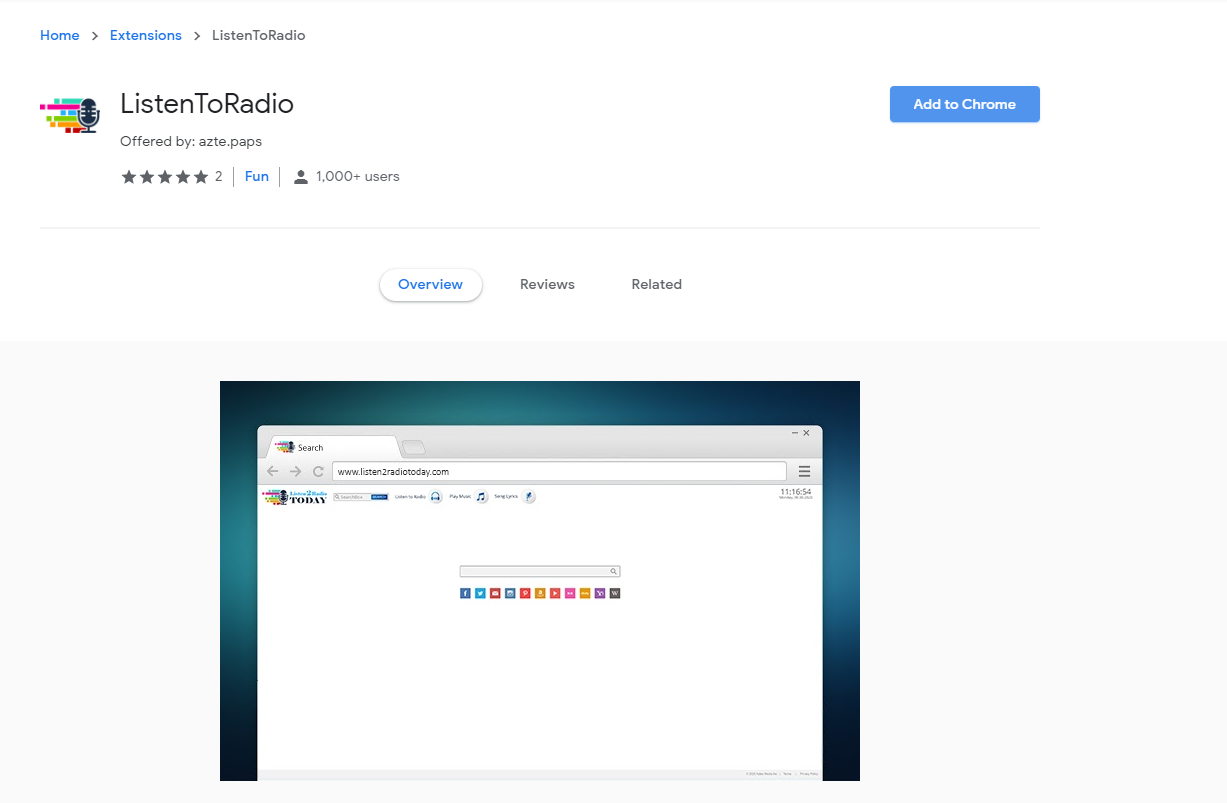
Aký vplyv ListenToRadio má vplyv na počítač?
Adware môže byť docela zaludny, takže nemusíte ani vidieť, že vstupujú do operačného systému. Metóda, ktorú implementuje aplikácia podporovaná reklamou, je známa ako metóda viazaného predaja, čo v podstate znamená, že adware príde pridaný do softvéru, ktorý ste nastavili. Pred nastavením aplikácie by ste si mali pamätať niekoľko vecí. Po prvé, ak je k programu pripojený určitý typ položky a počas jeho inštalácie použijete predvolené nastavenia, túto položku nevedomky nainštalujete. Po druhé, mali by ste vybrať Rozšírené alebo Vlastné nastavenia, aby bolo možné zrušiť začiarknutie všetkých pridaných ponúk. A ak je už nainštalovaný, odporúčame vám odinštalovať ListenToRadio skôr skôr ako neskôr.
Keď sa program podporovaný reklamou nainštaluje do počítača, reklamy začnú brániť surfovaniu po webe. Možno si nemyslíte, že zvýšené množstvo reklám je významné, ale ak si všimnete “Reklamy”, ListenToRadio potom budete musieť odinštalovať ListenToRadio . Ad-podporované aplikácie všetky hlavné prehliadače, či už je to Internet Explorer , Mozilla Firefox alebo Google Chrome . Po chvíli sa zobrazia prispôsobenejšie reklamy. Deje sa to preto, lebo softvér podporovaný reklamou vedie vaše surfovanie po webe, zhromažďuje informácie, ktoré sa potom používajú na generovanie reklám. Možno si myslíte, že adware je úplne neškodný, ako všetko, čo naozaj robí, je vystaviť vás na inzeráty, ale to nemusí byť vždy prípad. Veľa adware z inzerátov nie sú bezpečné, a ak stlačíte na jednom, môžete byť vedení na webovú stránku, ktorá má malware na vás čaká. A to je dôvod, prečo sme dôrazne odporúčame odstrániť ListenToRadio .
Spôsoby odstránenia ListenToRadio
V závislosti na tom, ako ste skúsený s počítačmi, existuje niekoľko spôsobov, ako odstrániť ListenToRadio . Ak si myslíte, že budete môcť nájsť hrozbu sami, môžete vymazať ListenToRadio ručne. Ak zvolíte ručne ListenToRadio ukončenie, môžete použiť pokyny uvedené nižšie, ktoré vám pomôžu. Môžete tiež odinštalovať ListenToRadio pomocou dôveryhodnej odstránenie utility, a to by bola najrýchlejšia možnosť.
Quick Menu
krok 1. Odinštalovať ListenToRadio a súvisiace programy.
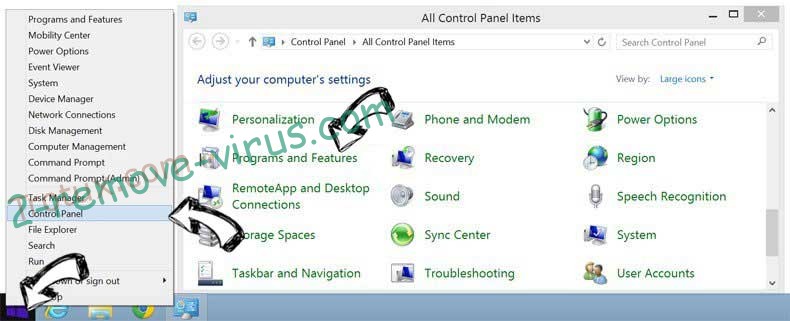
Odstrániť ListenToRadio z Windows 8
Pravým-kliknite v ľavom dolnom rohu obrazovky. Akonáhle rýchly prístup Menu sa objaví, vyberte Ovládací Panel Vyberte programy a funkcie a vyberte odinštalovať softvér.
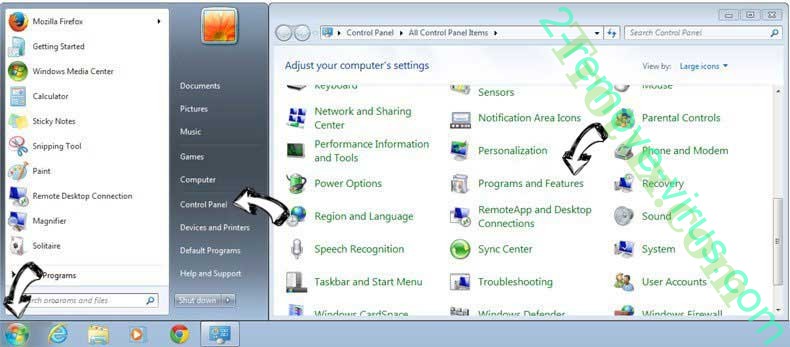
Odinštalovať ListenToRadio z Windows 7
Kliknite na tlačidlo Start → Control Panel → Programs and Features → Uninstall a program.
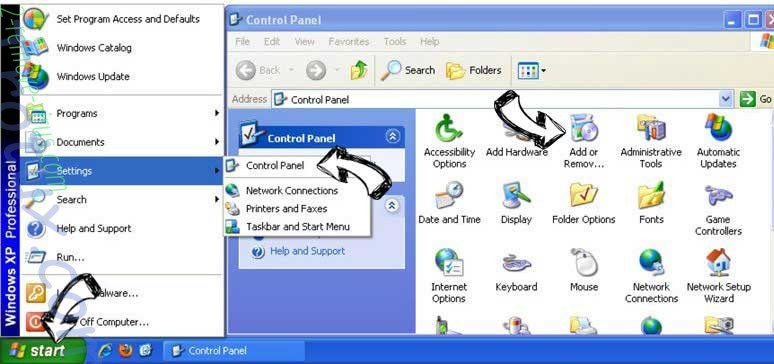
Odstrániť ListenToRadio z Windows XP
Kliknite na Start → Settings → Control Panel. Vyhľadajte a kliknite na tlačidlo → Add or Remove Programs.
Odstrániť ListenToRadio z Mac OS X
Kliknite na tlačidlo prejsť v hornej ľavej časti obrazovky a vyberte aplikácie. Vyberte priečinok s aplikáciami a vyhľadať ListenToRadio alebo iné podozrivé softvér. Teraz kliknite pravým tlačidlom na každú z týchto položiek a vyberte položku presunúť do koša, potom vpravo kliknite na ikonu koša a vyberte položku Vyprázdniť kôš.
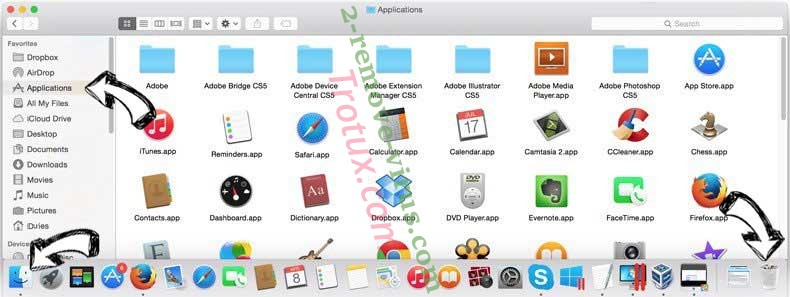
krok 2. Odstrániť ListenToRadio z vášho prehliadača
Ukončiť nechcené rozšírenia programu Internet Explorer
- Kliknite na ikonu ozubeného kolesa a prejdite na spravovať doplnky.

- Vyberte panely s nástrojmi a rozšírenia a odstrániť všetky podozrivé položky (okrem Microsoft, Yahoo, Google, Oracle alebo Adobe)
- Ponechajte okno.
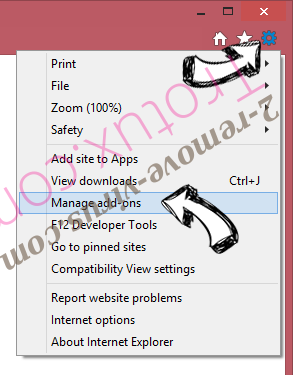
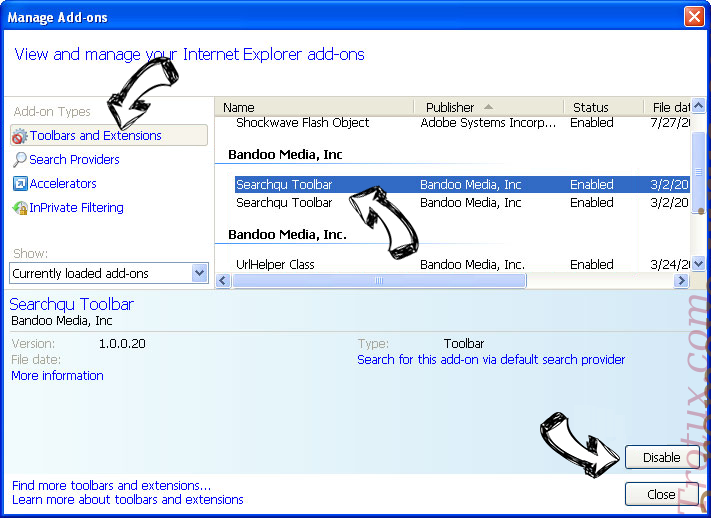
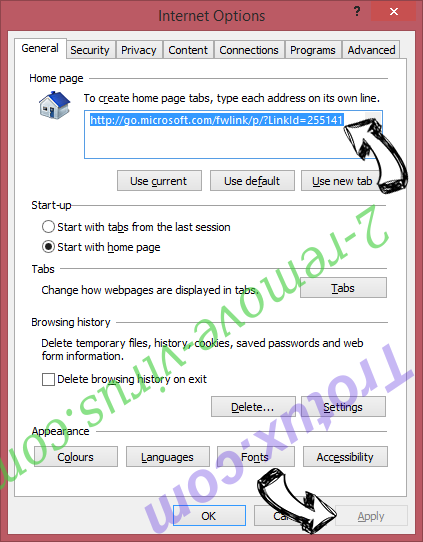
Zmena domovskej stránky programu Internet Explorer sa zmenil vírus:
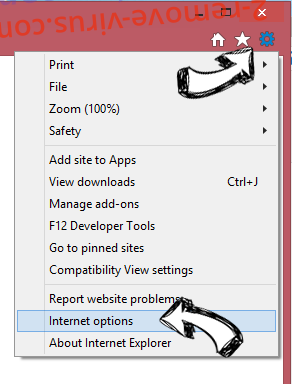
- Kliknite na ikonu ozubeného kolesa (ponuka) na pravom hornom rohu vášho prehliadača a kliknite na položku Možnosti siete Internet.
- Vo všeobecnosti kartu odstrániť škodlivé URL a zadajte vhodnejšie doménové meno. Stlačte tlačidlo Apply pre uloženie zmien.
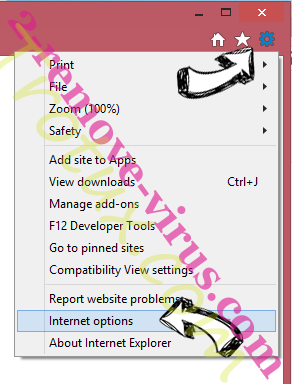
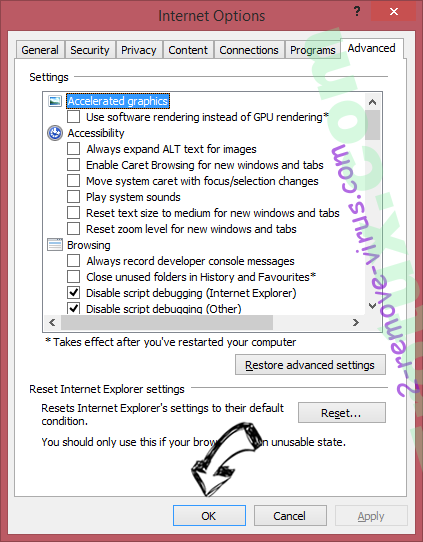
Obnovenie prehliadača
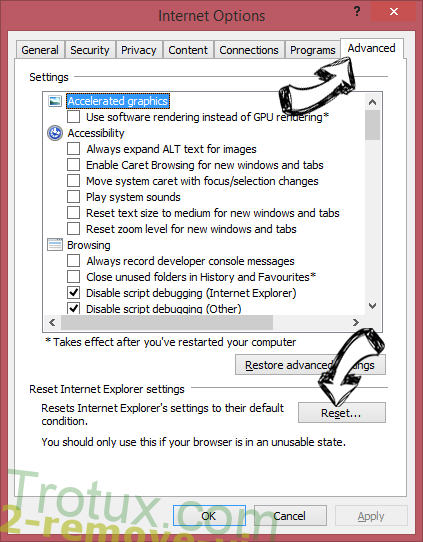
- Kliknite na ikonu ozubeného kolesa a presunúť do možnosti internetu.
- Otvorte kartu Spresnenie a stlačte tlačidlo Reset.
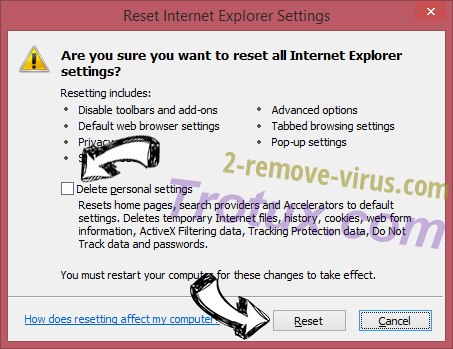
- Vyberte odstrániť osobné nastavenia a vyberte obnoviť jeden viac času.
- Ťuknite na položku Zavrieť a nechať váš prehliadač.
- Ak ste neboli schopní obnoviť nastavenia svojho prehliadača, zamestnávať renomovanej anti-malware a skenovať celý počítač s ním.
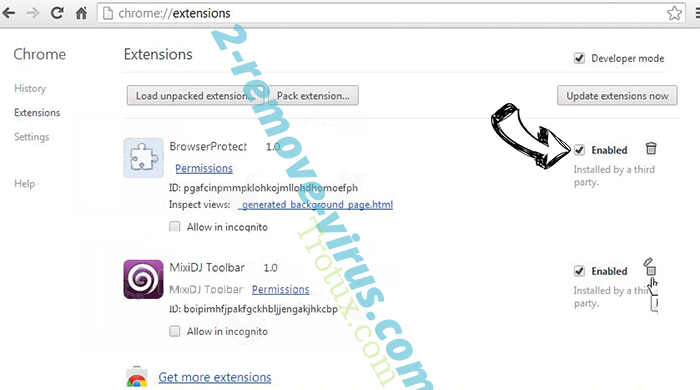
Vymazať ListenToRadio z Google Chrome
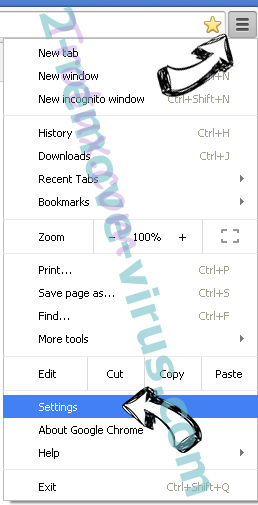
- Prístup k ponuke (pravom hornom rohu okna) a vyberte nastavenia.
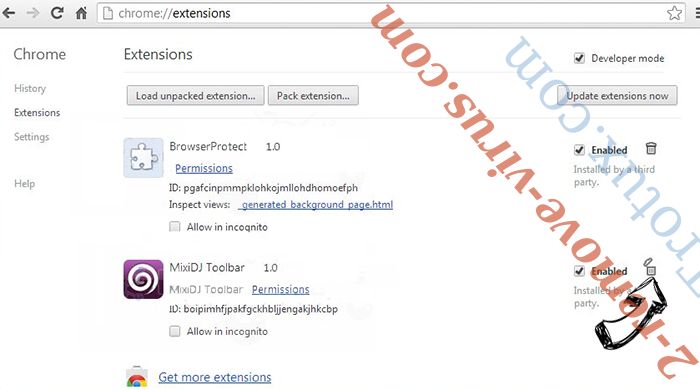
- Vyberte rozšírenia.
- Odstránenie podozrivých prípon zo zoznamu kliknutím na položku kôš vedľa nich.
- Ak si nie ste istí, ktoré rozšírenia odstrániť, môžete ich dočasne vypnúť.
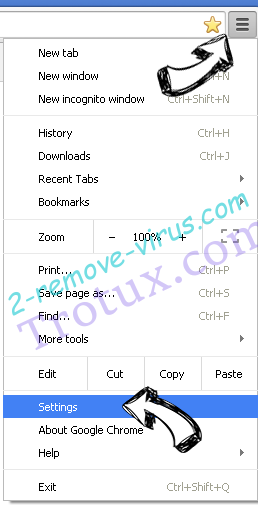
Reset Google Chrome domovskú stránku a predvolený vyhľadávač Ak bolo únosca vírusom
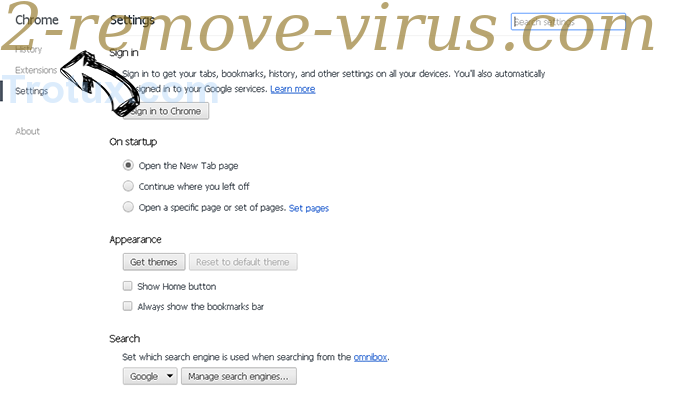
- Stlačením na ikonu ponuky a kliknutím na tlačidlo nastavenia.
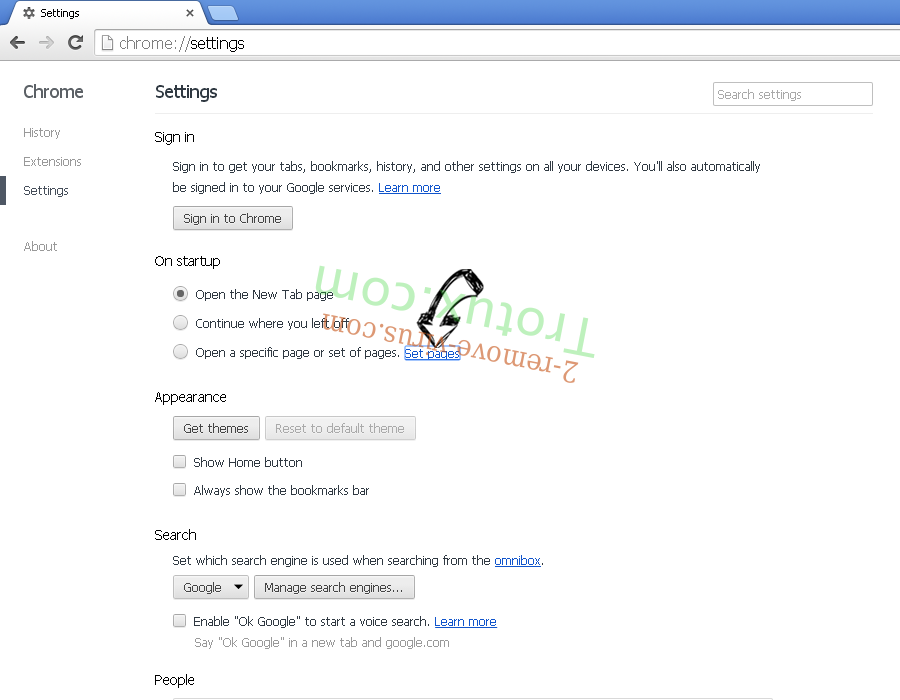
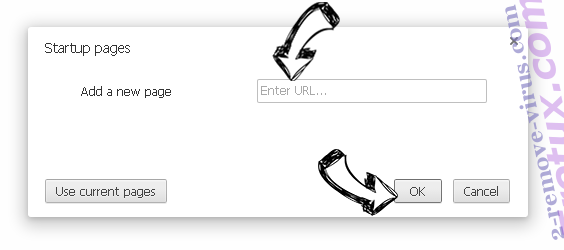
- Pozrite sa na "Otvoriť konkrétnu stránku" alebo "Nastavenie strany" pod "na štarte" možnosť a kliknite na nastavenie stránky.
- V inom okne odstrániť škodlivý Hľadať stránky a zadať ten, ktorý chcete použiť ako domovskú stránku.
- V časti Hľadať vyberte spravovať vyhľadávače. Keď vo vyhľadávačoch..., odstrániť škodlivý Hľadať webové stránky. Ponechajte len Google, alebo vaše preferované vyhľadávací názov.
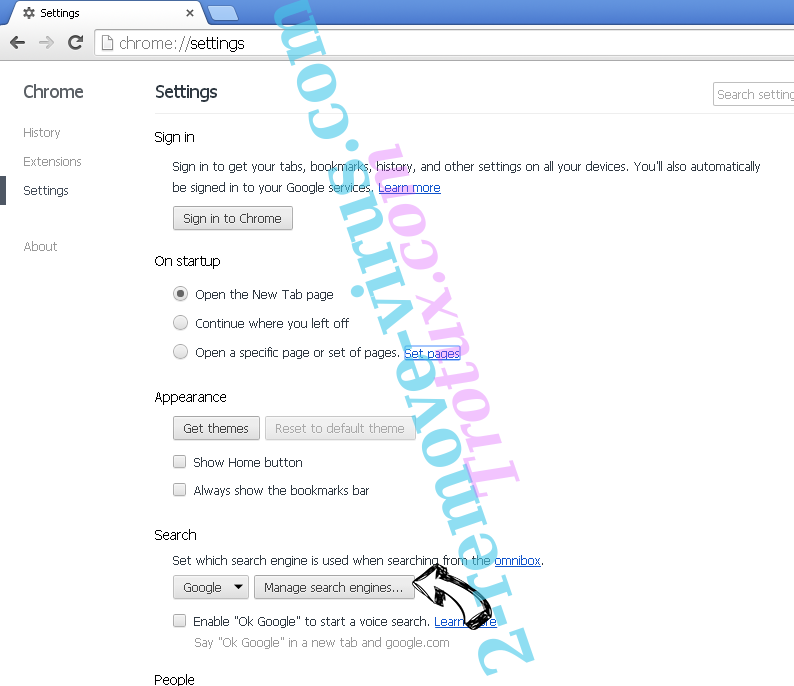
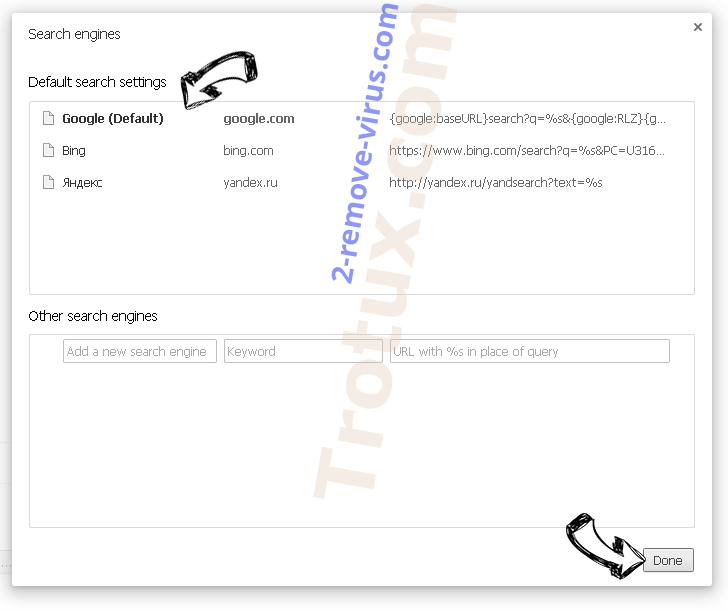
Obnovenie prehliadača
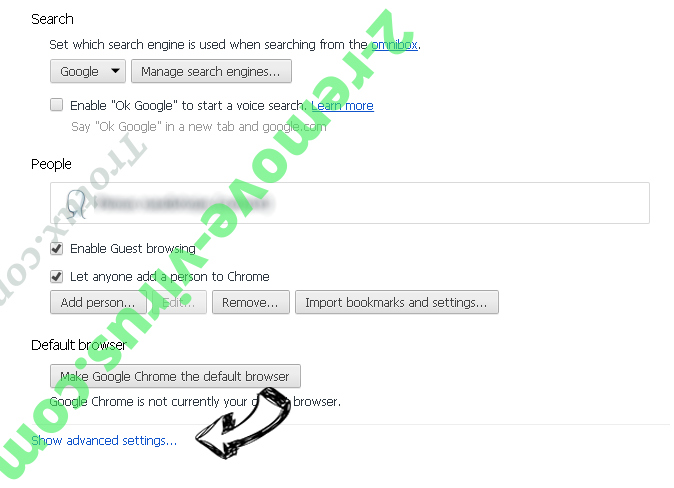
- Ak prehliadač stále nefunguje ako si prajete, môžete obnoviť jeho nastavenia.
- Otvorte menu a prejdite na nastavenia.
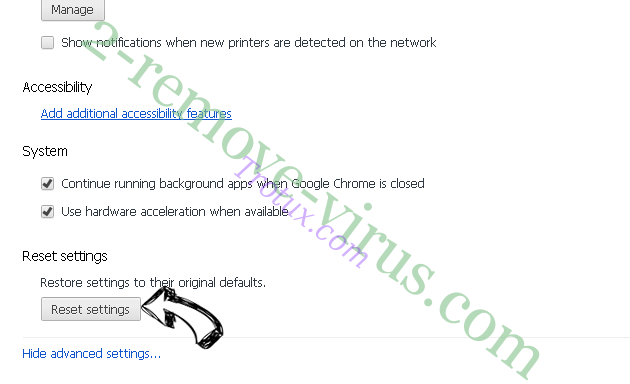
- Stlačte tlačidlo Reset na konci stránky.
- Ťuknite na položku Reset tlačidlo ešte raz do poľa potvrdenie.
- Ak nemôžete obnoviť nastavenia, nákup legitímne anti-malware a scan vášho PC.

Odstrániť ListenToRadio z Mozilla Firefox
- V pravom hornom rohu obrazovky, stlačte menu a vyberte položku Doplnky (alebo kliknite Ctrl + Shift + A súčasne).
- Premiestniť do zoznamu prípon a doplnky a odinštalovať všetky neznáme a podozrivé položky.
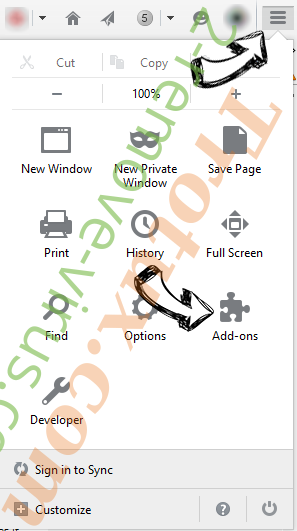
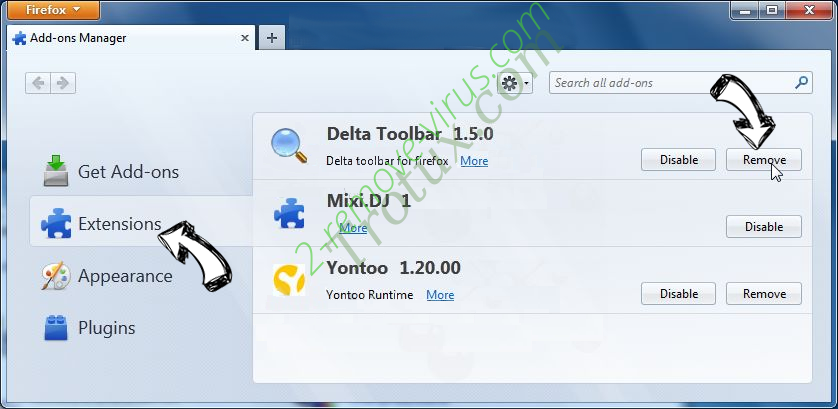
Mozilla Firefox homepage zmeniť, ak to bolo menene vírus:
- Klepnite na menu (v pravom hornom rohu), vyberte položku Možnosti.
- Na karte Všeobecné odstráňte škodlivých URL a zadať vhodnejšie webové stránky alebo kliknite na tlačidlo Obnoviť predvolené.
- Stlačením OK uložte tieto zmeny.
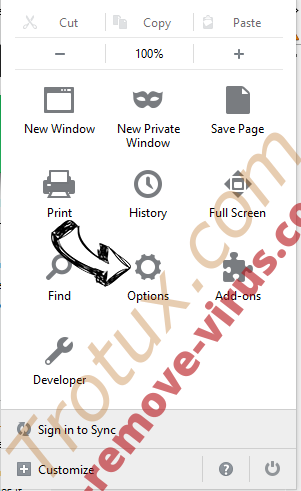
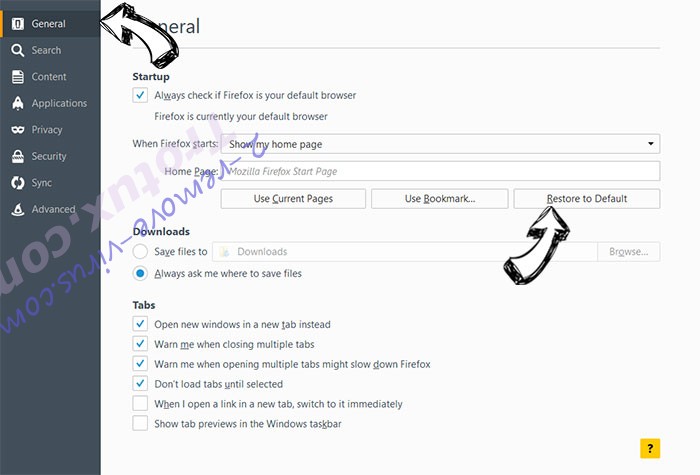
Obnovenie prehliadača
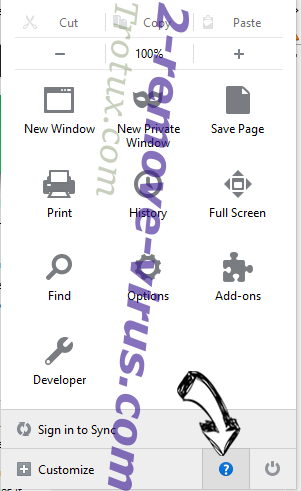
- Otvorte menu a kliknite na tlačidlo Pomocník.
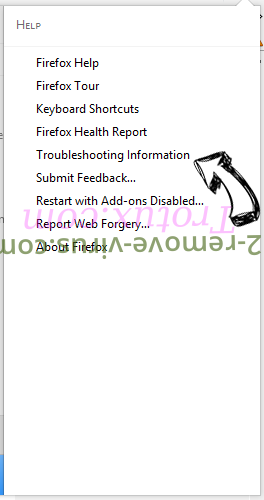
- Vyberte informácie o riešení problémov.
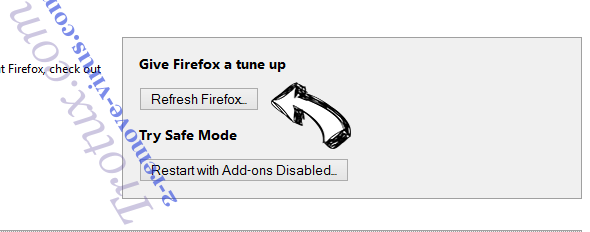
- Stlačte obnoviť Firefox.
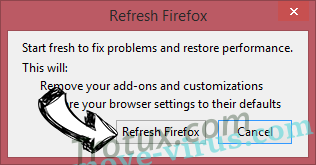
- V dialógovom okne potvrdenia kliknite na tlačidlo Obnoviť Firefox raz.
- Ak ste schopní obnoviť Mozilla Firefox, prehľadať celý počítač s dôveryhodné anti-malware.
Odinštalovať ListenToRadio zo Safari (Mac OS X)
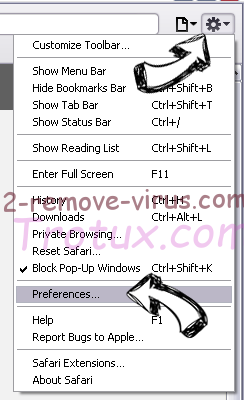
- Prístup do ponuky.
- Vybrať predvoľby.
- Prejdite na kartu rozšírenia.
- Kliknite na tlačidlo odinštalovať vedľa nežiaduce ListenToRadio a zbaviť všetky ostatné neznáme položky rovnako. Ak si nie ste istí, či rozšírenie je spoľahlivá, alebo nie, jednoducho zrušte začiarknutie políčka Povoliť na dočasné vypnutie.
- Reštartujte Safari.

Obnovenie prehliadača
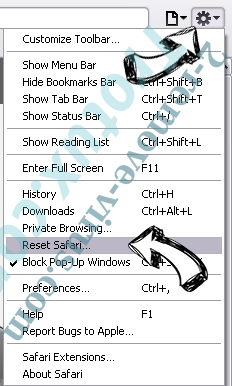
- Klepnite na ikonu ponuky a vyberte položku Reset Safari.
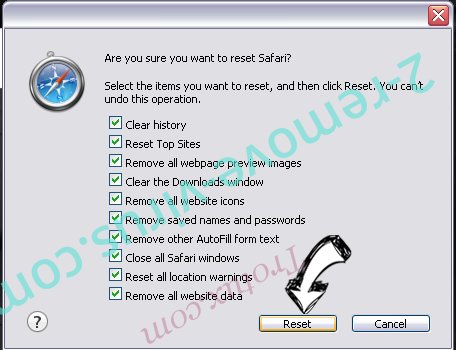
- Vybrať možnosti, ktoré chcete obnoviť (často všetky z nich sú vopred) a stlačte tlačidlo Reset.
- Ak nemôžete obnoviť prehliadač, skenovať celý PC s autentické malware odobratie softvéru.
Offers
Stiahnuť nástroj pre odstránenieto scan for ListenToRadioUse our recommended removal tool to scan for ListenToRadio. Trial version of provides detection of computer threats like ListenToRadio and assists in its removal for FREE. You can delete detected registry entries, files and processes yourself or purchase a full version.
More information about SpyWarrior and Uninstall Instructions. Please review SpyWarrior EULA and Privacy Policy. SpyWarrior scanner is free. If it detects a malware, purchase its full version to remove it.
Prezrite si Podrobnosti WiperSoft WiperSoft je bezpečnostný nástroj, ktorý poskytuje real-time zabezpečenia pred možnými hrozbami. Dnes mnohí používatelia majú tendenciu stiahnuť softvér ...
Na stiahnutie|viacJe MacKeeper vírus?MacKeeper nie je vírus, ani je to podvod. I keď existujú rôzne názory na program na internete, veľa ľudí, ktorí nenávidia tak notoricky program nikdy používal to, a sú ...
Na stiahnutie|viacKým tvorcovia MalwareBytes anti-malware nebol v tejto činnosti dlho, robia sa na to s ich nadšenie prístup. Štatistiky z týchto stránok ako CNET ukazuje, že bezpečnostný nástroj je jedným ...
Na stiahnutie|viac



Site Disclaimer
2-remove-virus.com is not sponsored, owned, affiliated, or linked to malware developers or distributors that are referenced in this article. The article does not promote or endorse any type of malware. We aim at providing useful information that will help computer users to detect and eliminate the unwanted malicious programs from their computers. This can be done manually by following the instructions presented in the article or automatically by implementing the suggested anti-malware tools.
The article is only meant to be used for educational purposes. If you follow the instructions given in the article, you agree to be contracted by the disclaimer. We do not guarantee that the artcile will present you with a solution that removes the malign threats completely. Malware changes constantly, which is why, in some cases, it may be difficult to clean the computer fully by using only the manual removal instructions.