

Ak chcete vedieť, čo YesSearches.com , najprv by ste mali vedieť, že je vyhľadávač. A to je podporovaný prehliadač únosca. YesSearches vírus nahradí domovskú stránku Internet Explorer, Google Chrome a Mozilla Firefox tak, že použijete tento poskytovateľ vyhľadávania, ktorý, bohužiaľ, vráti Yahoo výsledky vyhľadávania. Ak ste pripravení na odstránenie YesSearches.com z prehliadačov, Urob to hneď; a uistite sa, že systém je chránený proti neoprávneným zmenám. 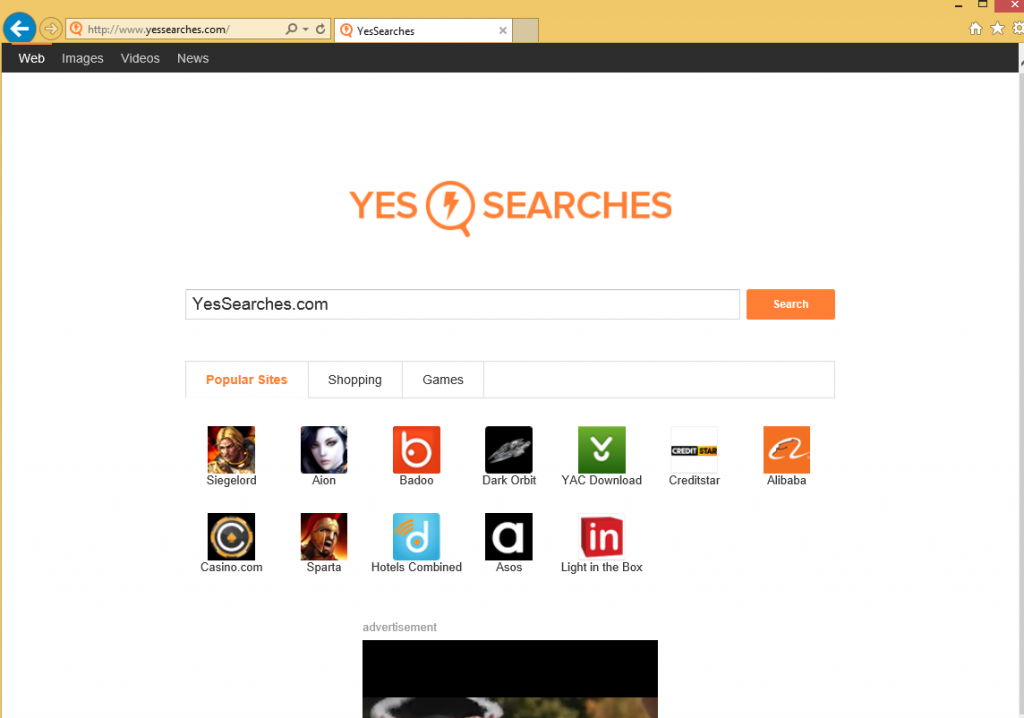
Temný vyhľadávač ukázalo byť distribuovaný spolu s bleskom NewTab vidia IE a Lighthing SpeedDial (pre Google Chrome). Keď YesSearches vírus unesie prehliadačov, Adware Helper je nainštalovaný s cieľom zabrániť manuálne zmeny. Škodlivý program beží ako wprotectmanager.exe a je uvedený ako systémový proces. Ak ste sa pokúsili opraviť vášho prehliadača ručne, ste si všimli, že žiadne zmeny sa neuplatnili. Je to tak, pretože Adware Helper neumožňuje manuálne zmeny. A ako dlho je prítomný v počítači, nie je možné zmeniť nastavenia. Avšak, je dôležité si uvedomiť, že wprotectmanager.exe nie je jediný problém, súvisiace zmeny prehliadačov.
Prehliadač únosca pridá odkaz na YesSearches vírus skratky prehliadača tak, že YesSearches.com sa nahrá zakaždým spustení prehliadača aj po pokuse obnoviť prehliadačov. Nechcené URL sa pridajú do cieľovej čiary skratky, ktoré môžete upraviť podľa pokynov, v spodnej časti stránky.
Rovnaké zmeny sú známe, aby iný prehliadač únoscov, ktoré sú známe ako qvo6.com, 22find.com a aartemis.com. Zistilo sa, že zdrojový kód webovej stránky v otázke obsahuje odkazy na qvo6.com a niektorých iných poskytovateľov vyhľadávania, ktoré sú distribuované do Prehľadávať únoscov. Prítomnosť odkazy naznačujú, že YesSearches.com majú byť navrhnuté vývojári z 22find.com, qvo6.com alebo iných poskytovateľov vyhľadávania. Však skôr vylúčite YesSearches.com prehľadávačov, sme skôr môžete prechádzať Internet ako zvyčajne, pokiaľ ste boli pomocou Yahoo vyhľadávanie ako predvoleného poskytovateľa vyhľadávania.
Hoci Yahoo vyhľadávanie má svoju politiku pokiaľ ide o online reklame, odporúča sa Vyhnite sa kliknutím na sponzorované odkazy alebo reklamy len kvôli vaše súkromie. Veľmi často reklamy zobrazené v hornej časti výsledkov vyhľadávania nemajú niÄ vaše skutočné záujmy, hoci kľúčové slová naznačujú, že by ste mali nájsť niečo dôležité na to, čo hľadáte.
Ak chcete naďalej používať Yahoo vyhľadávanie, najprv odstrániť YesSearches.com z prehliadačov. YesSearches.com môže zbierať osobné identifikačné údaje a poskytnúť vám odkazy na stránky tretích strán. Pretože manuálne zmeny na internetových prehliadačov vziať čas, doporučuji pomocou renomovaných a mocný anti-spyware program. Vyhľadávače môžu používať cookies, ktoré by mali byť odstránené zo systému. Okrem toho pravdepodobne chcete byť v bezpečí na internete. Spoľahlivý nástroj, ak je to naozaj spoľahlivý, by mali byť schopní odstrániť YesSearches.com a zabezpečenie systému proti viacerých počítačových hrozieb.
Hoci som sa poradiť proti Ručné odobratie, nižšie nájdete odstránenie inštrukcie. Dúfajme, že sa vám podarí odstrániť awasemehp.com z prehliadača bez ťažkostí. A nezabudnite skontrolovať počítač po dokončení odstránení. Odporúčam používať skener SpyHunter, ktorý môžete použiť vždy, keď máte podozrenie, že operačný systém je postihnutá nejaký škodlivý softvér program.
Ako odstrániť YesSearches.com
Krok #1: Zmeniť klávesové skratky prehliadač
- Kliknite pravým tlačidlom myši na zástupcu.
- Kliknite na položku Vlastnosti.
- Vyberte skratku.
- Odstrániť adresu URL YesSearches.com.
- Kliknite na tlačidlo OK.
- Opakujte to na všetkých prehliadačov.
Krok #2: nastavenie prehliadača , Odstránenie YesSearches Internet Explorer
- Stlačte Kombináciu klávesov Alt + T – > Možnosti siete Internet.
- Karta Spresnenie – > Reset poľa.
- Začiarknite políčko – > Reset.
- Kliknite na tlačidlo Zavrieť.
Odstrániť YesSearches Mozilla Firefox
- Stlačte Klávesy Alt + H – > informácie o riešení problémov.
- Obnoviť Firefox – > obnoviť Firefox – > Dokončiť.
Odstránenie YesSearches Google Chrome
- Stlačte Klávesy Alt + F.
- Nástroje – > Extensions.
- Odstrániť nechcené rozšírenia.
- Kliknite na tlačidlo Nastavenie.
- V časti pri spúšťaníkliknite na “otvoriť konkrétnu stránku alebo skupinu stránok“.
- Kliknite na položku Nastavenie strany.
- Nastaviť nové spustenie stránky.
- V časti Hľadať, kliknite na položku Spravovať vyhľadávače a nastavenie nového poskytovateľa vyhľadávania.
Offers
Stiahnuť nástroj pre odstránenieto scan for YesSearchesUse our recommended removal tool to scan for YesSearches. Trial version of provides detection of computer threats like YesSearches and assists in its removal for FREE. You can delete detected registry entries, files and processes yourself or purchase a full version.
More information about SpyWarrior and Uninstall Instructions. Please review SpyWarrior EULA and Privacy Policy. SpyWarrior scanner is free. If it detects a malware, purchase its full version to remove it.

Prezrite si Podrobnosti WiperSoft WiperSoft je bezpečnostný nástroj, ktorý poskytuje real-time zabezpečenia pred možnými hrozbami. Dnes mnohí používatelia majú tendenciu stiahnuť softvér ...
Na stiahnutie|viacJe MacKeeper vírus?MacKeeper nie je vírus, ani je to podvod. I keď existujú rôzne názory na program na internete, veľa ľudí, ktorí nenávidia tak notoricky program nikdy používal to, a sú ...
Na stiahnutie|viacKým tvorcovia MalwareBytes anti-malware nebol v tejto činnosti dlho, robia sa na to s ich nadšenie prístup. Štatistiky z týchto stránok ako CNET ukazuje, že bezpečnostný nástroj je jedným ...
Na stiahnutie|viac



Site Disclaimer
2-remove-virus.com is not sponsored, owned, affiliated, or linked to malware developers or distributors that are referenced in this article. The article does not promote or endorse any type of malware. We aim at providing useful information that will help computer users to detect and eliminate the unwanted malicious programs from their computers. This can be done manually by following the instructions presented in the article or automatically by implementing the suggested anti-malware tools.
The article is only meant to be used for educational purposes. If you follow the instructions given in the article, you agree to be contracted by the disclaimer. We do not guarantee that the artcile will present you with a solution that removes the malign threats completely. Malware changes constantly, which is why, in some cases, it may be difficult to clean the computer fully by using only the manual removal instructions.