

Fantasic Movies เกี่ยวกับ (Fantasicmovies.com) ไวรัส
Fantasic Movies จี้อาจจะมีการตําหนิสําหรับการเปลี่ยนแปลงที่ดําเนินการกับเบราว์เซอร์ของคุณ, และมันอาจจะมีการติดเชื้อผ่านทางการรวมกลุ่มฟรีแวร์. ฟรีแวร์มักจะมีบางประเภทของรายการที่เพิ่มและเมื่อคนไม่ยกเลิกการทําเครื่องหมายพวกเขาพวกเขาได้รับอนุญาตให้ติดตั้ง โปรแกรมที่ไม่พึงประสงค์เหล่านี้เป็นสาเหตุสําคัญที่คุณต้องใส่ใจกับวิธีการติดตั้งโปรแกรม 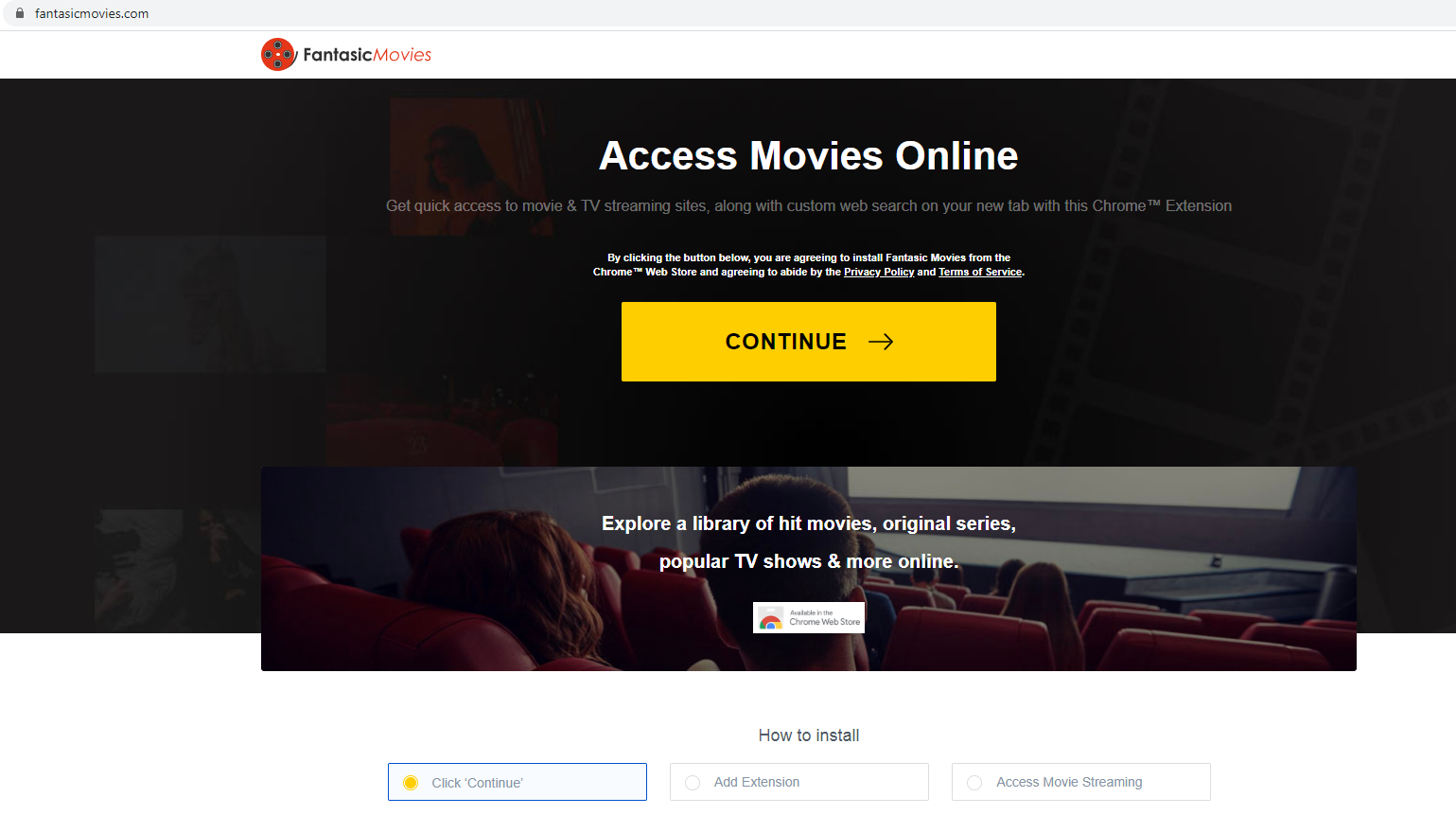
นี่ไม่ใช่ภัยคุกคามร้ายแรง แต่เนื่องจากกิจกรรมที่ไม่พึงประสงค์ของคุณจะต้องการมันไปโดยเร็วที่สุด คุณจะพบว่าแทนที่จะเป็นเว็บไซต์ที่ตั้งค่าเป็นหน้าแรกและแท็บใหม่เบราว์เซอร์ของคุณตอนนี้จะโหลดหน้าเลื่อนของนักจี้ นอกจากนี้คุณยังจะมีเครื่องมือค้นหาที่แตกต่างกันและมันอาจฉีดลิงค์ผู้สนับสนุนลงในผลลัพธ์ คุณจะถูกเปลี่ยนเส้นทางไปยังหน้าโฆษณาเพื่อให้เจ้าของเว็บไซต์สามารถสร้างรายได้จากการเข้าชมที่เพิ่มขึ้น คุณต้องระมัดระวังกับ reroutes เหล่านั้นเนื่องจากหนึ่งของพวกเขาอาจเปลี่ยนเส้นทางคุณสู่การติดเชื้อซอฟต์แวร์ที่เป็นอันตราย. โปรแกรมที่เป็นอันตรายจะเป็นภัยคุกคามที่รุนแรงมากขึ้นจึงหลีกเลี่ยงได้มากที่สุด คุณอาจพิจารณาการเปลี่ยนเส้นทางเบราว์เซอร์ที่มีประโยชน์ แต่คุณอาจพบว่าคุณสมบัติเดียวกันในปลั๊กอินที่ถูกต้องซึ่งจะไม่พยายามเปลี่ยนเส้นทางคุณ จี้เป็นที่รู้จักกันยังตามผู้ใช้ที่พวกเขาเรียกดูรวบรวมข้อมูลเพื่อให้โฆษณาส่วนบุคคลมากขึ้นอาจจะแสดง นอกจากนี้บุคคลภายนอกที่ไม่เกี่ยวข้องอาจได้รับการเข้าถึงข้อมูลดังกล่าว และนั่นคือเหตุผลที่คุณควรยุติ Fantasic Movies ช่วงเวลาที่คุณพบมัน
มันทํางานอย่างไร
เป็นไปได้ว่าคุณวิ่งเข้าไปในโจรโดยบังเอิญเมื่อคุณติดตั้งฟรีแวร์ คุณอาจจะไม่สนใจและคุณไม่ได้ตั้งใจติดตั้ง เหตุผลวิธีการนี ้ประสบความสําเร็จเป็นเพราะผู้ใช้ทําตัวประมาทเมื่อติดตั้งโปรแกรมซึ่งหมายความว่าพวกเขาพลาดเบาะแสทั้งหมดที่บางสิ่งบางอย่างที่แนบมา เพื่อป้องกันการติดตั้งของพวกเขาพวกเขาจะต้องไม่ถูกตรวจสอบ แต่เนื่องจากพวกเขากําลังปกปิดพวกเขาอาจจะไม่ได้สังเกตเห็นถ้าคุณรีบเร่ง การตั้งค่าเริ่มต้นจะซ่อนข้อเสนอและหากคุณยังคงตัดสินใจที่จะใช้พวกเขาคุณสามารถปนเปื้อนระบบปฏิบัติการของคุณกับทุกชนิดของรายการที่ไม่คุ้นเคย เลือก การตั้งค่าขั้นสูง หรือ การตั้งค่าแบบกําหนดเอง การยกเลิกการทําเครื่องหมายรายการทั้งหมดได้รับการสนับสนุนเพื่อป้องกันไม่ให้โปรแกรมที่ไม่คุ้นเคย คุณควรดําเนินการติดตั้งซอฟต์แวร์ต่อไปหลังจากยกเลิกการเลือกทุกอย่าง การป้องกันภัยคุกคามจากจุดเริ่มต้นมากสามารถประหยัดเวลามากเพราะการจัดการกับมันในภายหลังอาจจะเสียเวลาและเกิดการระคายเคือง รีวิวจากที่คุณได้รับซอฟต์แวร์ของคุณเพราะโดยการใช้เว็บไซต์ที่น่าสงสัยคุณจะเสี่ยงต่อการได้รับระบบของคุณติดเชื้อโปรแกรมที่เป็นอันตราย
เปลี่ยนเส้นทางการติดเชื้อไวรัสจะเห็นได้ชัดมาก, แม้โดยผู้ที่มีประสบการณ์น้อยกับคอมพิวเตอร์. หน้าแรกของคุณแท็บใหม่และเครื่องมือค้นหาจะถูกตั้งค่าเป็นหน้าแปลกโดยไม่ได้รับความยินยอมอย่างชัดเจนของคุณและมันไม่น่าที่คุณจะพลาดที่ เป็นไปได้ว่ามันจะมีผลต่อเบราว์เซอร์ชั้นนําทั้งหมดเช่น Internet Explorer Google Chrome และ Mozilla Firefox และถ้าคุณลบ Fantasic Movies จากคอมพิวเตอร์ครั้งแรกคุณจะติดอยู่กับเว็บไซต์โหลดทุกครั้งที่คุณเปิดเบราว์เซอร์ของคุณ อย่าเสียเวลาพยายามเปลี่ยนการตั้งค่ากลับเป็นเบราว์เซอร์เปลี่ยนเส้นทางเพียงจะแทนที่การเปลี่ยนแปลงของคุณ หากเครื่องมือค้นหาของคุณมีการเปลี่ยนแปลงทุกครั้งที่คุณค้นหาบางสิ่งบางอย่างผ่านทางแถบที่อยู่เบราว์เซอร์หรือช่องค้นหาที่นําเสนอทุกคุณจะได้รับผลลัพธ์ที่น่าสงสัย คุณอาจพบเนื้อหาโฆษณาในผลลัพธ์เนื่องจากเจตนาหลักของภัยคุกคามคือการเปลี่ยนเส้นทางคุณ คุณจะได้รับการเปลี่ยนเส้นทางเนื่องจากนักจี้เบราว์เซอร์ตั้งใจที่จะช่วยเหลือเจ้าของหน้าได้รับกําไรมากขึ้นจากการจราจรที่เพิ่มขึ้น ท้ายที่สุดการเข้าชมมากขึ้นหมายถึงผู้ใช้มากขึ้นในโฆษณาหมายถึงรายได้มากขึ้น บ่อยครั้งที่เว็บไซต์เหล่านั้นไม่ได้จริงมีอะไรจะทําอย่างไรกับสิ่งที่คุณถูกเริ่มค้นหา. บางคนอาจดูเหมือนถูกต้องถ้าคุณทําการสอบถามสําหรับ’มัล’ก็เป็นไปได้ที่คุณอาจพบผลสําหรับเว็บไซต์โฆษณาผลิตภัณฑ์ที่น่าสงสัย แต่พวกเขาอาจจะดูถูกต้องในตอนแรก นอกจากนี้คุณควรคํานึงถึงว่านักจี้เบราว์เซอร์มีความสามารถในการกําหนดเส้นทางใหม่ให้กับไซต์ที่สร้างความเสียหาย มันมีแนวโน้มที่ไวรัสเปลี่ยนเส้นทางจะตามคุณไปรอบ ๆ ในขณะที่คุณเรียกดู, การเก็บรวบรวมข้อมูลต่างๆเกี่ยวกับกิจกรรมการเรียกดูของคุณ. ข้อมูลที่ได้มาอาจถูกนํามาใช้เพื่อสร้างโฆษณาที่ปรับแต่งให้กับผู้ใช้ได้มากขึ้นหากฝ่ายที่ไม่รู้จักเข้าถึงได้ ถ้าไม่ได้ไวรัสเปลี่ยนเส้นทางจะใช้มันเพื่อให้เนื้อหาการสนับสนุนที่กําหนดเองมากขึ้น ให้แน่ใจว่าคุณยุติ Fantasic Movies ก่อนที่จะคุกคามอันตรายมากขึ้นป้อน และหลังจากกระบวนการเสร็จสิ้นแล้วควรจะมีปัญหาใด ๆ กับการปรับเปลี่ยนการตั้งค่าของเบราว์เซอร์
Fantasic Movies ถอนการติดตั้ง
ตอนนี้เป็นที่ชัดเจนว่าภัยคุกคามมีผลกระทบต่อระบบปฏิบัติการของคุณ, ลบ Fantasic Movies . คุณสามารถเลือกจากสองตัวเลือกด้วยมือและอัตโนมัติสําหรับการกําจัดของไวรัสเปลี่ยนเส้นทาง ด้วยมือหมายความว่าคุณจะต้องพบภัยคุกคามด้วยตัวคุณเอง หากคุณไม่แน่ใจว่าจะดําเนินการอย่างไรคุณสามารถใช้แนวทางที่เราใส่ไว้ด้านล่างบทความนี้ พวกเขาควรช่วยคุณดูแลการติดเชื้อดังนั้นปฏิบัติตามพวกเขาตาม ไม่ควรเป็นตัวเลือกแรกสําหรับผู้ที่ไม่ได้มีประสบการณ์มากกับคอมพิวเตอร์, อย่างไรก็ตาม. ในกรณีที่ได้รับซอฟต์แวร์ป้องกันสปายแวร์และมีมันดูแลทุกอย่าง โปรแกรมจะจุดติดเชื้อและเมื่อมันไม่สิ่งที่คุณต้องทําคือการให้สิทธิ์เพื่อกําจัดสลัดอากาศ วิธีง่ายๆในการตรวจสอบว่าภัยคุกคามหายไปหรือไม่เป็นเพราะการเปลี่ยนแปลงการตั้งค่าเบราว์เซอร์ของคุณในทางใดทางหนึ่งหากการเปลี่ยนแปลงไม่ได้กลับกันคุณประสบความสําเร็จ หากพวกเขากลับรายการอีกครั้งเพื่อเบราว์เซอร์ของนักจี้เว็บไซต์โฆษณาการติดเชื้อไม่ได้หายไปจากระบบของคุณ ตอนนี้คุณได้ตระหนักถึงวิธีการระคายเคืองไวรัสเปลี่ยนสามารถ, พยายามที่จะปิดกั้นพวกเขา. เพื่อให้มีระบบที่กระจายตัวนิสัยดีจะต้อง
Offers
ดาวน์โหลดเครื่องมือการเอาออกto scan for Fantasic MoviesUse our recommended removal tool to scan for Fantasic Movies. Trial version of provides detection of computer threats like Fantasic Movies and assists in its removal for FREE. You can delete detected registry entries, files and processes yourself or purchase a full version.
More information about SpyWarrior and Uninstall Instructions. Please review SpyWarrior EULA and Privacy Policy. SpyWarrior scanner is free. If it detects a malware, purchase its full version to remove it.

WiperSoft รีวิวรายละเอียด WiperSoftเป็นเครื่องมือรักษาความปลอดภัยที่มีความปลอดภภ...
ดาวน์โหลด|เพิ่มเติมไวรัสคือ MacKeeperMacKeeper เป็นไวรัสไม่ ไม่ใช่เรื่อง หลอกลวง ในขณะที่มีความคิดเห็ ...
ดาวน์โหลด|เพิ่มเติมในขณะที่ผู้สร้างมัล MalwareBytes ไม่ได้ในธุรกิจนี้นาน พวกเขาได้ค่ามัน ด้วยวิธà ...
ดาวน์โหลด|เพิ่มเติม



Quick Menu
ขั้นตอนที่1 ได้ ถอนการติดตั้ง Fantasic Movies และโปรแกรมที่เกี่ยวข้อง
เอา Fantasic Movies ออกจาก Windows 8
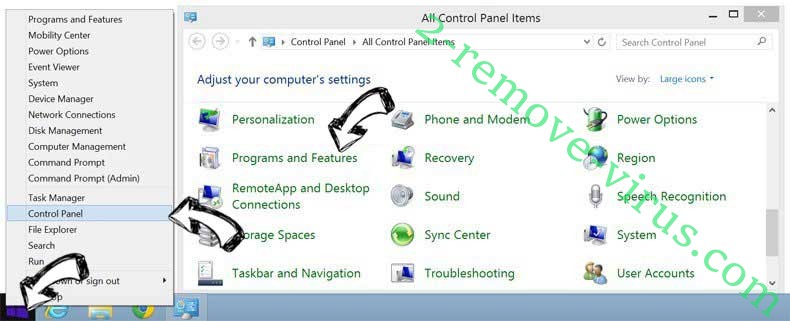
คลิกขวาในมุมซ้ายด้านล่างของหน้าจอ เมื่อแสดงด่วนเข้าเมนู เลือกแผงควบคุมเลือกโปรแกรม และคุณลักษณะ และเลือกถอนการติดตั้งซอฟต์แวร์
ถอนการติดตั้ง Fantasic Movies ออกจาก Windows 7
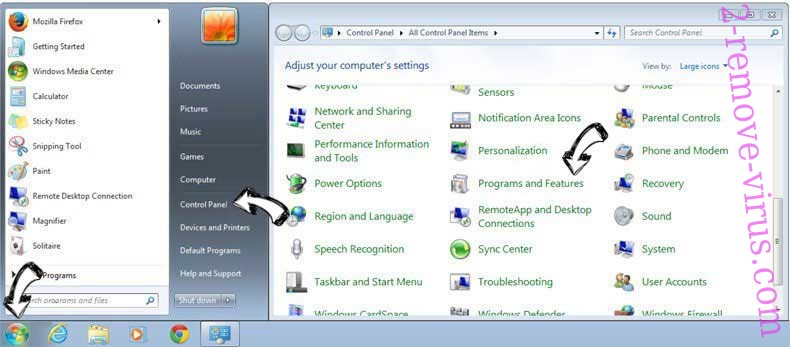
คลิก Start → Control Panel → Programs and Features → Uninstall a program.
ลบ Fantasic Movies จาก Windows XP
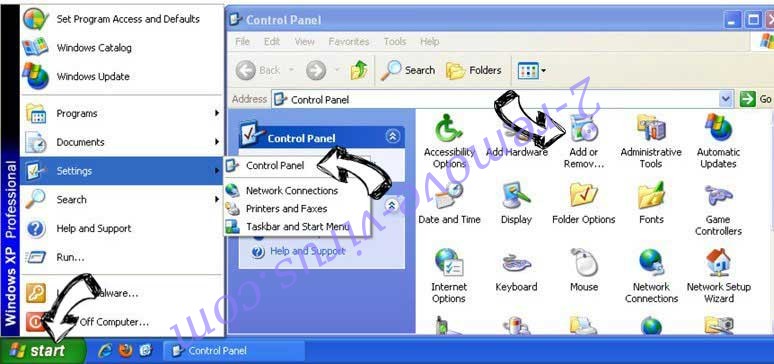
คลิก Start → Settings → Control Panel. Yerini öğrenmek ve tıkırtı → Add or Remove Programs.
เอา Fantasic Movies ออกจาก Mac OS X
คลิกที่ปุ่มไปที่ด้านบนซ้ายของหน้าจอและโปรแกรมประยุกต์ที่เลือก เลือกโฟลเดอร์ของโปรแกรมประยุกต์ และค้นหา Fantasic Movies หรือซอฟต์แวร์น่าสงสัยอื่น ๆ ตอนนี้ คลิกขวาบนทุกส่วนของรายการดังกล่าวและเลือกย้ายไปถังขยะ แล้วคลิกที่ไอคอนถังขยะ และถังขยะว่างเปล่าที่เลือก
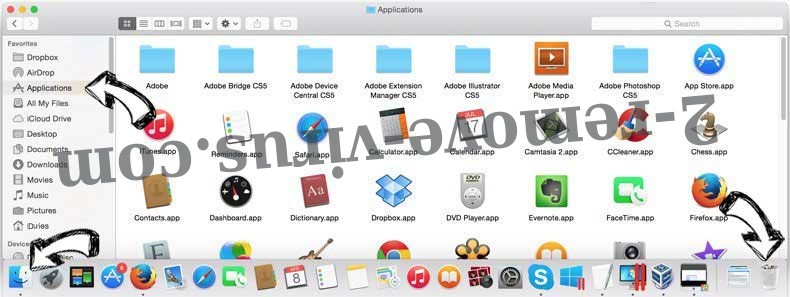
ขั้นตอนที่2 ได้ ลบ Fantasic Movies จากเบราว์เซอร์ของคุณ
ส่วนขยายที่ไม่พึงประสงค์จาก Internet Explorer จบการทำงาน
- แตะไอคอนเกียร์ และไป'จัดการ add-on
- เลือกแถบเครื่องมือและโปรแกรมเสริม และกำจัดรายการที่น่าสงสัยทั้งหมด (ไม่ใช่ Microsoft, Yahoo, Google, Oracle หรือ Adobe)
- ออกจากหน้าต่าง
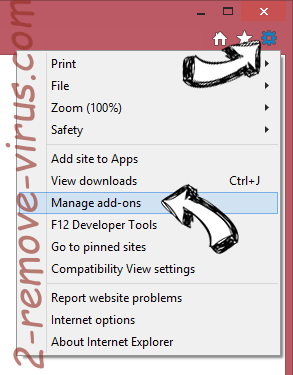
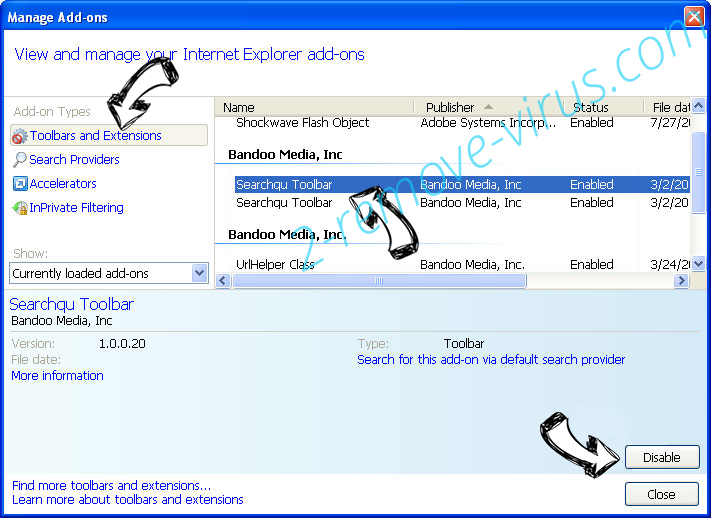
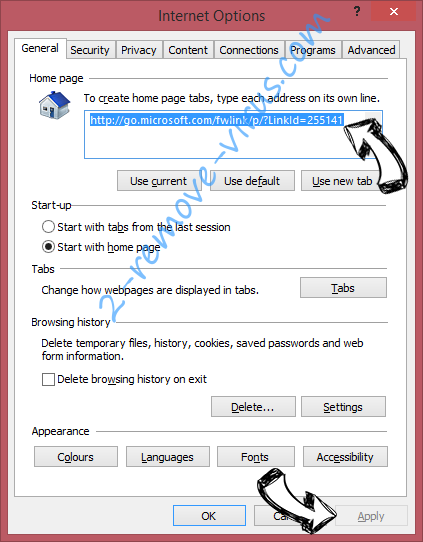
เปลี่ยนหน้าแรกของ Internet Explorer ถ้ามีการเปลี่ยนแปลง โดยไวรัส:
- แตะไอคอนเกียร์ (เมนู) ที่มุมบนขวาของเบราว์เซอร์ และคลิกตัวเลือกอินเทอร์เน็ต
- โดยทั่วไปแท็บลบ URL ที่เป็นอันตราย และป้อนชื่อโดเมนที่กว่า ใช้กดเพื่อบันทึกการเปลี่ยนแปลง
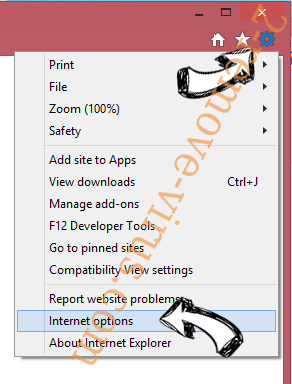
การตั้งค่าเบราว์เซอร์ของคุณ
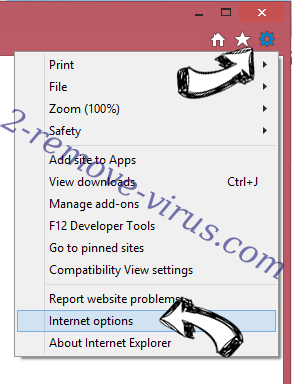
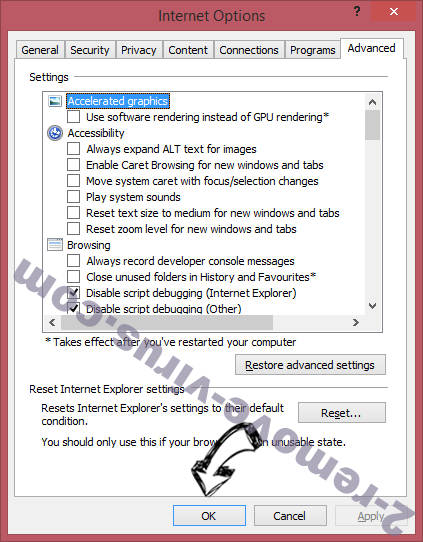
- คลิกที่ไอคอนเกียร์ และย้ายไปตัวเลือกอินเทอร์เน็ต
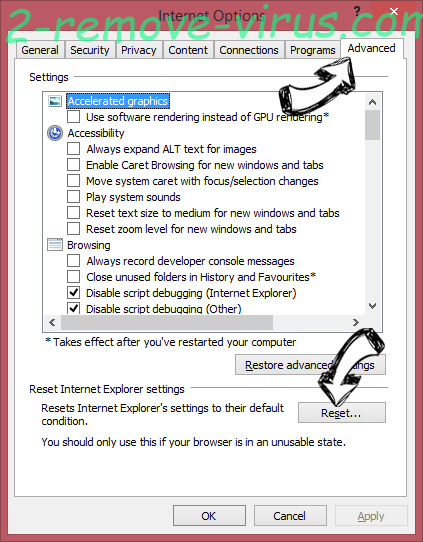
- เปิดแท็บขั้นสูง แล้วกดใหม่
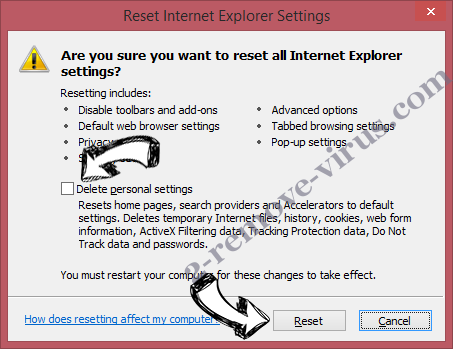
- เลือกลบการตั้งค่าส่วนบุคคล และรับรีเซ็ตหนึ่งเวลาขึ้น
- เคาะปิด และออกจากเบราว์เซอร์ของคุณ
- ถ้าคุณไม่สามารถรีเซ็ตเบราว์เซอร์ของคุณ ใช้มัลมีชื่อเสียง และสแกนคอมพิวเตอร์ของคุณทั้งหมดด้วย
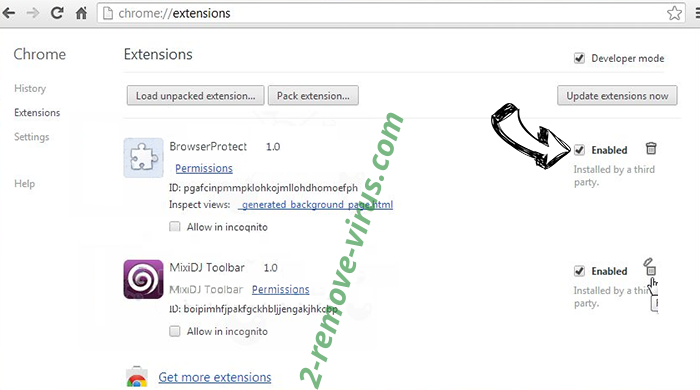
ลบ Fantasic Movies จากกูเกิลโครม
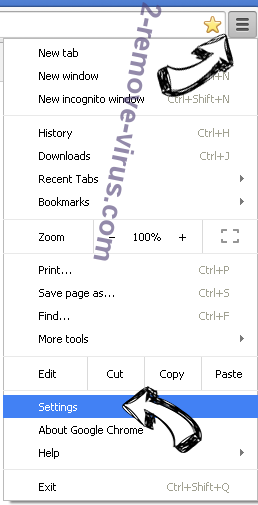
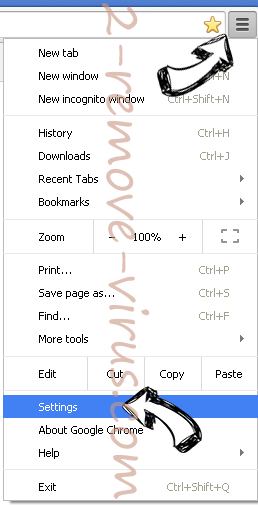
- เข้าถึงเมนู (มุมบนขวาของหน้าต่าง) และเลือกการตั้งค่า
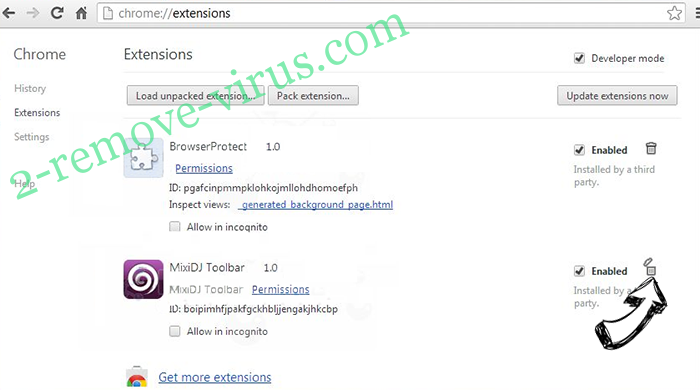
- เลือกส่วนขยาย
- กำจัดส่วนขยายน่าสงสัยจากรายการ โดยการคลิกที่ถังขยะติดกับพวกเขา
- ถ้าคุณไม่แน่ใจว่าส่วนขยายที่จะเอาออก คุณสามารถปิดใช้งานนั้นชั่วคราว
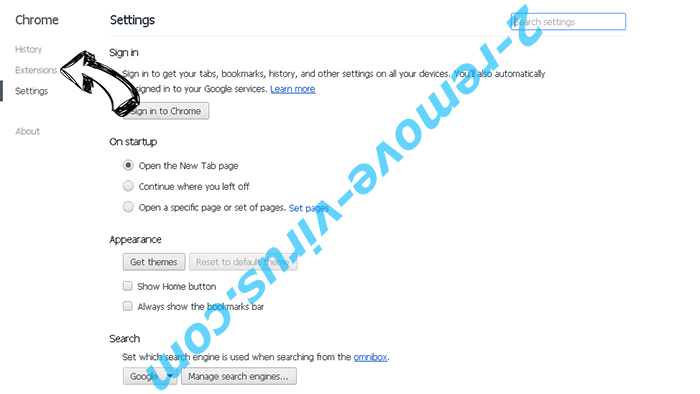
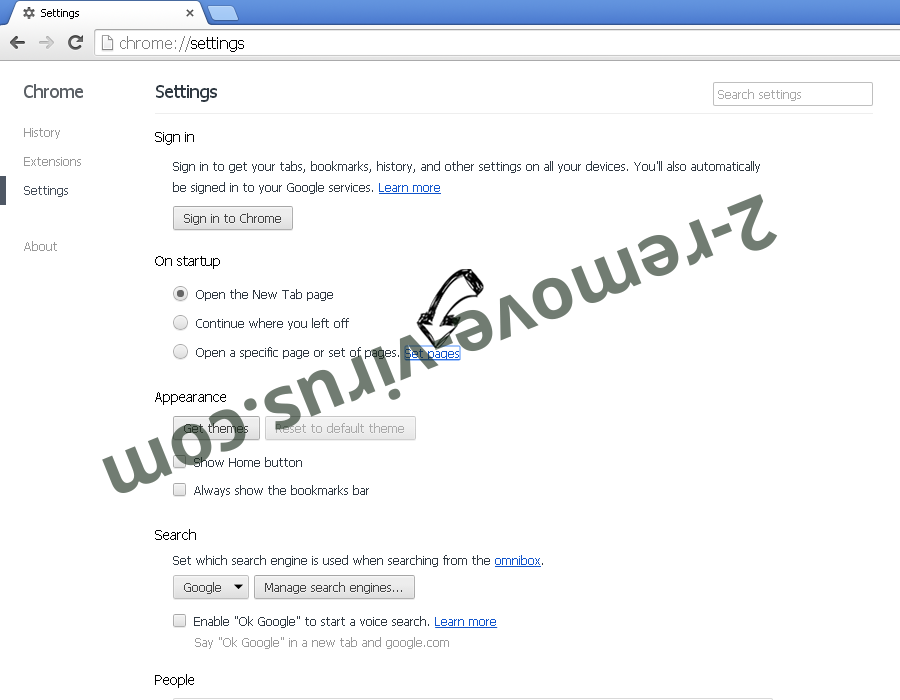
ตั้งค่า Google Chrome homepage และเริ่มต้นโปรแกรมค้นหาถ้าเป็นนักจี้ โดยไวรัส
- กดบนไอคอนเมนู และคลิกการตั้งค่า
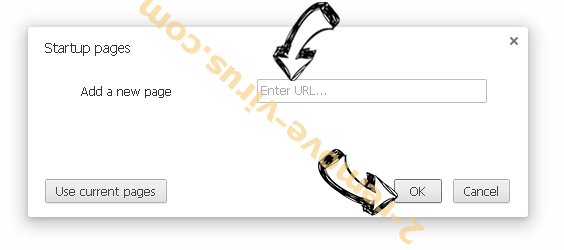
- ค้นหา "เปิดหน้าใดหน้าหนึ่ง" หรือ "ตั้งหน้า" ภายใต้ "ในการเริ่มต้นระบบ" ตัวเลือก และคลิกตั้งค่าหน้า
- ในหน้าต่างอื่นเอาไซต์ค้นหาที่เป็นอันตรายออก และระบุวันที่คุณต้องการใช้เป็นโฮมเพจของคุณ
- ภายใต้หัวข้อค้นหาเลือกเครื่องมือค้นหาจัดการ เมื่ออยู่ใน Search Engine..., เอาเว็บไซต์ค้นหาอันตราย คุณควรปล่อยให้ Google หรือชื่อที่ต้องการค้นหาของคุณเท่านั้น
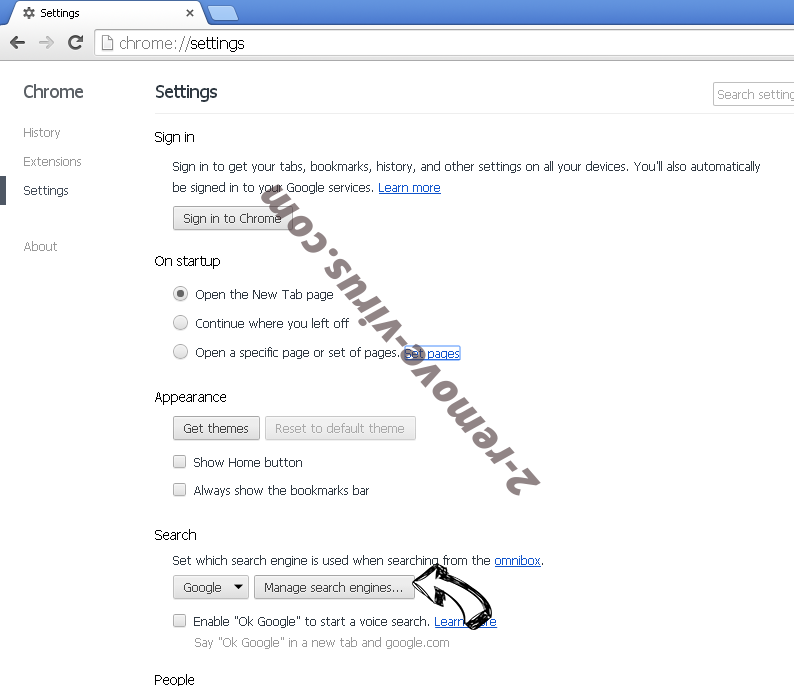
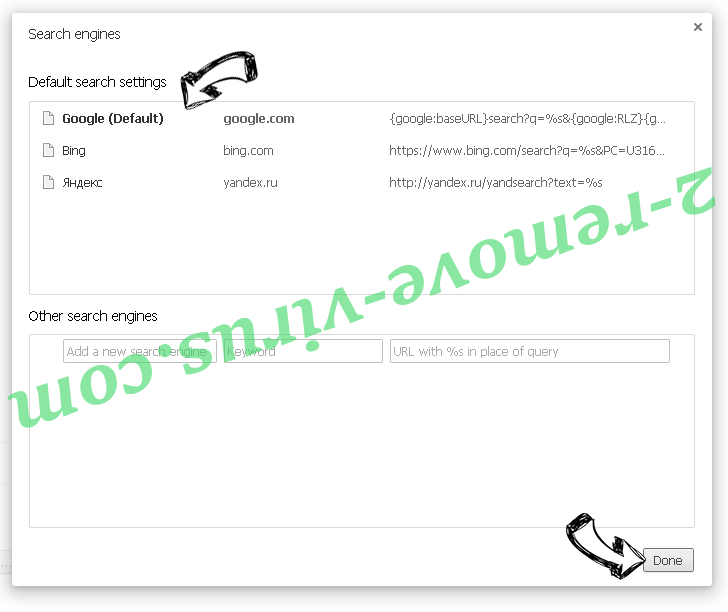
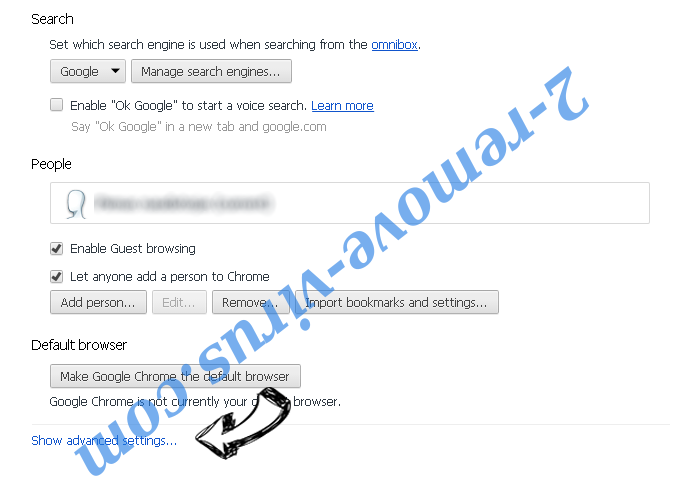
การตั้งค่าเบราว์เซอร์ของคุณ
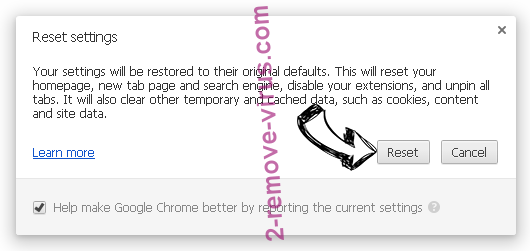
- ถ้าเบราว์เซอร์ยังคงไม่ทำงานตามที่คุณต้องการ คุณสามารถรีเซ็ตการตั้งค่า
- เปิดเมนู และไปที่การตั้งค่า
- กดปุ่ม Reset ที่ส่วนท้ายของหน้า
- เคาะปุ่มตั้งค่าใหม่อีกครั้งในกล่องยืนยัน
- ถ้าคุณไม่สามารถรีเซ็ตการตั้งค่า ซื้อมัลถูกต้องตามกฎหมาย และสแกนพีซีของคุณ
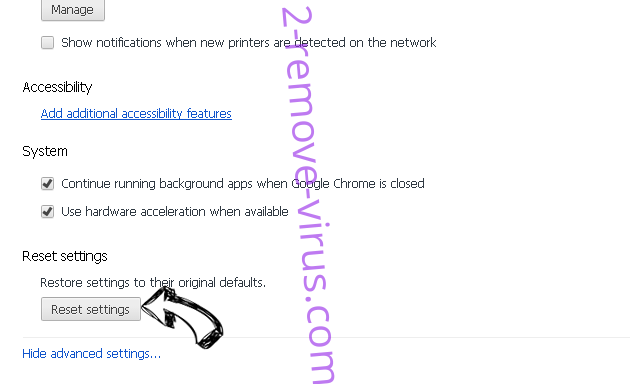
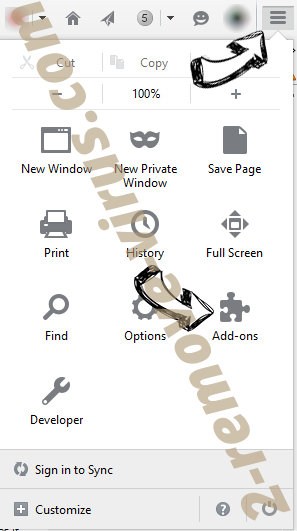
เอา Fantasic Movies ออกจาก Mozilla Firefox
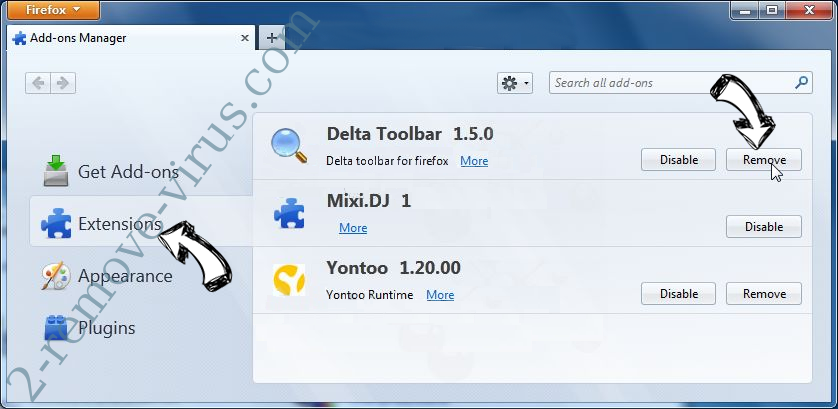
- ที่มุมขวาบนของหน้าจอ กดปุ่ม menu และเลือกโปรแกรม Add-on (หรือเคาะ Ctrl + Shift + A พร้อมกัน)
- ย้ายไปยังรายการส่วนขยายและโปรแกรม Add-on และถอนการติดตั้งของรายการทั้งหมดที่น่าสงสัย และไม่รู้จัก
เปลี่ยนโฮมเพจของ Mozilla Firefox ถ้ามันถูกเปลี่ยนแปลง โดยไวรัส:
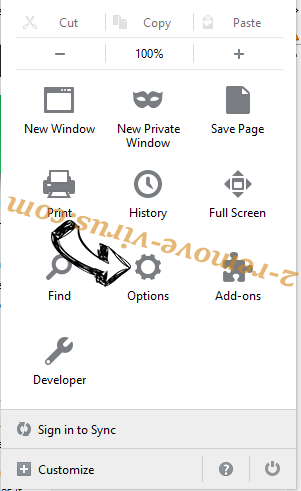
- เคาะบนเมนู (มุมบนขวา) เลือกตัวเลือก
- บนทั่วไปแท็บลบ URL ที่เป็นอันตราย และป้อนเว็บไซต์กว่า หรือต้องการคืนค่าเริ่มต้น
- กดตกลงเพื่อบันทึกการเปลี่ยนแปลงเหล่านี้
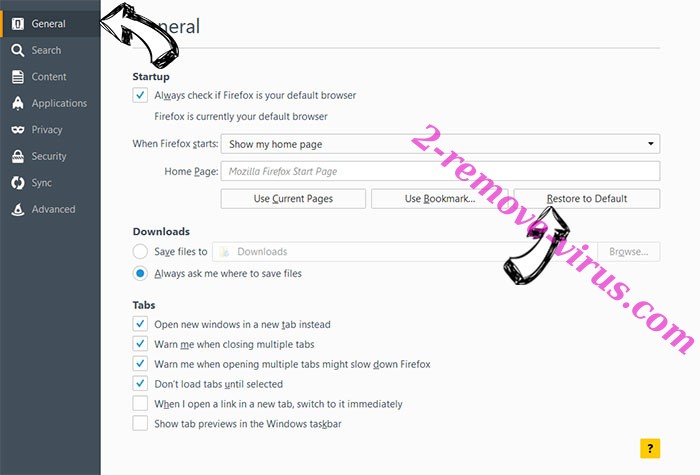
การตั้งค่าเบราว์เซอร์ของคุณ
- เปิดเมนู และแท็บปุ่มช่วยเหลือ
- เลือกข้อมูลการแก้ไขปัญหา
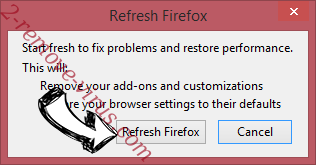
- กดรีเฟรช Firefox
- ในกล่องยืนยัน คลิก Firefox รีเฟรชอีกครั้ง
- ถ้าคุณไม่สามารถรีเซ็ต Mozilla Firefox สแกนคอมพิวเตอร์ของคุณทั้งหมดกับมัลเป็นที่น่าเชื่อถือ
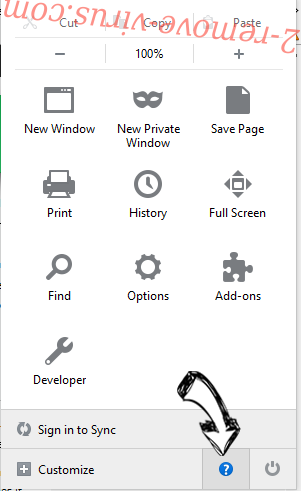
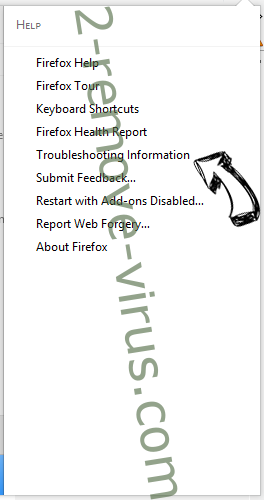
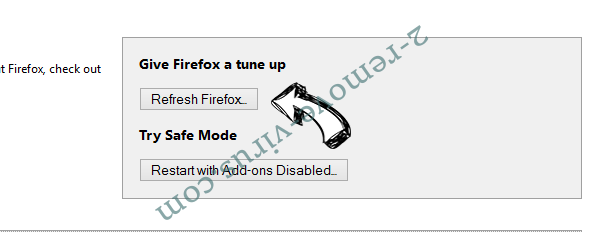
ถอนการติดตั้ง Fantasic Movies จากซาฟารี (Mac OS X)
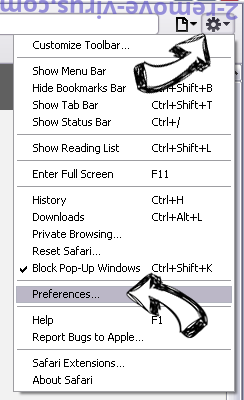
- เข้าถึงเมนู
- เลือกการกำหนดลักษณะ
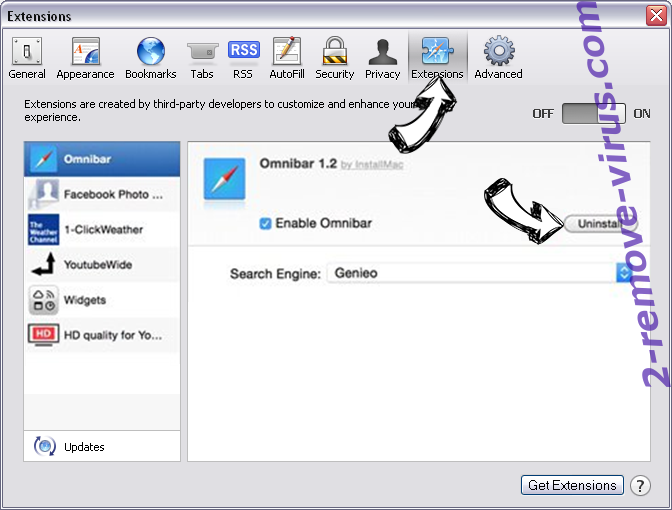
- ไปแท็บส่วนขยาย
- เคาะปุ่มถอนการติดตั้งถัดจาก Fantasic Movies ระวัง และกำจัดของรายการทั้งหมดอื่น ๆ ไม่รู้จักเป็นอย่างดี ถ้าคุณไม่แน่ใจว่าส่วนขยายเป็นเชื่อถือได้ หรือไม่ เพียงแค่ยกเลิกเลือกกล่องเปิดใช้งานเพื่อปิดใช้งานชั่วคราว
- เริ่มซาฟารี
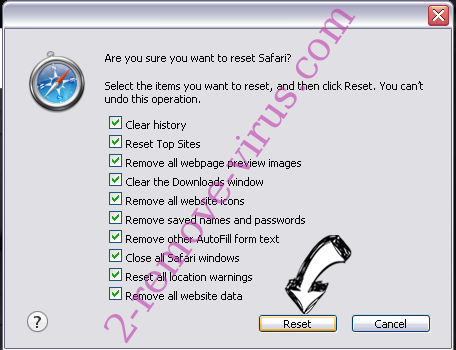
การตั้งค่าเบราว์เซอร์ของคุณ
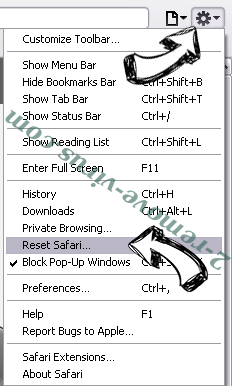
- แตะไอคอนเมนู และเลือกตั้งซาฟารี
- เลือกตัวเลือกที่คุณต้องการใหม่ (มักจะทั้งหมดที่เลือกไว้แล้ว) และกดใหม่
- ถ้าคุณไม่สามารถรีเซ็ตเบราว์เซอร์ สแกนพีซีของคุณทั้งหมด ด้วยซอฟต์แวร์การเอาจริง
Site Disclaimer
2-remove-virus.com is not sponsored, owned, affiliated, or linked to malware developers or distributors that are referenced in this article. The article does not promote or endorse any type of malware. We aim at providing useful information that will help computer users to detect and eliminate the unwanted malicious programs from their computers. This can be done manually by following the instructions presented in the article or automatically by implementing the suggested anti-malware tools.
The article is only meant to be used for educational purposes. If you follow the instructions given in the article, you agree to be contracted by the disclaimer. We do not guarantee that the artcile will present you with a solution that removes the malign threats completely. Malware changes constantly, which is why, in some cases, it may be difficult to clean the computer fully by using only the manual removal instructions.