

Fun Popular Games Toolbar คืออะไร
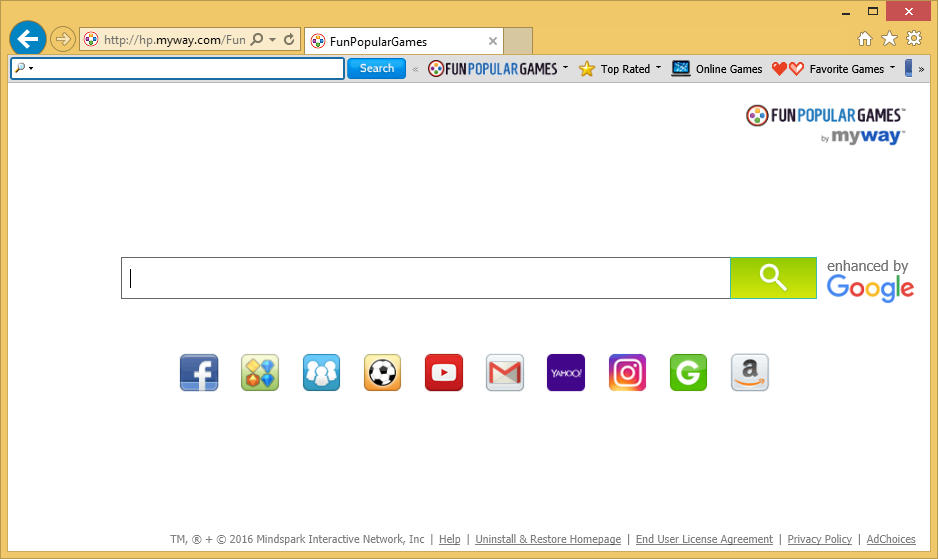
Fun Popular Games Toolbar เป็นปลั๊กอินเบราว์เซอร์ที่พัฒนา โดย Mindspark โต้ตอบเครือข่าย Inc. บริษัท ก็จะช่วยให้ผู้ใช้สามารถเล่นเกมส์ต่าง ๆ ฟรีออนไลน์ ดังนั้นจึงมีผู้ใช้ติดตั้งสติบนเครื่องคอมพิวเตอร์ แม้ว่าจำนวนคนดาวน์โหลดได้เอง ก็ยังคงปรากฏให้เห็นชัดว่า มันปรากฏขึ้นบนคอมพิวเตอร์ที่ไม่อนุญาตในกรณีส่วนใหญ่ นอกจากนี้ มันเปลี่ยนหน้าแรกของเบราว์เซอร์ทั้งหมด รวมทั้ง Internet Explorer, Google Chrome และ Mozilla Firefox แม้ว่าผู้ใช้จะทราบเกี่ยวกับการเปลี่ยนแปลงเหล่านี้ในแบบอักษรขนาดเล็ก พวกเขายังพบว่ามันน่าแปลกใจเมื่อพวกเขาพบว่า มีการเปลี่ยนแปลงการตั้งค่าของเบราว์เซอร์ของพวกเขา ถ้าคุณไม่ชอบที่มากเกินไป คุณควรลบ Fun Popular Games Toolbar โดยเร็วที่สุด คุณสามารถลบเว็บไซต์น่าสงสัยที่ตั้งเป็นหน้าแรกของคุณและแถบที่อยู่ด้านบนของเบราว์เซอร์เท่านั้น โดยการลบส่วนขยายเบราว์เซอร์นี้เต็ม
Fun Popular Games Toolbar คืออะไร
Fun Popular Games Toolbar ควรอนุญาตให้ผู้ใช้สามารถเล่นเกมส์ต่าง ๆ อย่างไรก็ตาม ผู้ใช้หาปุ่มบนแถบเครื่องมือที่นำไปสู่เว็บไซต์เกมที่สามารถเข้าถึงได้ โดยความช่วยเหลือของส่วนขยายนี้ เท่านั้น อับ มันไม่ได้สิ่งเดียวที่มันไม่ ขณะที่มีการกล่าวถึงแล้ว เปลี่ยนการตั้งค่าเบราว์เซอร์เกินไป คุณจะเห็นเป็นหน้าแรกใหม่ตั้ง มันประกอบด้วยกล่องค้นหา ใช้เพื่อค้นหาข้อมูลเนื่องจากโฆษณาอาจยังสามารถให้คุณ โฆษณาเหล่านี้จะไม่อันตรายแม้ว่าพวกเขาดูเหมือนจะเป็นดังนั้น ความจริงก็คือ ว่า พวกเขาอาจนำไปยังเว็บไซต์ที่ไม่เชื่อถือ คุณจะสามารถตั้งค่าหน้าแรกอีกหลังจากที่คุณถอน Fun Popular Games Toolbar ทั้งหมดจากคอมพิวเตอร์ของคุณ ดังนั้น ไปดำเนินการกำจัด Fun Popular Games Toolbar ตอนนี้ รักษาส่วนขยายนี้อาจอันตรายยัง เพราะมันอาจบันทึกการสืบค้น คุณจะแปลกใจหากคุณพบข้อมูลที่สามารถถูกแยกจากข้อมูลค้นหาที่บันทึกไว้
วิธี Fun Popular Games Toolbar เข้าคอมพิวเตอร์ของฉัน
เนื่องจากเว็บไซต์อย่างเป็นทางการของ Fun Popular Games Toolbar อยู่ บางผู้ใช้ดาวน์โหลดโปรแกรมนี้จากเว็บนี้ด้วยความเต็มใจ แน่นอน มันไม่ได้หมายความ ว่า มันเป็นวิธีการแจกจ่ายทั่วไปของโปรแกรมนี้ ตามผู้เชี่ยวชาญ Fun Popular Games Toolbar จะแพร่กระจายผ่านการดาวน์โหลดฟรีซอฟต์แวร์ส่วนใหญ่ หมายความ ว่า คุณมีอาจจะเพิ่ง ติดตั้งเป็นโปรแกรมฟรี Fun Popular Games Toolbar ซ่อนอยู่เบื้องหลัง มีรอบคอบ และระมัดระวังเมื่อติดตั้งโปรแกรมประยุกต์ได้เนื่องจากคุณอาจสามารถยกเลิกการติดตั้งซอฟต์แวร์เพิ่มเติม
วิธีลบ Fun Popular Games Toolbar
คุณสามารถลบ Fun Popular Games Toolbar โดยเอานามสกุลเพิ่มเบราว์เซอร์ของคุณและจากนั้น การเปลี่ยนโฮมเพจบนเบราว์เซอร์ทั้งหมด คุณสามารถเห็น มันเป็นกระบวนการค่อนข้างซับซ้อน ดังนั้นคุณควรไปดำเนินการกำจัดอัตโนมัติ Fun Popular Games Toolbar ถ้าคุณรู้สึกว่า คุณอาจไม่กำจัดมันคนเดียว ใช้เฉพาะซอฟต์แวร์ที่น่าเชื่อถือเพื่อลบ Fun Popular Games Toolbar เต็ม
Offers
ดาวน์โหลดเครื่องมือการเอาออกto scan for Fun Popular Games ToolbarUse our recommended removal tool to scan for Fun Popular Games Toolbar. Trial version of provides detection of computer threats like Fun Popular Games Toolbar and assists in its removal for FREE. You can delete detected registry entries, files and processes yourself or purchase a full version.
More information about SpyWarrior and Uninstall Instructions. Please review SpyWarrior EULA and Privacy Policy. SpyWarrior scanner is free. If it detects a malware, purchase its full version to remove it.

WiperSoft รีวิวรายละเอียด WiperSoftเป็นเครื่องมือรักษาความปลอดภัยที่มีความปลอดภภ...
ดาวน์โหลด|เพิ่มเติมไวรัสคือ MacKeeperMacKeeper เป็นไวรัสไม่ ไม่ใช่เรื่อง หลอกลวง ในขณะที่มีความคิดเห็ ...
ดาวน์โหลด|เพิ่มเติมในขณะที่ผู้สร้างมัล MalwareBytes ไม่ได้ในธุรกิจนี้นาน พวกเขาได้ค่ามัน ด้วยวิธà ...
ดาวน์โหลด|เพิ่มเติม



Quick Menu
ขั้นตอนที่1 ได้ ถอนการติดตั้ง Fun Popular Games Toolbar และโปรแกรมที่เกี่ยวข้อง
เอา Fun Popular Games Toolbar ออกจาก Windows 8
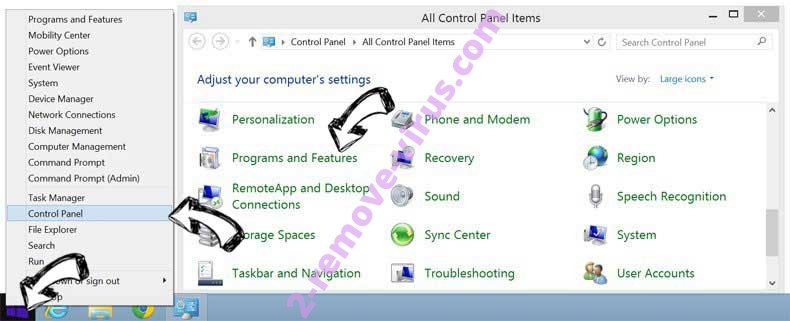
คลิกขวาในมุมซ้ายด้านล่างของหน้าจอ เมื่อแสดงด่วนเข้าเมนู เลือกแผงควบคุมเลือกโปรแกรม และคุณลักษณะ และเลือกถอนการติดตั้งซอฟต์แวร์
ถอนการติดตั้ง Fun Popular Games Toolbar ออกจาก Windows 7
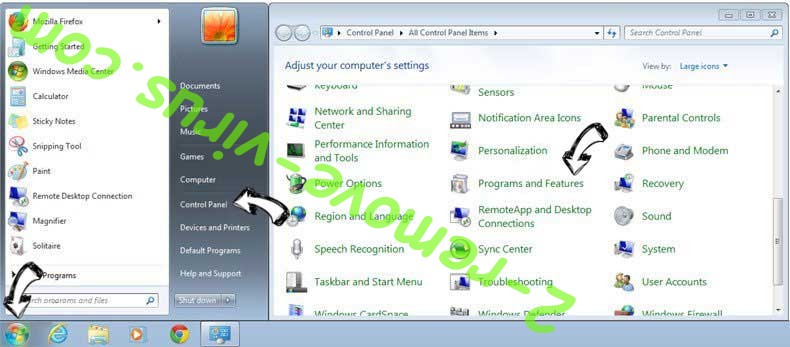
คลิก Start → Control Panel → Programs and Features → Uninstall a program.
ลบ Fun Popular Games Toolbar จาก Windows XP
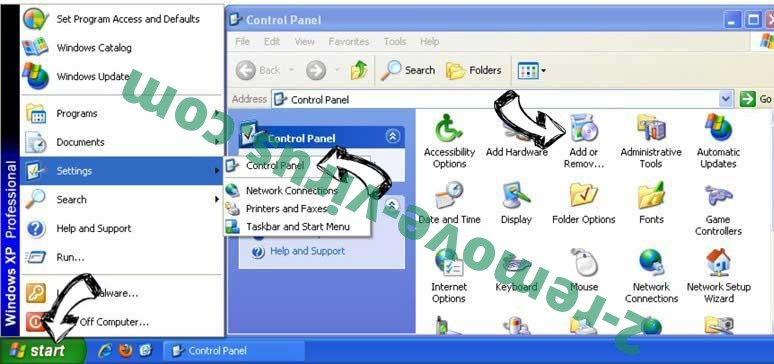
คลิก Start → Settings → Control Panel. Yerini öğrenmek ve tıkırtı → Add or Remove Programs.
เอา Fun Popular Games Toolbar ออกจาก Mac OS X
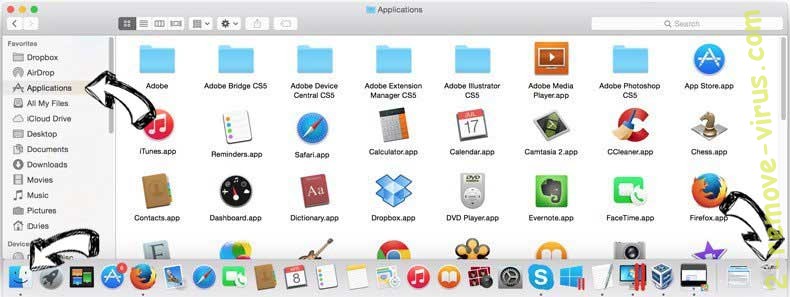
คลิกที่ปุ่มไปที่ด้านบนซ้ายของหน้าจอและโปรแกรมประยุกต์ที่เลือก เลือกโฟลเดอร์ของโปรแกรมประยุกต์ และค้นหา Fun Popular Games Toolbar หรือซอฟต์แวร์น่าสงสัยอื่น ๆ ตอนนี้ คลิกขวาบนทุกส่วนของรายการดังกล่าวและเลือกย้ายไปถังขยะ แล้วคลิกที่ไอคอนถังขยะ และถังขยะว่างเปล่าที่เลือก
ขั้นตอนที่2 ได้ ลบ Fun Popular Games Toolbar จากเบราว์เซอร์ของคุณ
ส่วนขยายที่ไม่พึงประสงค์จาก Internet Explorer จบการทำงาน
- แตะไอคอนเกียร์ และไป'จัดการ add-on
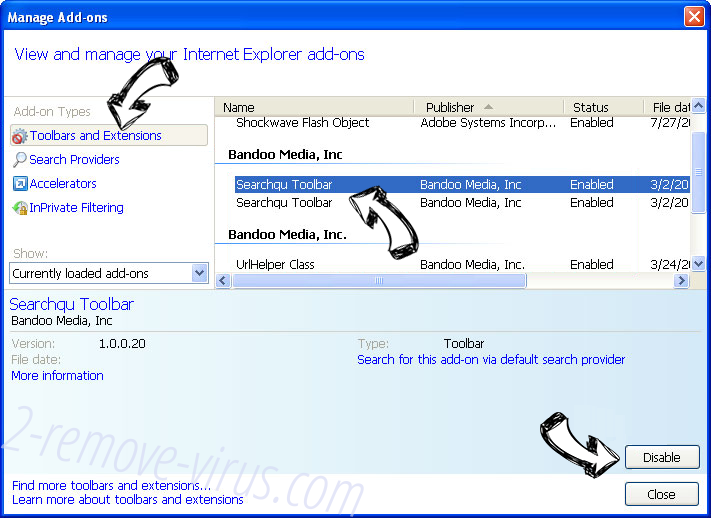
- เลือกแถบเครื่องมือและโปรแกรมเสริม และกำจัดรายการที่น่าสงสัยทั้งหมด (ไม่ใช่ Microsoft, Yahoo, Google, Oracle หรือ Adobe)
- ออกจากหน้าต่าง
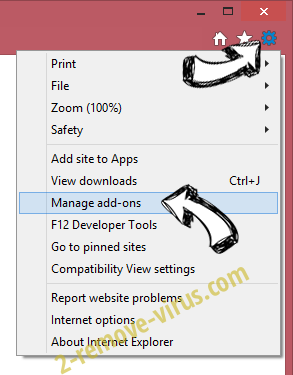
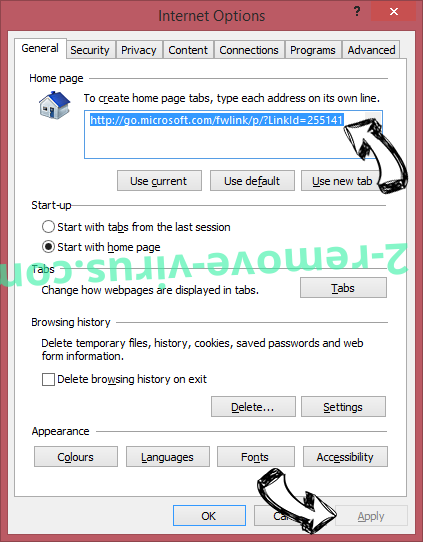
เปลี่ยนหน้าแรกของ Internet Explorer ถ้ามีการเปลี่ยนแปลง โดยไวรัส:
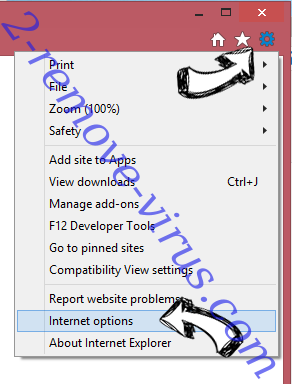
- แตะไอคอนเกียร์ (เมนู) ที่มุมบนขวาของเบราว์เซอร์ และคลิกตัวเลือกอินเทอร์เน็ต
- โดยทั่วไปแท็บลบ URL ที่เป็นอันตราย และป้อนชื่อโดเมนที่กว่า ใช้กดเพื่อบันทึกการเปลี่ยนแปลง
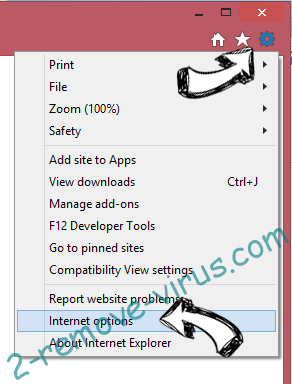
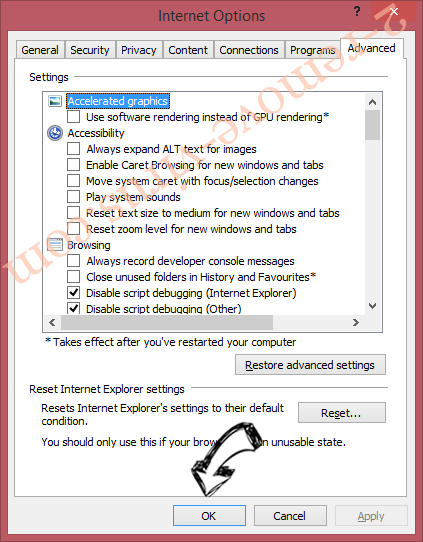
การตั้งค่าเบราว์เซอร์ของคุณ
- คลิกที่ไอคอนเกียร์ และย้ายไปตัวเลือกอินเทอร์เน็ต
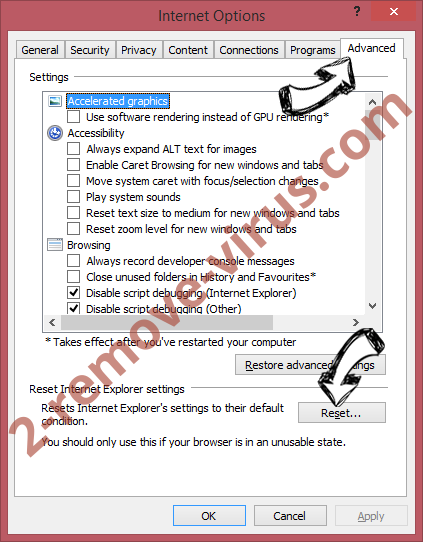
- เปิดแท็บขั้นสูง แล้วกดใหม่
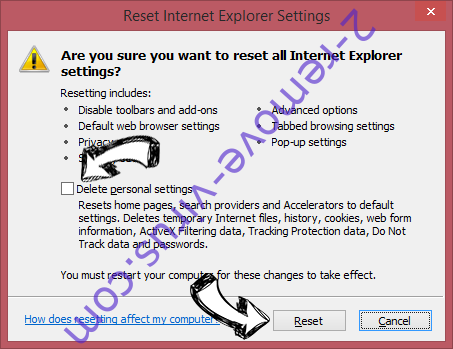
- เลือกลบการตั้งค่าส่วนบุคคล และรับรีเซ็ตหนึ่งเวลาขึ้น
- เคาะปิด และออกจากเบราว์เซอร์ของคุณ
- ถ้าคุณไม่สามารถรีเซ็ตเบราว์เซอร์ของคุณ ใช้มัลมีชื่อเสียง และสแกนคอมพิวเตอร์ของคุณทั้งหมดด้วย
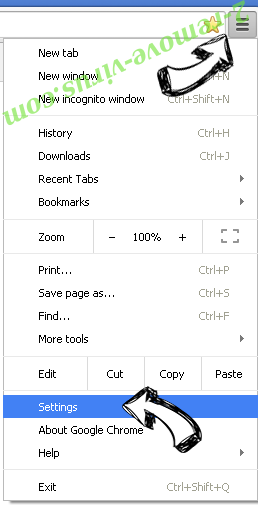
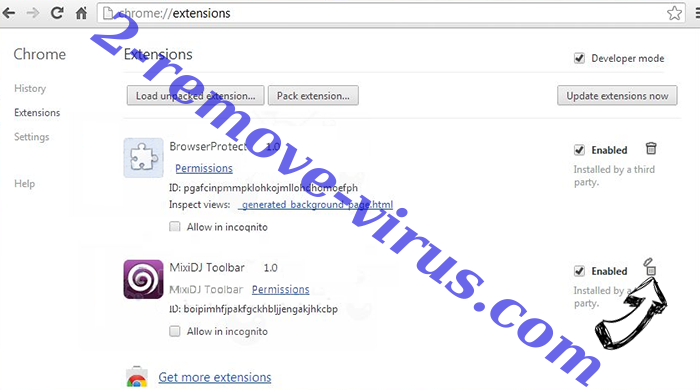
ลบ Fun Popular Games Toolbar จากกูเกิลโครม
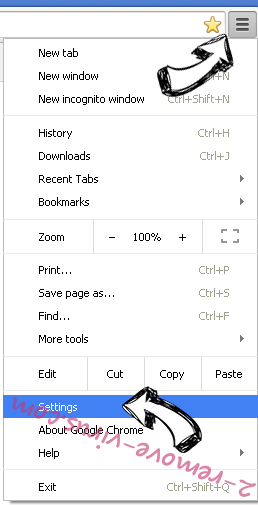
- เข้าถึงเมนู (มุมบนขวาของหน้าต่าง) และเลือกการตั้งค่า
- เลือกส่วนขยาย
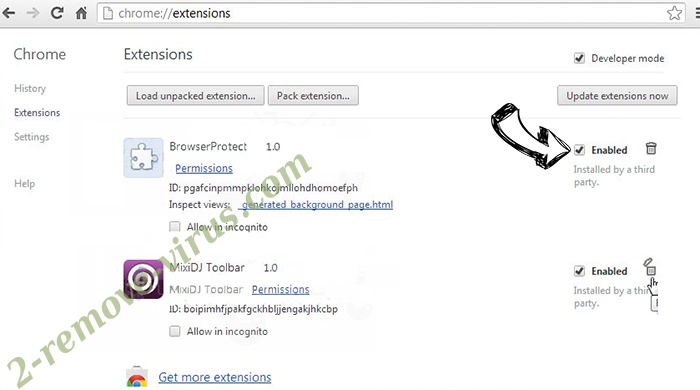
- กำจัดส่วนขยายน่าสงสัยจากรายการ โดยการคลิกที่ถังขยะติดกับพวกเขา
- ถ้าคุณไม่แน่ใจว่าส่วนขยายที่จะเอาออก คุณสามารถปิดใช้งานนั้นชั่วคราว
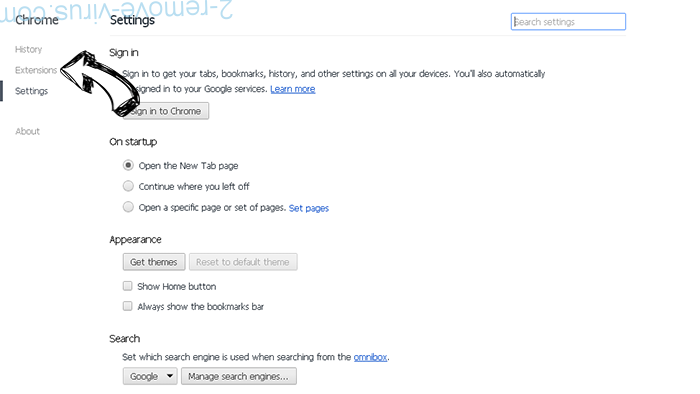
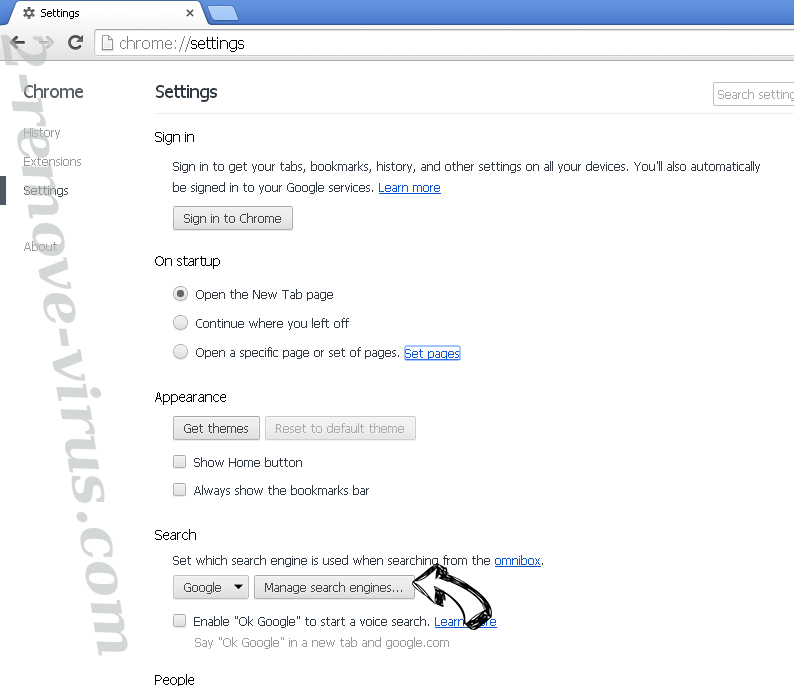
ตั้งค่า Google Chrome homepage และเริ่มต้นโปรแกรมค้นหาถ้าเป็นนักจี้ โดยไวรัส
- กดบนไอคอนเมนู และคลิกการตั้งค่า
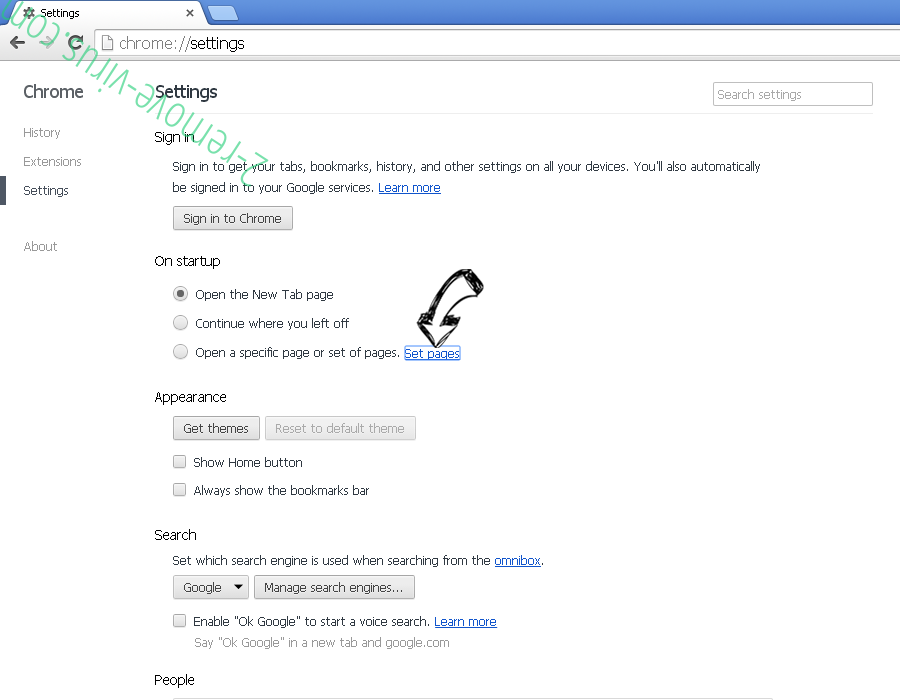
- ค้นหา "เปิดหน้าใดหน้าหนึ่ง" หรือ "ตั้งหน้า" ภายใต้ "ในการเริ่มต้นระบบ" ตัวเลือก และคลิกตั้งค่าหน้า
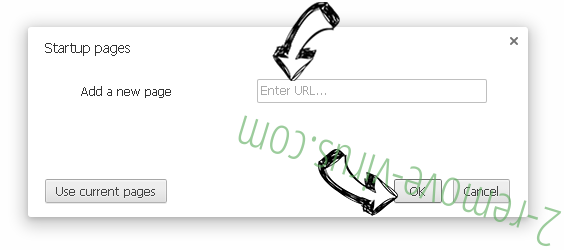
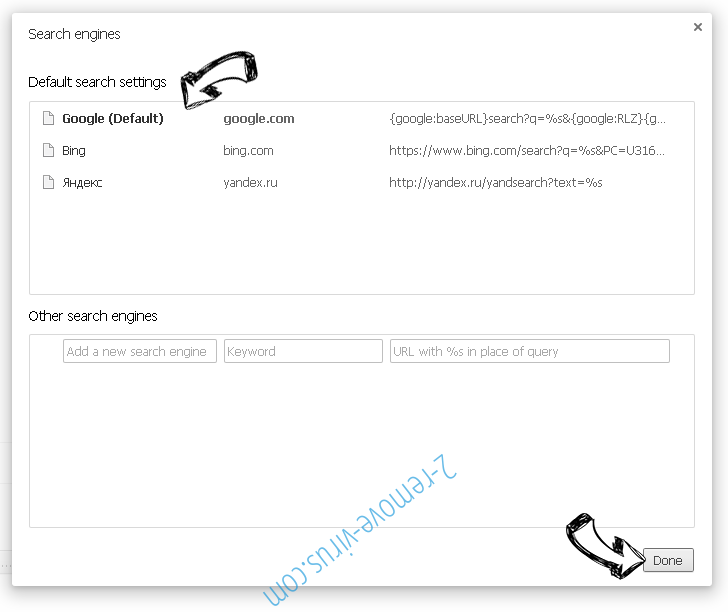
- ในหน้าต่างอื่นเอาไซต์ค้นหาที่เป็นอันตรายออก และระบุวันที่คุณต้องการใช้เป็นโฮมเพจของคุณ
- ภายใต้หัวข้อค้นหาเลือกเครื่องมือค้นหาจัดการ เมื่ออยู่ใน Search Engine..., เอาเว็บไซต์ค้นหาอันตราย คุณควรปล่อยให้ Google หรือชื่อที่ต้องการค้นหาของคุณเท่านั้น
การตั้งค่าเบราว์เซอร์ของคุณ
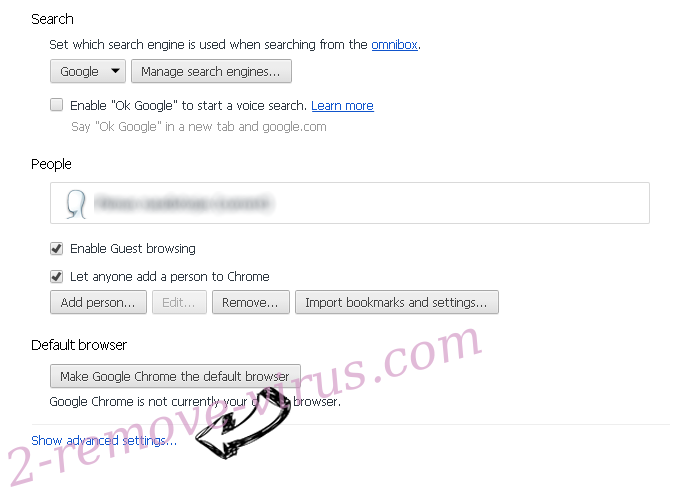
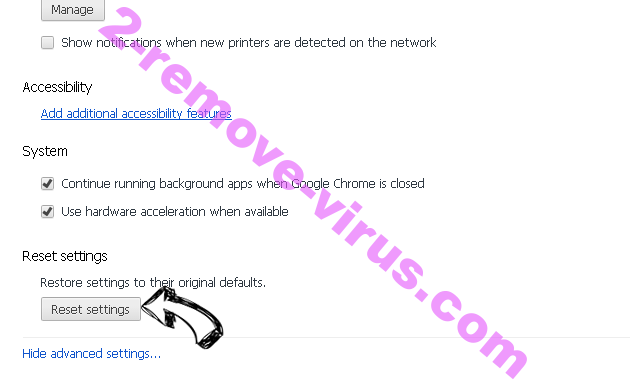
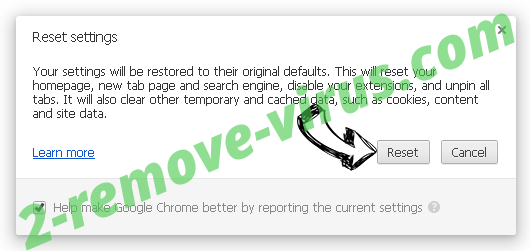
- ถ้าเบราว์เซอร์ยังคงไม่ทำงานตามที่คุณต้องการ คุณสามารถรีเซ็ตการตั้งค่า
- เปิดเมนู และไปที่การตั้งค่า
- กดปุ่ม Reset ที่ส่วนท้ายของหน้า
- เคาะปุ่มตั้งค่าใหม่อีกครั้งในกล่องยืนยัน
- ถ้าคุณไม่สามารถรีเซ็ตการตั้งค่า ซื้อมัลถูกต้องตามกฎหมาย และสแกนพีซีของคุณ
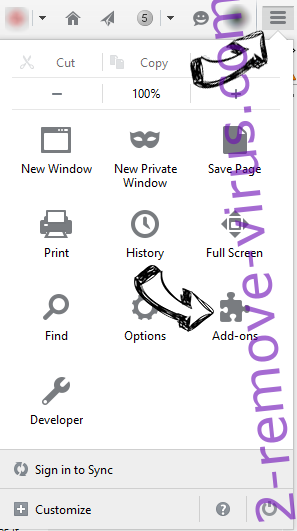
เอา Fun Popular Games Toolbar ออกจาก Mozilla Firefox
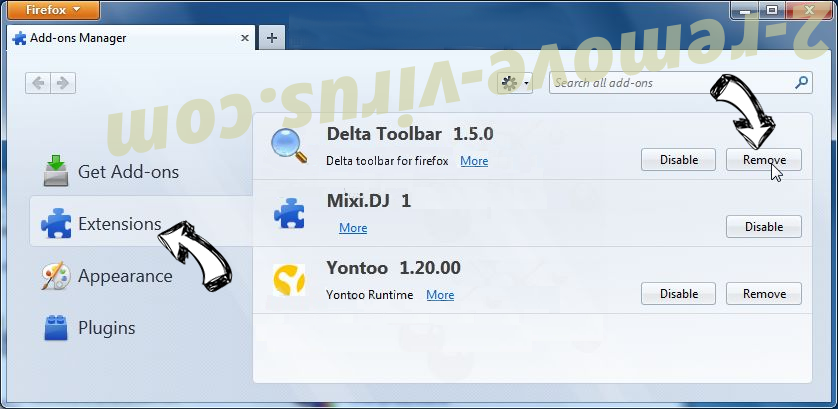
- ที่มุมขวาบนของหน้าจอ กดปุ่ม menu และเลือกโปรแกรม Add-on (หรือเคาะ Ctrl + Shift + A พร้อมกัน)
- ย้ายไปยังรายการส่วนขยายและโปรแกรม Add-on และถอนการติดตั้งของรายการทั้งหมดที่น่าสงสัย และไม่รู้จัก
เปลี่ยนโฮมเพจของ Mozilla Firefox ถ้ามันถูกเปลี่ยนแปลง โดยไวรัส:
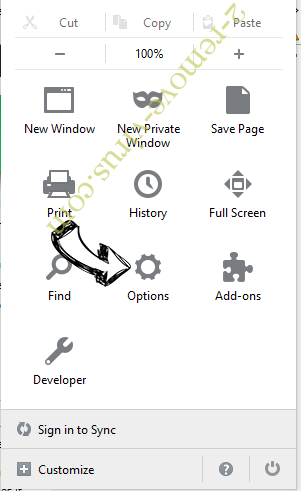
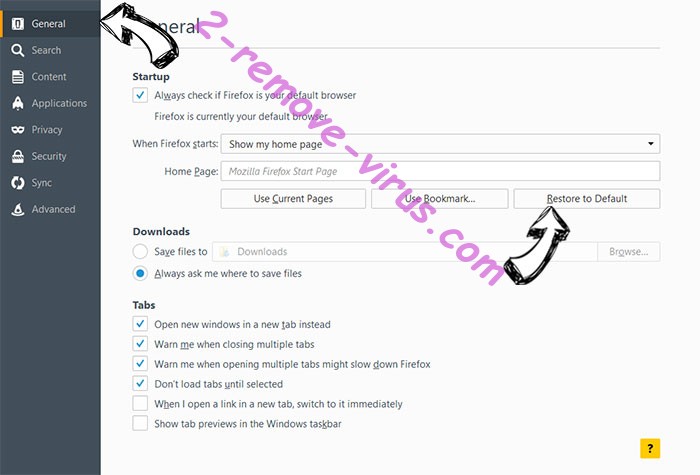
- เคาะบนเมนู (มุมบนขวา) เลือกตัวเลือก
- บนทั่วไปแท็บลบ URL ที่เป็นอันตราย และป้อนเว็บไซต์กว่า หรือต้องการคืนค่าเริ่มต้น
- กดตกลงเพื่อบันทึกการเปลี่ยนแปลงเหล่านี้
การตั้งค่าเบราว์เซอร์ของคุณ
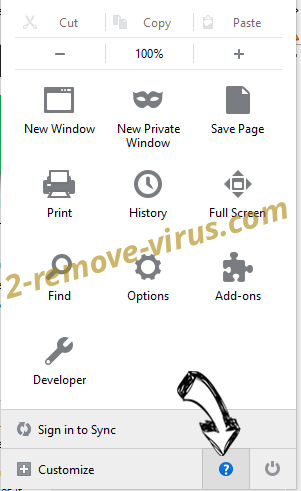
- เปิดเมนู และแท็บปุ่มช่วยเหลือ
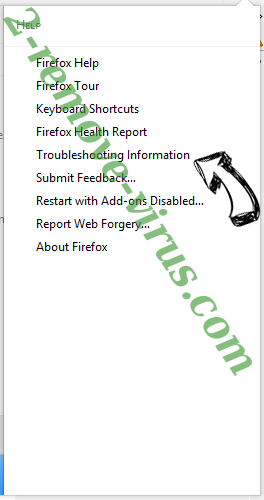
- เลือกข้อมูลการแก้ไขปัญหา
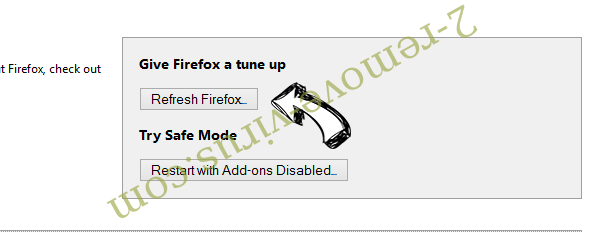
- กดรีเฟรช Firefox
- ในกล่องยืนยัน คลิก Firefox รีเฟรชอีกครั้ง
- ถ้าคุณไม่สามารถรีเซ็ต Mozilla Firefox สแกนคอมพิวเตอร์ของคุณทั้งหมดกับมัลเป็นที่น่าเชื่อถือ
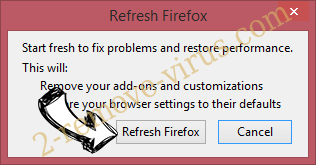
ถอนการติดตั้ง Fun Popular Games Toolbar จากซาฟารี (Mac OS X)
- เข้าถึงเมนู
- เลือกการกำหนดลักษณะ
- ไปแท็บส่วนขยาย
- เคาะปุ่มถอนการติดตั้งถัดจาก Fun Popular Games Toolbar ระวัง และกำจัดของรายการทั้งหมดอื่น ๆ ไม่รู้จักเป็นอย่างดี ถ้าคุณไม่แน่ใจว่าส่วนขยายเป็นเชื่อถือได้ หรือไม่ เพียงแค่ยกเลิกเลือกกล่องเปิดใช้งานเพื่อปิดใช้งานชั่วคราว
- เริ่มซาฟารี
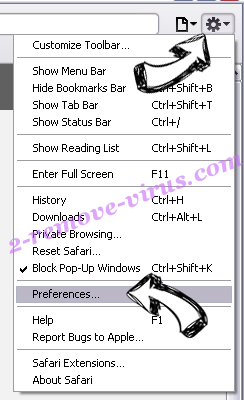
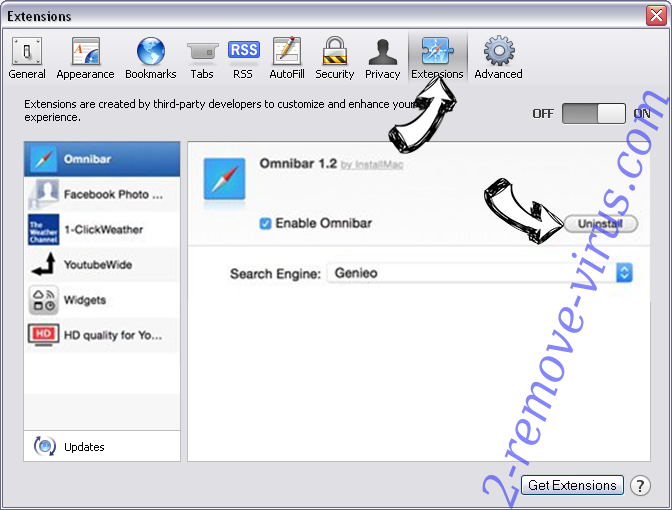
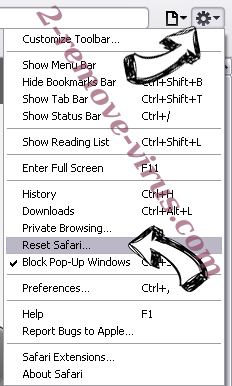
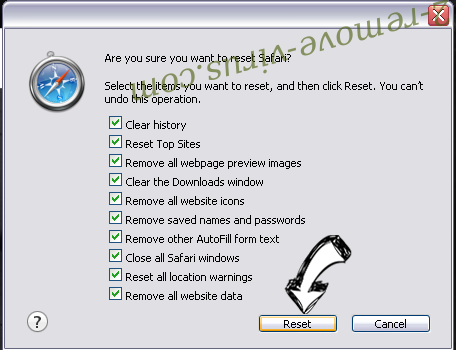
การตั้งค่าเบราว์เซอร์ของคุณ
- แตะไอคอนเมนู และเลือกตั้งซาฟารี
- เลือกตัวเลือกที่คุณต้องการใหม่ (มักจะทั้งหมดที่เลือกไว้แล้ว) และกดใหม่
- ถ้าคุณไม่สามารถรีเซ็ตเบราว์เซอร์ สแกนพีซีของคุณทั้งหมด ด้วยซอฟต์แวร์การเอาจริง
Site Disclaimer
2-remove-virus.com is not sponsored, owned, affiliated, or linked to malware developers or distributors that are referenced in this article. The article does not promote or endorse any type of malware. We aim at providing useful information that will help computer users to detect and eliminate the unwanted malicious programs from their computers. This can be done manually by following the instructions presented in the article or automatically by implementing the suggested anti-malware tools.
The article is only meant to be used for educational purposes. If you follow the instructions given in the article, you agree to be contracted by the disclaimer. We do not guarantee that the artcile will present you with a solution that removes the malign threats completely. Malware changes constantly, which is why, in some cases, it may be difficult to clean the computer fully by using only the manual removal instructions.