

คุณติดเชื้อประเภทไหน
Protect My Search Online จะทําให้การเปลี่ยนแปลงเบราว์เซอร์ของคุณซึ่งเป็นเหตุผลที่มันจัดเป็นจี้ นักจี้เบราว์เซอร์บางครั้งอาจพบเพิ่มในโปรแกรมฟรีและหากพวกเขาไปสังเกตพวกเขาจะติดตั้งโดยที่ผู้ใช้เห็นจริง มันเป็นสิ่งสําคัญที่คุณจะต้องระมัดระวังเมื่อติดตั้งโปรแกรมเพราะถ้าคุณไม่ได้, ชนิดของภัยคุกคามเหล่านี้จะติดตั้งซ้ําแล้วซ้ําอีก. นี่ไม่ใช่การติดเชื้อระดับสูง แต่เนื่องจากกิจกรรมที่ไม่จําเป็นคุณจะต้องการกําจัดโดยเร็วที่สุด 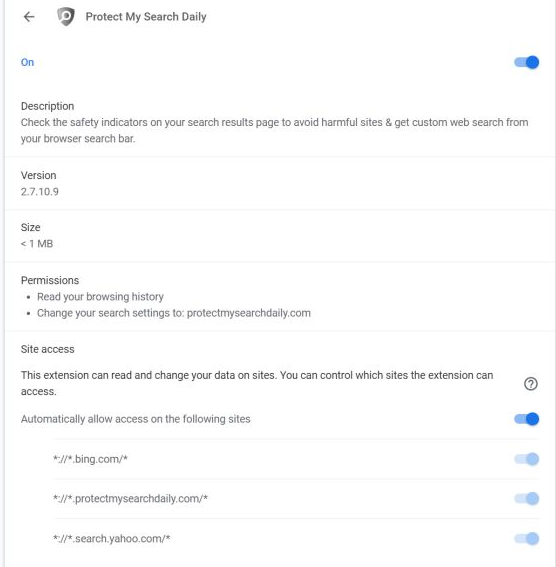
เว็บไซต์หลักของเบราว์เซอร์และแท็บใหม่จะถูกตั้งค่าให้โหลดเว็บไซต์ที่โปรโมทเบราว์เซอร์แทนเว็บไซต์ปกติของคุณ สิ่งที่คุณจะสังเกตเห็นก็คือการค้นหาของคุณมีการเปลี่ยนแปลงและมันอาจแทรกลิงค์โฆษณาในผลลัพธ์ที่แท้จริง นักจี้จะทําเพราะมีวัตถุประสงค์เพื่อสร้างการเข้าชมสําหรับหน้าเว็บบางหน้าซึ่งทําให้เงินสําหรับเจ้าของ บางคนจบลงด้วยโปรแกรมที่เป็นอันตรายผ่านชนิดของการเปลี่ยนเส้นทางเหล่านี้เพราะไวรัสเปลี่ยนเส้นทางบางอย่างสามารถเปลี่ยนเส้นทางไปยังเว็บไซต์มัลแวร์ที่สลัด หากคุณปนเปื้อนระบบปฏิบัติการของคุณกับมัลแวร์สถานการณ์จะเลวร้ายมาก คุณอาจพิจารณาการเปลี่ยนเส้นทางของเบราว์เซอร์ที่มีประโยชน์ แต่คุณลักษณะที่พวกเขาให้อาจพบได้ในส่วนขยายที่น่าเชื่อถือ คุณอาจเกิดขึ้นเมื่อเนื้อหาเพิ่มเติมที่คุณจะสนใจและมันเป็นเพราะเบราว์เซอร์เปลี่ยนเส้นทางคือการติดตามผู้ค้นหาของคุณในพื้นหลังรวบรวมข้อมูลเกี่ยวกับสิ่งที่คุณต้องการ เป็นไปได้ว่าข้อมูลจะถูกขายให้กับบุคคลที่สามด้วย ทั้งหมดนี้คือเหตุผลที่มัน Protect My Search Online แนะนําให้กําจัด
ทํา Protect My Search Online ตัวอย่างไร
คุณอาจจะมีเบราว์เซอร์เปลี่ยนเส้นทางผ่านการติดตั้งฟรีแวร์ ไม่น่าที่คุณจะได้รับในลักษณะอื่นใดเนื่องจากไม่มีใครติดตั้งพวกเขารู้ว่าสิ่งที่พวกเขาเป็น เนื่องจากคนไม่ค่อยให้ความสนใจกับวิธีการติดตั้งซอฟต์แวร์วิธีการนี้อนุญาตให้เปลี่ยนเส้นทางเบราว์เซอร์และภัยคุกคามที่คล้ายกันที่จะแพร่กระจาย ใส่ใจกับกระบวนการตั้งแต่มีมีแนวโน้มที่จะซ่อนและคุณไม่สังเกตเห็นพวกเขาเป็นเหมือนอนุญาตให้พวกเขาติดตั้ง การเลือกโหมดเริ่มต้นจะเป็นความผิดพลาดเนื่องจากจะไม่อนุญาตให้คุณยกเลิกการเลือกอะไร คุณต้องยกเลิกการเลือกรายการ และรายการเหล่านั้นจะปรากฏเฉพาะในการตั้งค่าขั้นสูงหรือแบบกําหนดเองเท่านั้น หากคุณไม่ต้องการจัดการกับโปรแกรมที่ไม่ได้รับเชิญอย่างต่อเนื่องให้ยกเลิกการเลือกทุกช่องที่จะมองเห็นได้ และจนกว่าคุณจะทําไม่ได้ดําเนินการติดตั้ง ต้องจัดการกับภัยคุกคามเหล่านี้อาจจะน่ารําคาญดังนั้นคุณจะทําเองโปรดปรานมากถ้าคุณเริ่มหยุดพวกเขา นอกจากนี้คุณควรจะระมัดระวังมากขึ้นเกี่ยวกับที่คุณได้รับโปรแกรมของคุณจากเป็นแหล่งที่น่าสงสัยอาจทําให้เกิดปัญหามาก
เปลี่ยนเส้นทางการติดเชื้อไวรัสจะสังเกตเห็นเกือบจะในทันที, แม้โดยผู้ใช้ที่ไม่ใช่คอมพิวเตอร์เข้าใจ. มันจะแก้ไขการตั้งค่าเบราว์เซอร์โดยไม่ต้องถามคุณก่อนเพื่อให้หน้าแรกของคุณ, แท็บใหม่และเครื่องมือค้นหาจะถูกเปลี่ยนแปลงไปยังเว็บไซต์ที่ไม่รู้จัก. เบราว์เซอร์ยอดนิยมเช่น Internet Explorer และ Google Chrome Mozilla Firefox อาจได้รับผลกระทบ และถ้าคุณยกเลิก Protect My Search Online จากระบบครั้งแรกคุณจะติดอยู่กับการโหลดหน้าเว็บทุกครั้งที่คุณเปิดเบราว์เซอร์ของคุณ การปรับเปลี่ยนการตั้งค่ากลับจะเสียเวลาเนื่องจากสลัดอากาศเบราว์เซอร์จะย้อนกลับพวกเขา นอกจากนี้ยังสามารถเปลี่ยนแปลงยังจะทํากับเครื่องมือค้นหาเริ่มต้นของคุณ, ซึ่งจะหมายถึงว่าเมื่อใดก็ตามที่คุณใช้แถบที่อยู่ของเบราว์เซอร์, ผลลัพธ์จะถูกสร้างขึ้นจากไวรัสเปลี่ยนเส้นทางของเครื่องมือค้นหา. เนื่องจากจุดประสงค์หลักของภัยคุกคามคือการกําหนดเส้นทางใหม่คุณจึงควรระมัดระวังเนื้อหาที่ได้รับการสนับสนุนในผลลัพธ์ คุณจะถูกเปลี่ยนเส้นทางเพราะ hijackers เบราว์เซอร์ตั้งใจที่จะช่วยเจ้าของหน้าได้รับเงินมากขึ้นจากการจราจรที่เพิ่มขึ้น หลังจากที่ทุกการจราจรมากขึ้นหมายถึงผู้ที่มีแนวโน้มที่จะคลิกที่โฆษณาหมายถึงรายได้มากขึ้น คุณจะตระหนักเมื่อคุณเยี่ยมชมเว็บไซต์ดังกล่าวทันทีเพราะเห็นได้ชัดว่าพวกเขาจะไม่เกี่ยวข้องกับสิ่งที่คุณกําลังค้นหา ในบางกรณีพวกเขาอาจปรากฏถูกต้องตามกฎหมายดังนั้นตัวอย่างเช่นถ้าคุณได้สอบถามเกี่ยวกับสิ่งที่คลุมเครือเช่น’ป้องกันมัลแวร์’หรือ’คอมพิวเตอร์’, นักจี้ไม่ได้ตรวจสอบเว็บไซต์เหล่านั้นสําหรับโปรแกรมที่เป็นอันตรายดังนั้นคุณอาจท้ายหนึ่งที่อาจให้มัลแวร์เพื่อเข้าสู่เครื่องของคุณ นอกจากนี้นักจี้อาจจับตาการใช้อินเทอร์เน็ตของคุณและเก็บข้อมูลบางอย่างเกี่ยวกับคุณ ข้อมูลที่รวบรวมอาจถูกนํามาใช้เพื่อสร้างโฆษณาที่เกี่ยวข้องกับผู้ใช้มากขึ้นหากฝ่ายที่ไม่คุ้นเคยเข้าถึงได้ ถ้าไม่สลัดอากาศเบราว์เซอร์อาจใช้เพื่อให้ผลลัพธ์การสนับสนุนที่เกี่ยวข้องมากขึ้น มันเป็นที่ชัดเจนนักจี้ไม่ควรได้รับอนุญาตให้ยังคงติดตั้งในเครื่องคอมพิวเตอร์ของคุณ Protect My Search Online ดังนั้นถอนการติดตั้ง และหลังจากที่คุณดําเนินการกระบวนการที่ควรจะมีปัญหาเกี่ยวกับการเปลี่ยนแปลงการตั้งค่าของเบราว์เซอร์
Protect My Search Online กำจัด
ตอนนี้ก็ชัดเจนว่าการปนเปื้อนจะมีผลต่อระบบปฏิบัติการของคุณ, ดําเนินการถอนการติดตั้ง Protect My Search Online . ด้วยตนเองและโดยอัตโนมัติเป็นสองตัวเลือกที่เป็นไปได้สําหรับการกําจัดของสลัดอากาศเบราว์เซอร์ หากคุณมีประสบการณ์กับการถอนการติดตั้งซอฟต์แวร์, คุณอาจจะไปกับอดีต, ในขณะที่คุณจะต้องพบการติดเชื้อด้วยตัวคุณเอง. กระบวนการนี้เองไม่ซับซ้อนแม้ว่ามันจะใช้เวลานานกว่าที่คุณอาจมีความคิดในขั้นต้น แต่คุณก็ยินดีที่จะใช้คําแนะนําที่นําเสนอด้านล่าง แนวทางดังกล่าวจะนําเสนอในลักษณะที่ชัดเจนและถูกต้องดังนั้นคุณควรจะสามารถปฏิบัติตามพวกเขาตาม อย่างไรก็ตาม, ถ้าคุณไม่ได้มากคอมพิวเตอร์เข้าใจ, นี้อาจไม่ใช่ตัวเลือกที่เหมาะสมสําหรับคุณ. การขอรับซอฟต์แวร์ป้องกันสปายแวร์สําหรับการกําจัดของภัยคุกคามอาจดีที่สุดถ้าเป็นกรณีที่ ซอฟต์แวร์จะค้นพบภัยคุกคามและเมื่อมันไม่คุณเพียงแค่ต้องให้มันได้รับอนุญาตให้กําจัดไวรัสเปลี่ยนเส้นทาง คุณสามารถตรวจสอบว่าคุณประสบความสําเร็จโดยการเปลี่ยนการตั้งค่าของเบราว์เซอร์, ถ้าคุณได้รับอนุญาตให้, การติดเชื้อจะหายไป. อย่างไรก็ตามหากหน้าของนักจี้เบราว์เซอร์ยังคงโหลดเป็นหน้าแรกของคุณนักจี้เบราว์เซอร์ยังคงทํางานอยู่ ตอนนี้คุณได้ตระหนักถึงวิธีการแย่งชิงเบราว์เซอร์สามารถพยายามที่จะหลีกเลี่ยงพวกเขา หากคุณมีนิสัยคอมพิวเตอร์ที่ดีตอนนี้คุณจะขอบคุณเราในภายหลัง
Offers
ดาวน์โหลดเครื่องมือการเอาออกto scan for Protect My Search OnlineUse our recommended removal tool to scan for Protect My Search Online. Trial version of provides detection of computer threats like Protect My Search Online and assists in its removal for FREE. You can delete detected registry entries, files and processes yourself or purchase a full version.
More information about SpyWarrior and Uninstall Instructions. Please review SpyWarrior EULA and Privacy Policy. SpyWarrior scanner is free. If it detects a malware, purchase its full version to remove it.

WiperSoft รีวิวรายละเอียด WiperSoftเป็นเครื่องมือรักษาความปลอดภัยที่มีความปลอดภภ...
ดาวน์โหลด|เพิ่มเติมไวรัสคือ MacKeeperMacKeeper เป็นไวรัสไม่ ไม่ใช่เรื่อง หลอกลวง ในขณะที่มีความคิดเห็ ...
ดาวน์โหลด|เพิ่มเติมในขณะที่ผู้สร้างมัล MalwareBytes ไม่ได้ในธุรกิจนี้นาน พวกเขาได้ค่ามัน ด้วยวิธà ...
ดาวน์โหลด|เพิ่มเติม



Quick Menu
ขั้นตอนที่1 ได้ ถอนการติดตั้ง Protect My Search Online และโปรแกรมที่เกี่ยวข้อง
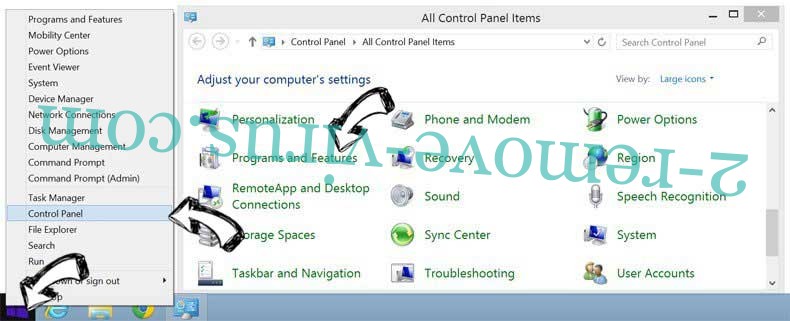
เอา Protect My Search Online ออกจาก Windows 8
คลิกขวาในมุมซ้ายด้านล่างของหน้าจอ เมื่อแสดงด่วนเข้าเมนู เลือกแผงควบคุมเลือกโปรแกรม และคุณลักษณะ และเลือกถอนการติดตั้งซอฟต์แวร์
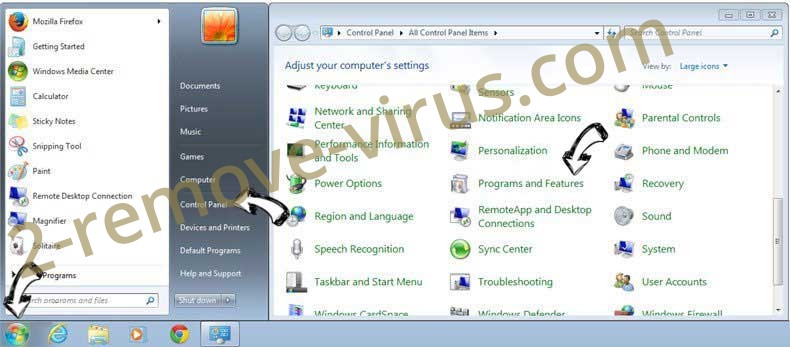
ถอนการติดตั้ง Protect My Search Online ออกจาก Windows 7
คลิก Start → Control Panel → Programs and Features → Uninstall a program.
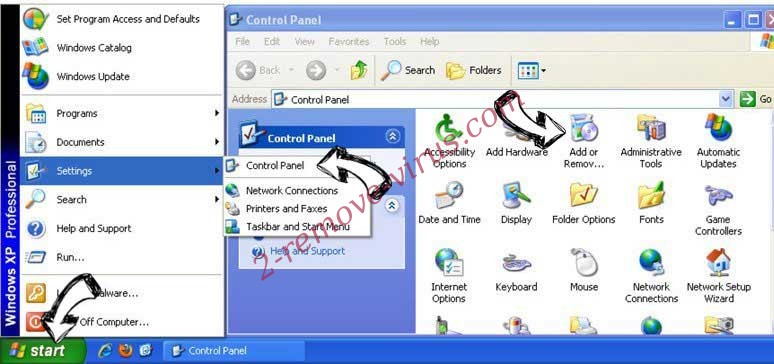
ลบ Protect My Search Online จาก Windows XP
คลิก Start → Settings → Control Panel. Yerini öğrenmek ve tıkırtı → Add or Remove Programs.
เอา Protect My Search Online ออกจาก Mac OS X
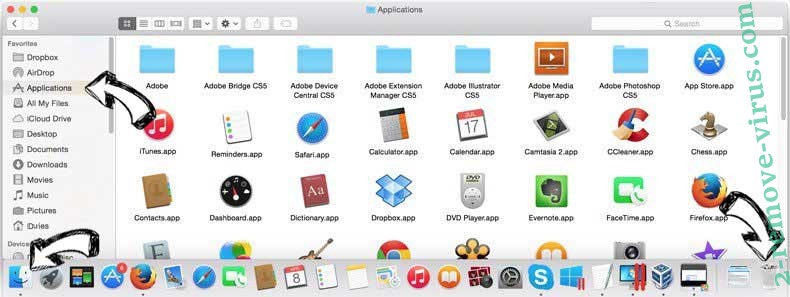
คลิกที่ปุ่มไปที่ด้านบนซ้ายของหน้าจอและโปรแกรมประยุกต์ที่เลือก เลือกโฟลเดอร์ของโปรแกรมประยุกต์ และค้นหา Protect My Search Online หรือซอฟต์แวร์น่าสงสัยอื่น ๆ ตอนนี้ คลิกขวาบนทุกส่วนของรายการดังกล่าวและเลือกย้ายไปถังขยะ แล้วคลิกที่ไอคอนถังขยะ และถังขยะว่างเปล่าที่เลือก
ขั้นตอนที่2 ได้ ลบ Protect My Search Online จากเบราว์เซอร์ของคุณ
ส่วนขยายที่ไม่พึงประสงค์จาก Internet Explorer จบการทำงาน
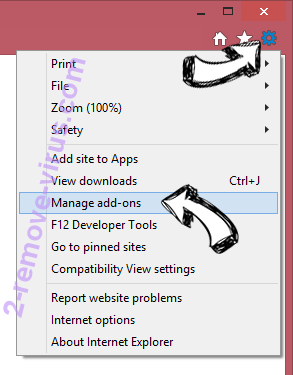
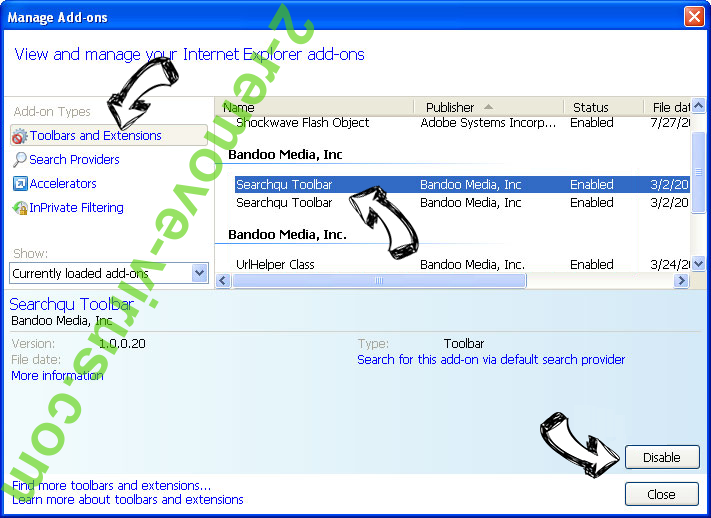
- แตะไอคอนเกียร์ และไป'จัดการ add-on
- เลือกแถบเครื่องมือและโปรแกรมเสริม และกำจัดรายการที่น่าสงสัยทั้งหมด (ไม่ใช่ Microsoft, Yahoo, Google, Oracle หรือ Adobe)
- ออกจากหน้าต่าง
เปลี่ยนหน้าแรกของ Internet Explorer ถ้ามีการเปลี่ยนแปลง โดยไวรัส:
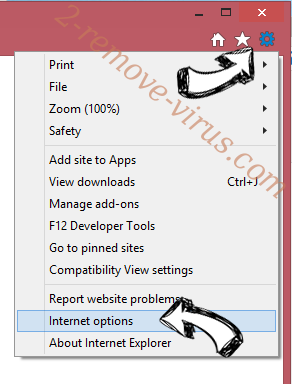
- แตะไอคอนเกียร์ (เมนู) ที่มุมบนขวาของเบราว์เซอร์ และคลิกตัวเลือกอินเทอร์เน็ต
- โดยทั่วไปแท็บลบ URL ที่เป็นอันตราย และป้อนชื่อโดเมนที่กว่า ใช้กดเพื่อบันทึกการเปลี่ยนแปลง
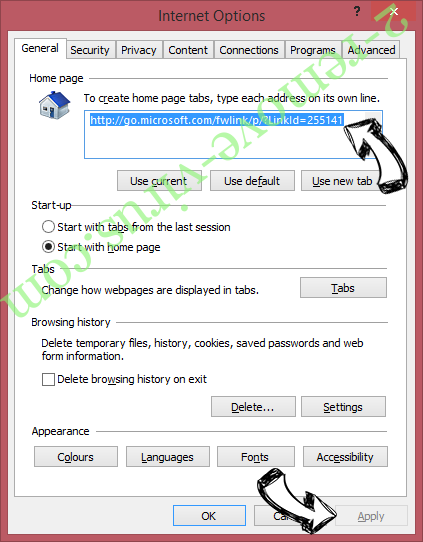
การตั้งค่าเบราว์เซอร์ของคุณ
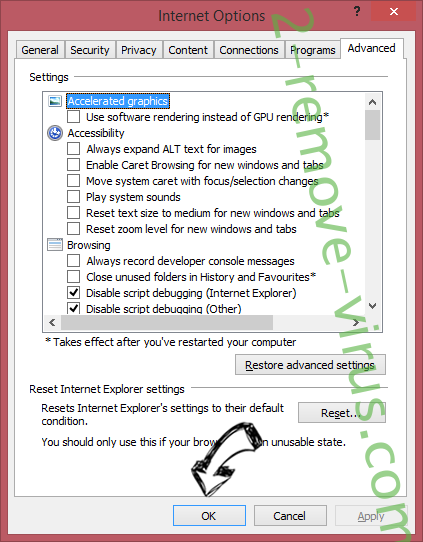
- คลิกที่ไอคอนเกียร์ และย้ายไปตัวเลือกอินเทอร์เน็ต
- เปิดแท็บขั้นสูง แล้วกดใหม่
- เลือกลบการตั้งค่าส่วนบุคคล และรับรีเซ็ตหนึ่งเวลาขึ้น
- เคาะปิด และออกจากเบราว์เซอร์ของคุณ
- ถ้าคุณไม่สามารถรีเซ็ตเบราว์เซอร์ของคุณ ใช้มัลมีชื่อเสียง และสแกนคอมพิวเตอร์ของคุณทั้งหมดด้วย
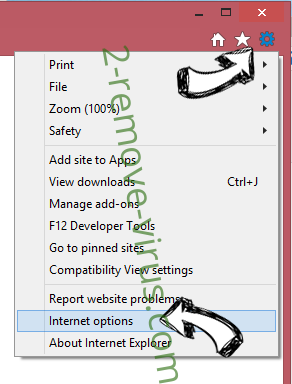
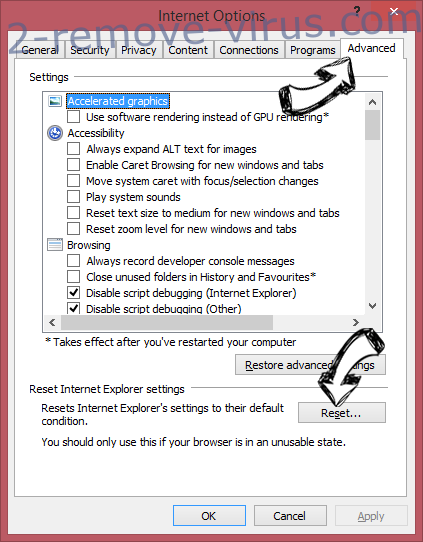
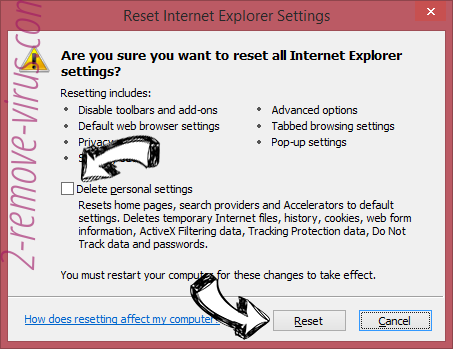
ลบ Protect My Search Online จากกูเกิลโครม
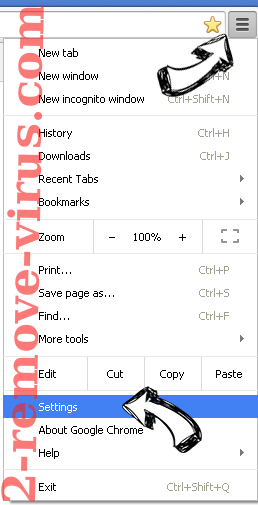
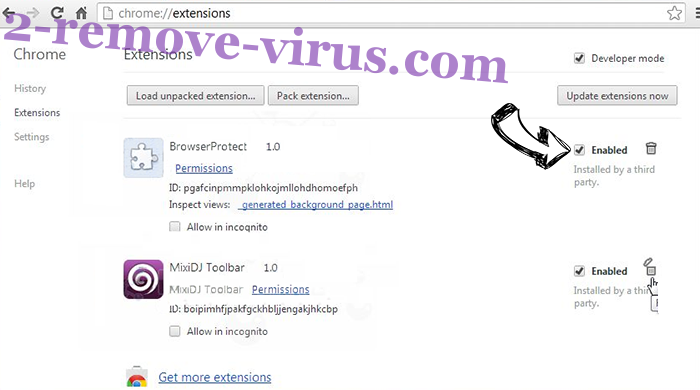
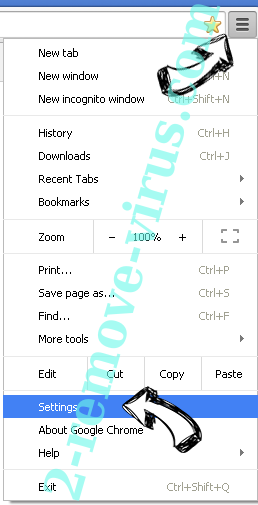
- เข้าถึงเมนู (มุมบนขวาของหน้าต่าง) และเลือกการตั้งค่า
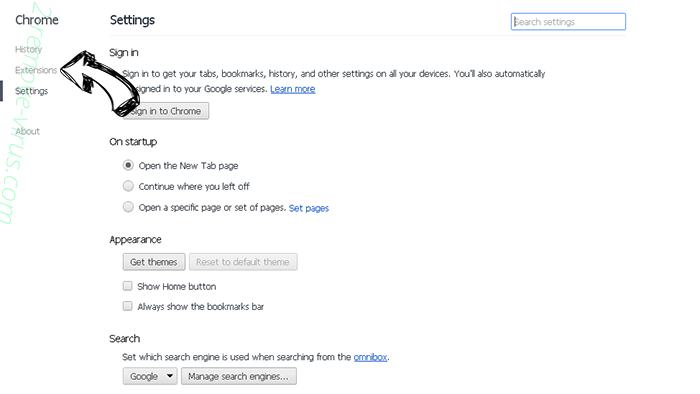
- เลือกส่วนขยาย
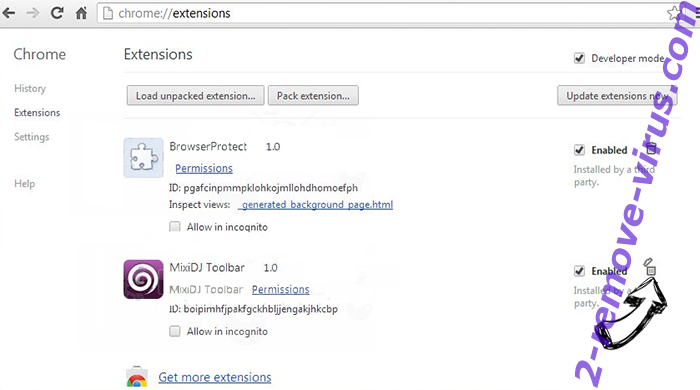
- กำจัดส่วนขยายน่าสงสัยจากรายการ โดยการคลิกที่ถังขยะติดกับพวกเขา
- ถ้าคุณไม่แน่ใจว่าส่วนขยายที่จะเอาออก คุณสามารถปิดใช้งานนั้นชั่วคราว
ตั้งค่า Google Chrome homepage และเริ่มต้นโปรแกรมค้นหาถ้าเป็นนักจี้ โดยไวรัส
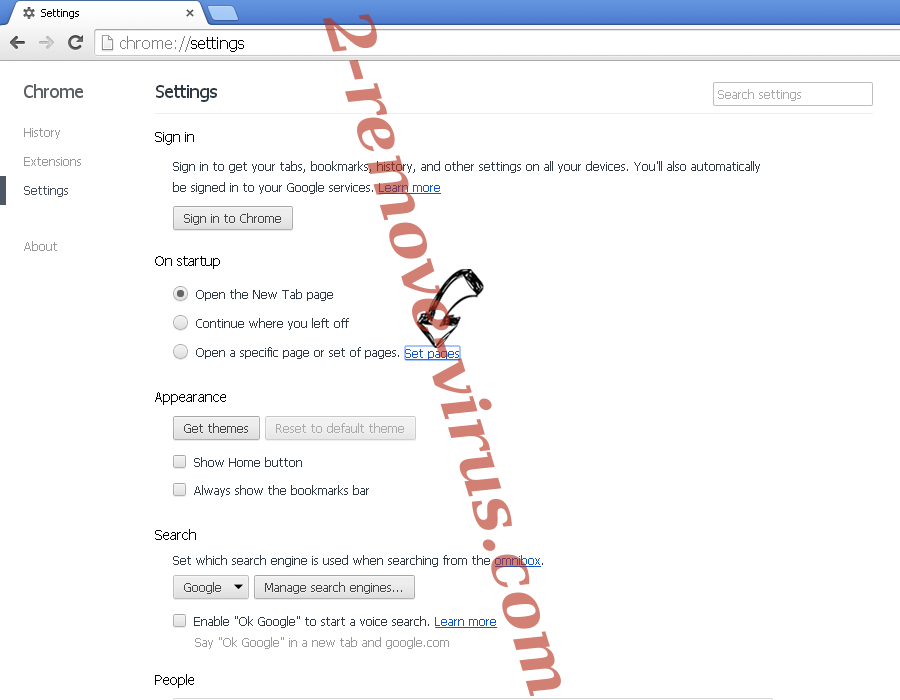
- กดบนไอคอนเมนู และคลิกการตั้งค่า
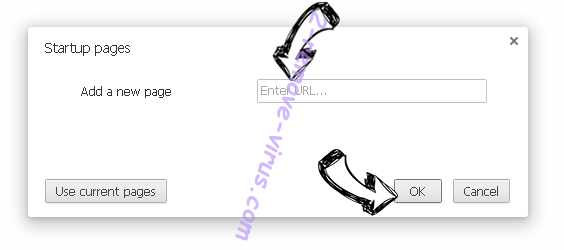
- ค้นหา "เปิดหน้าใดหน้าหนึ่ง" หรือ "ตั้งหน้า" ภายใต้ "ในการเริ่มต้นระบบ" ตัวเลือก และคลิกตั้งค่าหน้า
- ในหน้าต่างอื่นเอาไซต์ค้นหาที่เป็นอันตรายออก และระบุวันที่คุณต้องการใช้เป็นโฮมเพจของคุณ
- ภายใต้หัวข้อค้นหาเลือกเครื่องมือค้นหาจัดการ เมื่ออยู่ใน Search Engine..., เอาเว็บไซต์ค้นหาอันตราย คุณควรปล่อยให้ Google หรือชื่อที่ต้องการค้นหาของคุณเท่านั้น
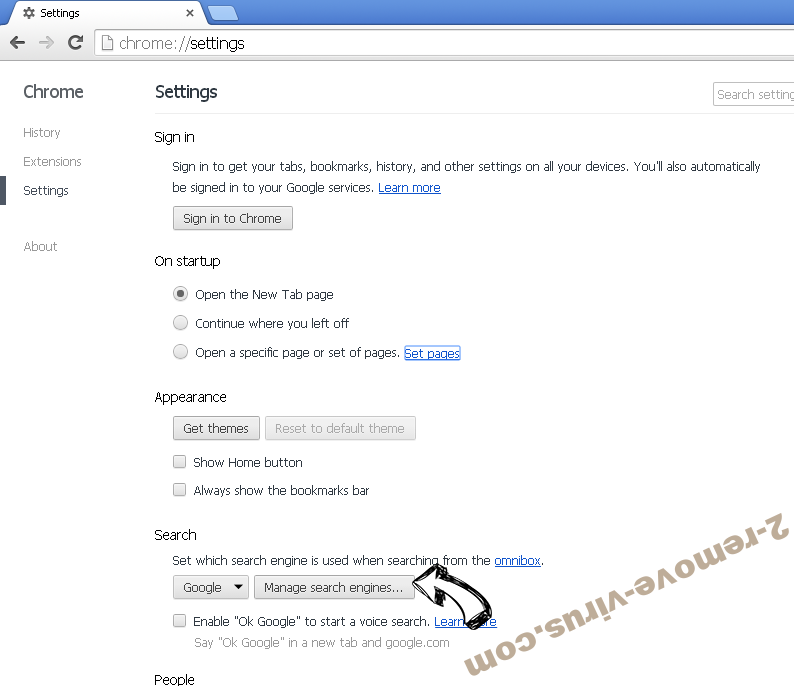
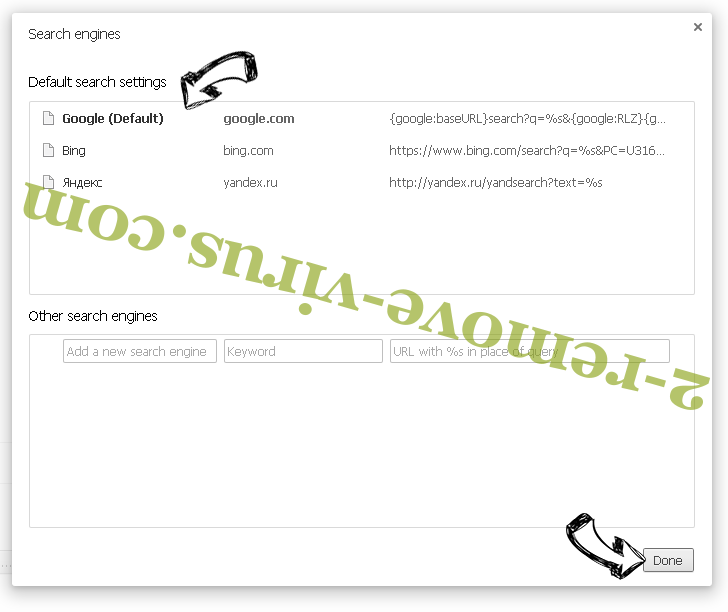
การตั้งค่าเบราว์เซอร์ของคุณ
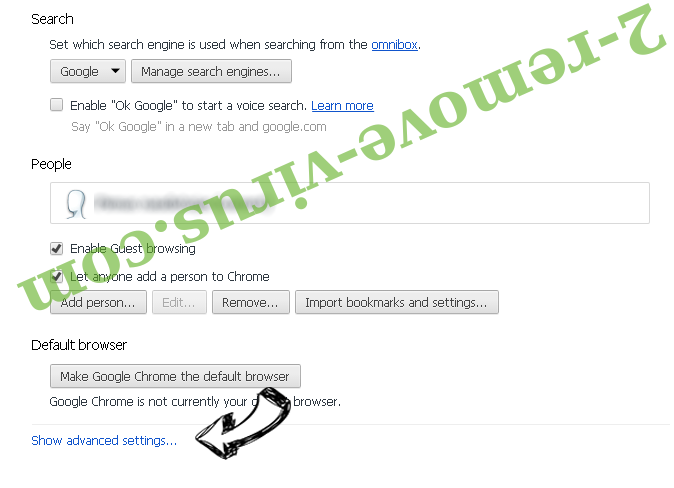
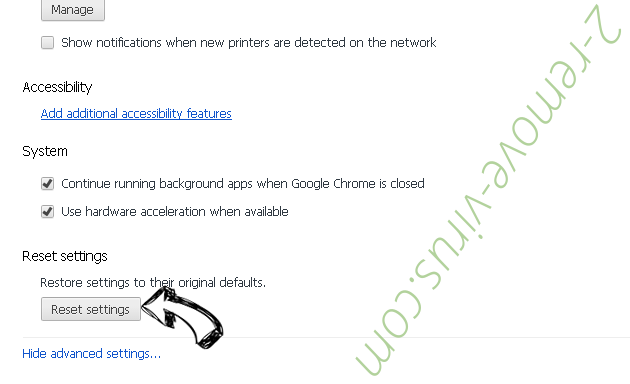
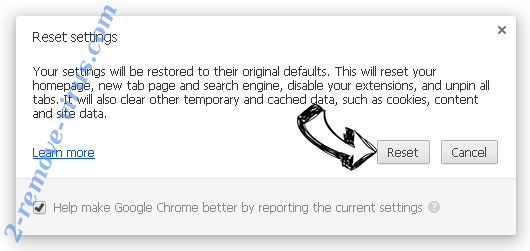
- ถ้าเบราว์เซอร์ยังคงไม่ทำงานตามที่คุณต้องการ คุณสามารถรีเซ็ตการตั้งค่า
- เปิดเมนู และไปที่การตั้งค่า
- กดปุ่ม Reset ที่ส่วนท้ายของหน้า
- เคาะปุ่มตั้งค่าใหม่อีกครั้งในกล่องยืนยัน
- ถ้าคุณไม่สามารถรีเซ็ตการตั้งค่า ซื้อมัลถูกต้องตามกฎหมาย และสแกนพีซีของคุณ
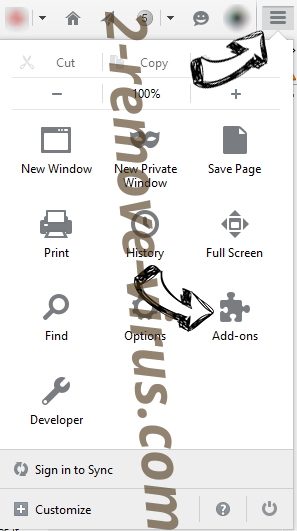
เอา Protect My Search Online ออกจาก Mozilla Firefox
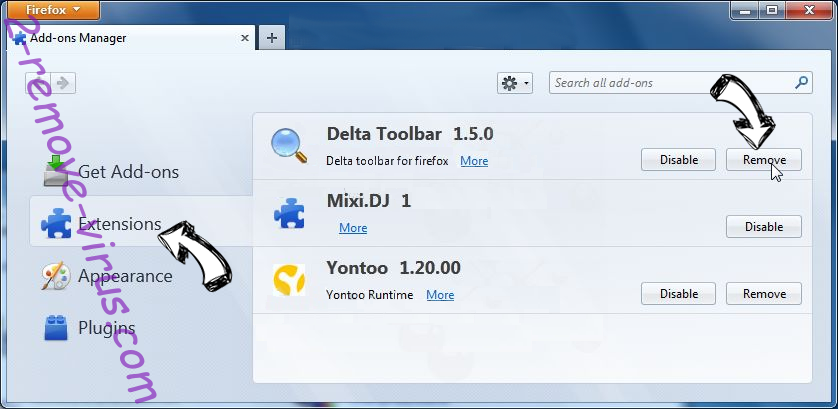
- ที่มุมขวาบนของหน้าจอ กดปุ่ม menu และเลือกโปรแกรม Add-on (หรือเคาะ Ctrl + Shift + A พร้อมกัน)
- ย้ายไปยังรายการส่วนขยายและโปรแกรม Add-on และถอนการติดตั้งของรายการทั้งหมดที่น่าสงสัย และไม่รู้จัก
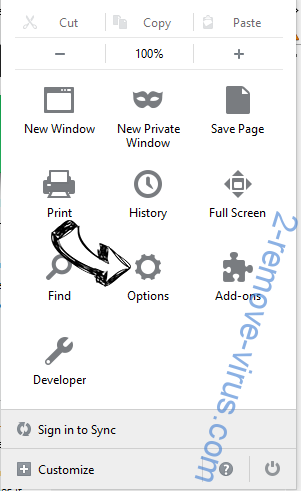
เปลี่ยนโฮมเพจของ Mozilla Firefox ถ้ามันถูกเปลี่ยนแปลง โดยไวรัส:
- เคาะบนเมนู (มุมบนขวา) เลือกตัวเลือก
- บนทั่วไปแท็บลบ URL ที่เป็นอันตราย และป้อนเว็บไซต์กว่า หรือต้องการคืนค่าเริ่มต้น
- กดตกลงเพื่อบันทึกการเปลี่ยนแปลงเหล่านี้
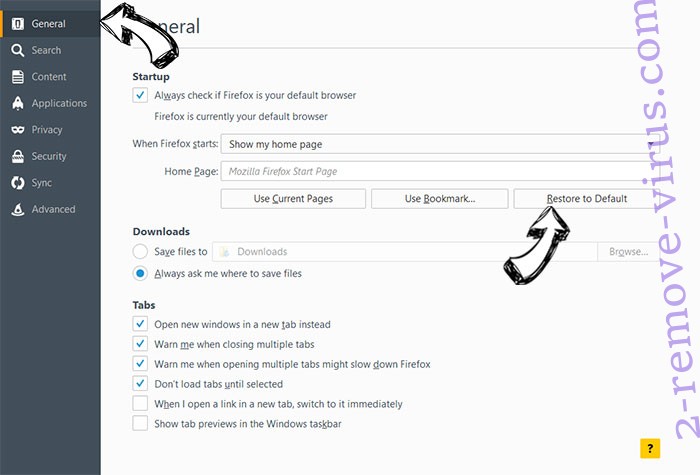
การตั้งค่าเบราว์เซอร์ของคุณ
- เปิดเมนู และแท็บปุ่มช่วยเหลือ
- เลือกข้อมูลการแก้ไขปัญหา
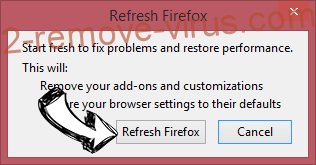
- กดรีเฟรช Firefox
- ในกล่องยืนยัน คลิก Firefox รีเฟรชอีกครั้ง
- ถ้าคุณไม่สามารถรีเซ็ต Mozilla Firefox สแกนคอมพิวเตอร์ของคุณทั้งหมดกับมัลเป็นที่น่าเชื่อถือ
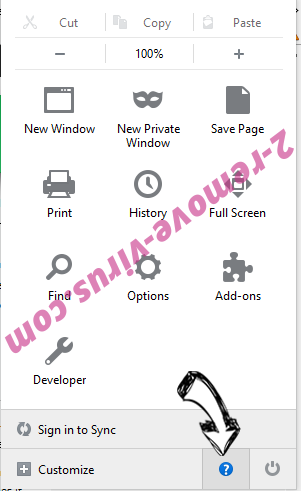
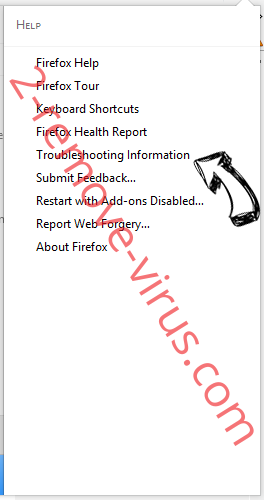
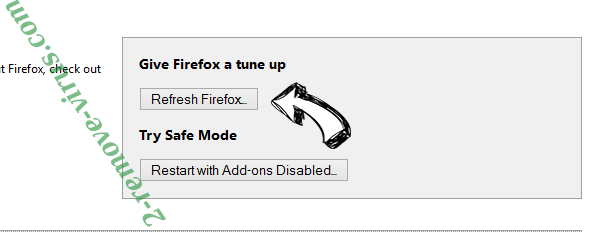
ถอนการติดตั้ง Protect My Search Online จากซาฟารี (Mac OS X)
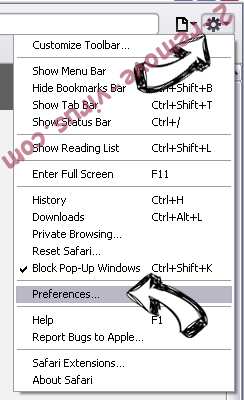
- เข้าถึงเมนู
- เลือกการกำหนดลักษณะ
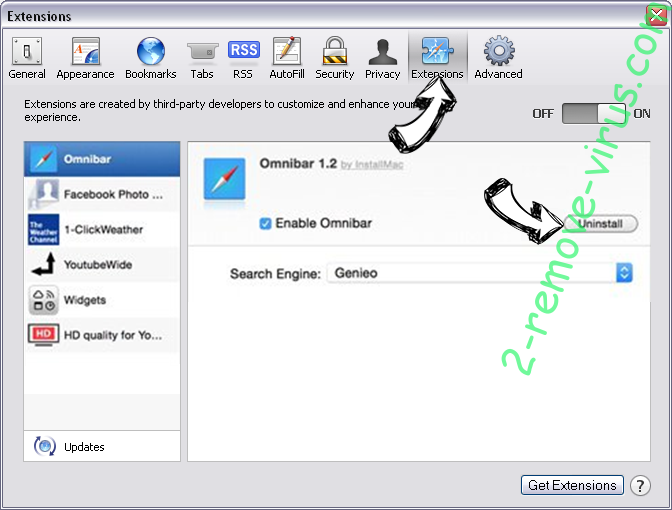
- ไปแท็บส่วนขยาย
- เคาะปุ่มถอนการติดตั้งถัดจาก Protect My Search Online ระวัง และกำจัดของรายการทั้งหมดอื่น ๆ ไม่รู้จักเป็นอย่างดี ถ้าคุณไม่แน่ใจว่าส่วนขยายเป็นเชื่อถือได้ หรือไม่ เพียงแค่ยกเลิกเลือกกล่องเปิดใช้งานเพื่อปิดใช้งานชั่วคราว
- เริ่มซาฟารี
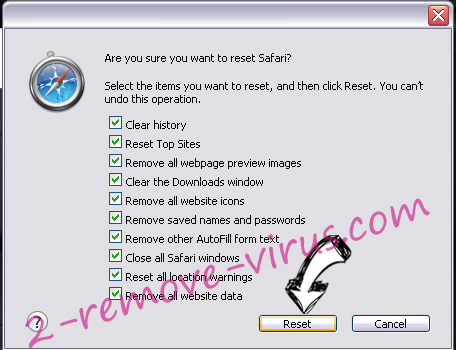
การตั้งค่าเบราว์เซอร์ของคุณ
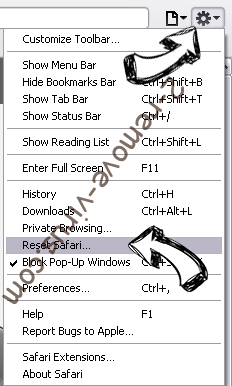
- แตะไอคอนเมนู และเลือกตั้งซาฟารี
- เลือกตัวเลือกที่คุณต้องการใหม่ (มักจะทั้งหมดที่เลือกไว้แล้ว) และกดใหม่
- ถ้าคุณไม่สามารถรีเซ็ตเบราว์เซอร์ สแกนพีซีของคุณทั้งหมด ด้วยซอฟต์แวร์การเอาจริง
Site Disclaimer
2-remove-virus.com is not sponsored, owned, affiliated, or linked to malware developers or distributors that are referenced in this article. The article does not promote or endorse any type of malware. We aim at providing useful information that will help computer users to detect and eliminate the unwanted malicious programs from their computers. This can be done manually by following the instructions presented in the article or automatically by implementing the suggested anti-malware tools.
The article is only meant to be used for educational purposes. If you follow the instructions given in the article, you agree to be contracted by the disclaimer. We do not guarantee that the artcile will present you with a solution that removes the malign threats completely. Malware changes constantly, which is why, in some cases, it may be difficult to clean the computer fully by using only the manual removal instructions.