

สิ่งที่สามารถพูดได้เกี่ยวกับ Retail Product Zone Adware
Retail Product Zone Adware โปรแกรมโฆษณาสนับสนุนจะสร้างโฆษณาและระดมยิงหน้าจอของคุณกับพวกเขาเป็นมันมีจุดมุ่งหมายเพื่อให้เงิน โปรแกรมโฆษณาสนับสนุนสามารถกระจายผ่านทางกลุ่มฟรีแวร์ดังนั้นคุณไม่จําเป็นต้องเรียกคืนการติดตั้ง คุณควรจะสามารถระบุการติดเชื้อแอดแวร์ค่อนข้างรวดเร็วโดยเฉพาะอย่างยิ่งถ้าคุณทราบอาการ โฆษณาแบบสุ่มจะปรากฏบนหน้าจออย่างต่อเนื่องเป็นสัญญาณที่ชัดเจนของการปนเปื้อนของแอปพลิเคชันที่โฆษณาสนับสนุน โฆษณาเหล่านั้นจะมาในรูปแบบทุกชนิดและอาจทําให้การเรียกดูของคุณสะดุดตามาก คุณควรทราบว่าในขณะที่โปรแกรมสนับสนุนการโฆษณาไม่จําเป็นต้องมีการปนเปื้อนร้ายแรงก็เป็นไปได้อาจเปลี่ยนเส้นทางให้คุณมัลแวร์บาง ก่อนที่คุณจะพบปัญหา Retail Product Zone Adware ร้ายแรงกําจัด
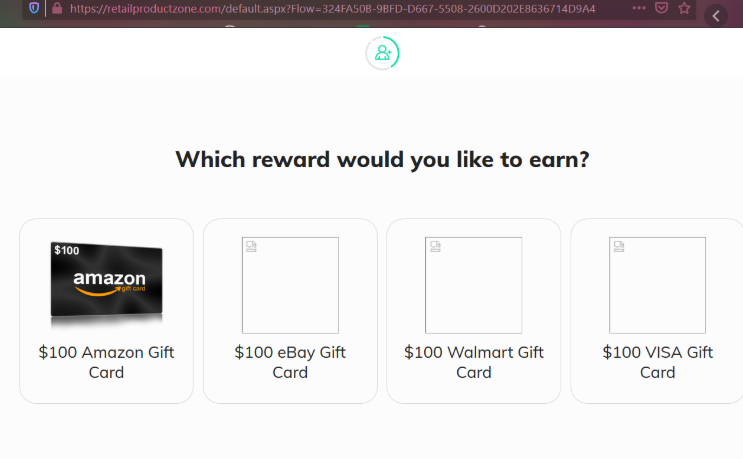
Retail Product Zone Adware ทําอะไร?
คุณติดตั้งโปรแกรมสนับสนุนการโฆษณา แต่คุณอาจทําโดยไม่รู้ตัว มันเกิดขึ้นผ่านการรวมกลุ่มแอพลิเคชัน, ลูกจะถูกเพิ่มไปยังฟรีแวร์เพื่อให้พวกเขาสามารถติดตั้งพร้อมกับมัน. มีสองสิ่งที่คุณควรเก็บไว้ในใจเมื่อตั้งค่าโปรแกรมฟรี ประการแรกถ้าโปรแกรมฟรีมีแอดแวร์ที่แนบมากับคุณโดยใช้โหมดเริ่มต้นจะให้มันได้รับอนุญาตให้ติดตั้ง การเลือกสําหรับขั้นสูงหรือโหมดที่กําหนดเองระหว่างการติดตั้งโปรแกรมฟรีจะเป็นทางเลือกที่ถูกต้องเนื่องจากคุณจะไม่เพียง แต่จะสามารถเห็นข้อเสนอพิเศษ แต่คุณยังจะมีตัวเลือกของ unticking ทุกอย่าง. และถ้าคุณติดตั้งไว้แล้วเราขอแนะนําให้คุณลบ Retail Product Zone Adware โดยเร็วที่สุด
เมื่อแอดแวร์ติดตั้งบนระบบของคุณจะเริ่มสร้างโฆษณา และวิธีเดียวที่จะแก้ปัญหานี้คือการกําจัด Retail Product Zone Adware และเร็วที่คุณทํามันดีกว่า เบราว์เซอร์ส่วนใหญ่ของคุณ เช่น Internet Explorer Mozilla หรือ Firefox Google Chrome จะได้รับผลกระทบ หลังจากที่ในขณะที่โฆษณายังสามารถกลายเป็นที่กําหนดเองมากขึ้นอย่างชัดเจน แอปพลิเคชันที่สนับสนุนโฆษณาจะรวบรวมข้อมูลเกี่ยวกับคุณสําหรับจุดประสงค์นั้น และนั่นคือเหตุผลที่รู้ว่าคุณจะสนใจอะไร โปรแกรมโฆษณาที่สนับสนุนส่วนใหญ่มีวัตถุประสงค์เพื่อให้กําไรดังนั้นจึงเป็นส่วนใหญ่ไม่เป็นอันตรายด้วยตัวเอง แต่คุณไม่ควรปล่อยให้ยามของคุณลง โฆษณาจํานวนมากที่สนับสนุนโฆษณาที่สร้างขึ้นเป็นเจ้าภาพบนเว็บไซต์ที่เป็นอันตรายและถ้าคุณมีส่วนร่วมกับหนึ่งคุณอาจนําไปสู่เว็บไซต์ที่มีมัลแวร์รอให้คุณ ดังนั้นเพื่อหลีกเลี่ยงภัยคุกคามที่เป็นไปได้โปรแกรมที่เป็นอันตราย, คุณจะต้องลบ Retail Product Zone Adware โดยเร็วที่สุด.
Retail Product Zone Adware กำจัด
มีสองวิธีที่จะลบ Retail Product Zone Adware และคุณควรจะเลือกหนึ่งที่คุณพอใจมากที่สุด หากคุณเลือกเพื่อกําจัด Retail Product Zone Adware ด้วยตนเอง, มันอาจจะใช้เวลานานมากขึ้นในขณะที่คุณจะต้องค้นหาภัยคุกคามด้วยตัวคุณเอง. เลื่อนลงเพื่อค้นหาคําแนะนําเพื่อช่วย Retail Product Zone Adware ในการกําจัดด้วยมือ แต่ถ้าคุณไม่เชื่อว่าคุณสามารถทํามันคุณสามารถใช้โปรแกรมถอนการติดตั้งที่น่าเชื่อถือ Retail Product Zone Adware ที่จะยุติ
Offers
ดาวน์โหลดเครื่องมือการเอาออกto scan for Retail Product Zone AdwareUse our recommended removal tool to scan for Retail Product Zone Adware. Trial version of provides detection of computer threats like Retail Product Zone Adware and assists in its removal for FREE. You can delete detected registry entries, files and processes yourself or purchase a full version.
More information about SpyWarrior and Uninstall Instructions. Please review SpyWarrior EULA and Privacy Policy. SpyWarrior scanner is free. If it detects a malware, purchase its full version to remove it.

WiperSoft รีวิวรายละเอียด WiperSoftเป็นเครื่องมือรักษาความปลอดภัยที่มีความปลอดภภ...
ดาวน์โหลด|เพิ่มเติมไวรัสคือ MacKeeperMacKeeper เป็นไวรัสไม่ ไม่ใช่เรื่อง หลอกลวง ในขณะที่มีความคิดเห็ ...
ดาวน์โหลด|เพิ่มเติมในขณะที่ผู้สร้างมัล MalwareBytes ไม่ได้ในธุรกิจนี้นาน พวกเขาได้ค่ามัน ด้วยวิธà ...
ดาวน์โหลด|เพิ่มเติม



Quick Menu
ขั้นตอนที่1 ได้ ถอนการติดตั้ง Retail Product Zone Adware และโปรแกรมที่เกี่ยวข้อง
เอา Retail Product Zone Adware ออกจาก Windows 8
คลิกขวาในมุมซ้ายด้านล่างของหน้าจอ เมื่อแสดงด่วนเข้าเมนู เลือกแผงควบคุมเลือกโปรแกรม และคุณลักษณะ และเลือกถอนการติดตั้งซอฟต์แวร์
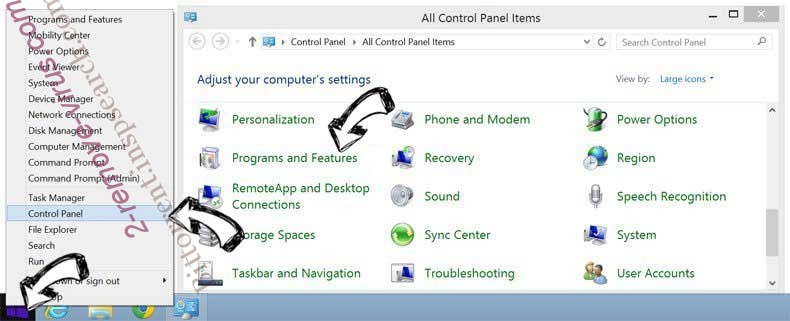
ถอนการติดตั้ง Retail Product Zone Adware ออกจาก Windows 7
คลิก Start → Control Panel → Programs and Features → Uninstall a program.
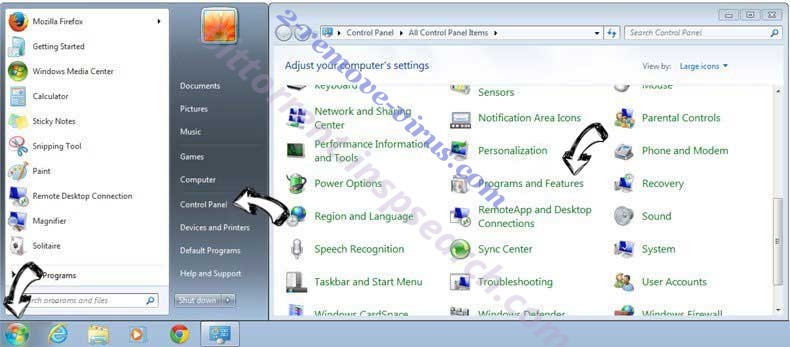
ลบ Retail Product Zone Adware จาก Windows XP
คลิก Start → Settings → Control Panel. Yerini öğrenmek ve tıkırtı → Add or Remove Programs.
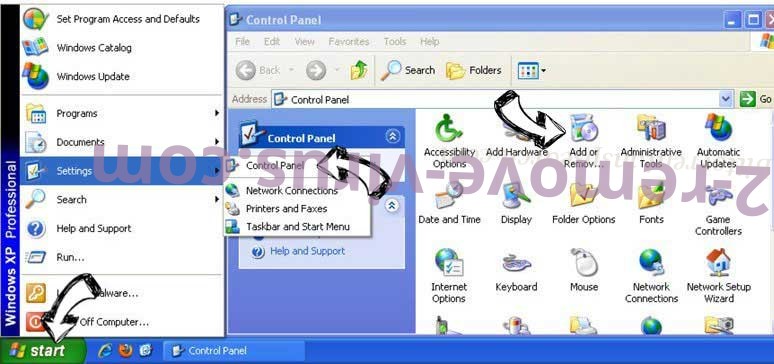
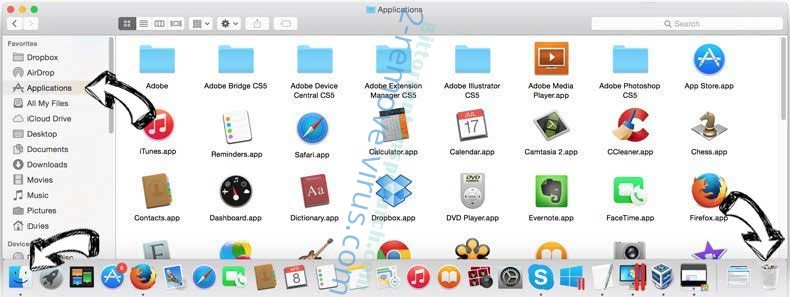
เอา Retail Product Zone Adware ออกจาก Mac OS X
คลิกที่ปุ่มไปที่ด้านบนซ้ายของหน้าจอและโปรแกรมประยุกต์ที่เลือก เลือกโฟลเดอร์ของโปรแกรมประยุกต์ และค้นหา Retail Product Zone Adware หรือซอฟต์แวร์น่าสงสัยอื่น ๆ ตอนนี้ คลิกขวาบนทุกส่วนของรายการดังกล่าวและเลือกย้ายไปถังขยะ แล้วคลิกที่ไอคอนถังขยะ และถังขยะว่างเปล่าที่เลือก
ขั้นตอนที่2 ได้ ลบ Retail Product Zone Adware จากเบราว์เซอร์ของคุณ
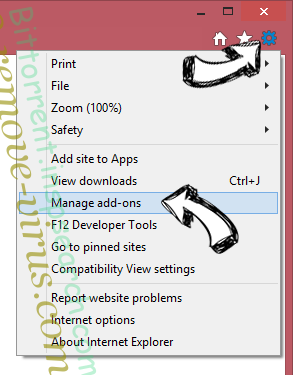
ส่วนขยายที่ไม่พึงประสงค์จาก Internet Explorer จบการทำงาน
- แตะไอคอนเกียร์ และไป'จัดการ add-on
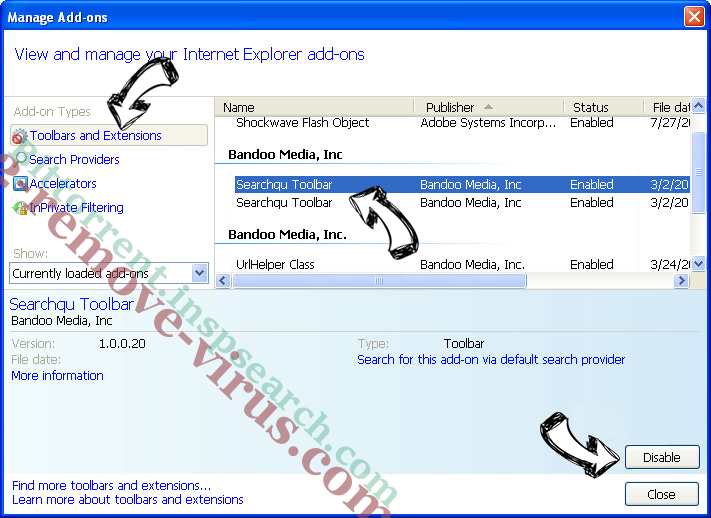
- เลือกแถบเครื่องมือและโปรแกรมเสริม และกำจัดรายการที่น่าสงสัยทั้งหมด (ไม่ใช่ Microsoft, Yahoo, Google, Oracle หรือ Adobe)
- ออกจากหน้าต่าง
เปลี่ยนหน้าแรกของ Internet Explorer ถ้ามีการเปลี่ยนแปลง โดยไวรัส:
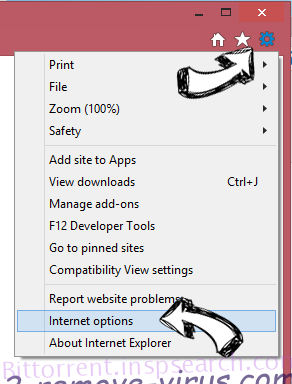
- แตะไอคอนเกียร์ (เมนู) ที่มุมบนขวาของเบราว์เซอร์ และคลิกตัวเลือกอินเทอร์เน็ต
- โดยทั่วไปแท็บลบ URL ที่เป็นอันตราย และป้อนชื่อโดเมนที่กว่า ใช้กดเพื่อบันทึกการเปลี่ยนแปลง
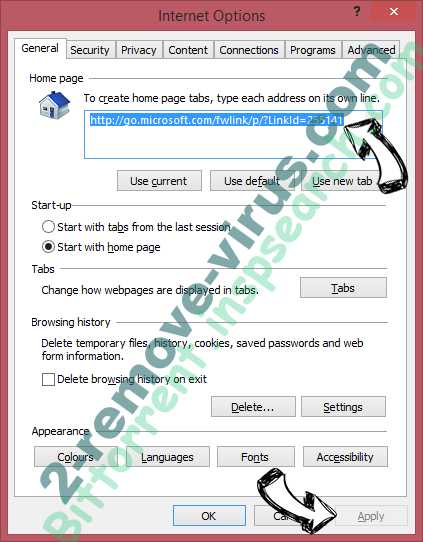
การตั้งค่าเบราว์เซอร์ของคุณ
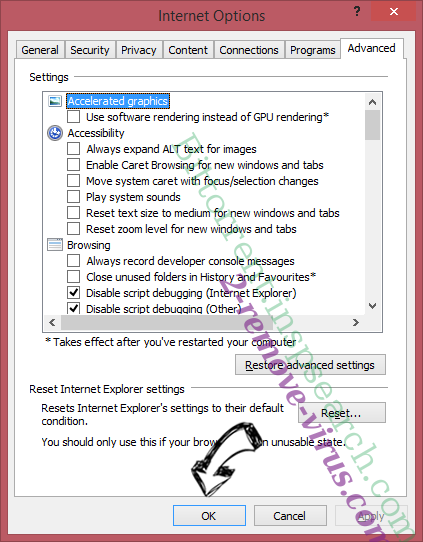
- คลิกที่ไอคอนเกียร์ และย้ายไปตัวเลือกอินเทอร์เน็ต
- เปิดแท็บขั้นสูง แล้วกดใหม่
- เลือกลบการตั้งค่าส่วนบุคคล และรับรีเซ็ตหนึ่งเวลาขึ้น
- เคาะปิด และออกจากเบราว์เซอร์ของคุณ
- ถ้าคุณไม่สามารถรีเซ็ตเบราว์เซอร์ของคุณ ใช้มัลมีชื่อเสียง และสแกนคอมพิวเตอร์ของคุณทั้งหมดด้วย
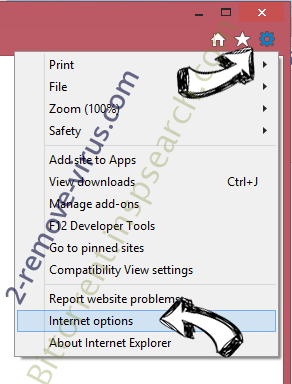
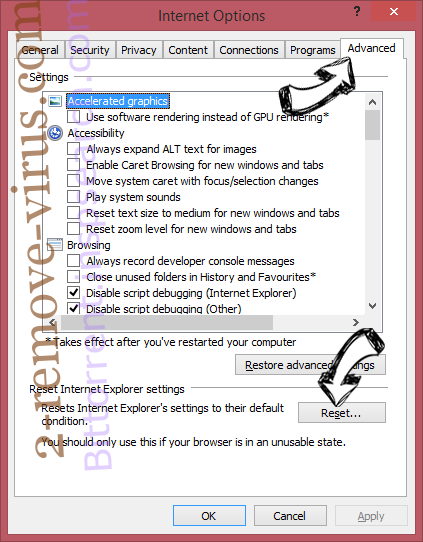
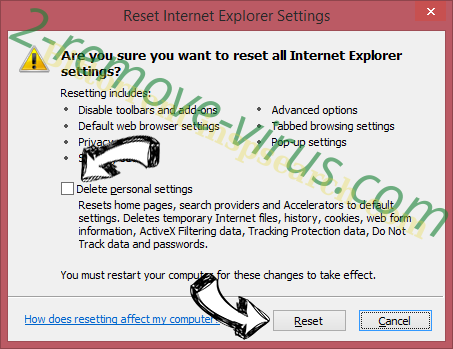
ลบ Retail Product Zone Adware จากกูเกิลโครม
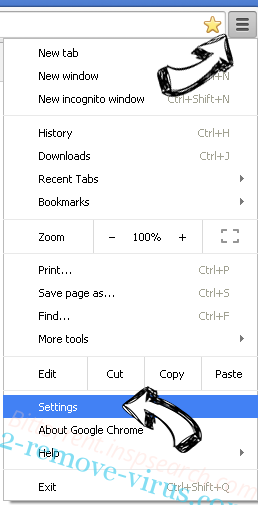
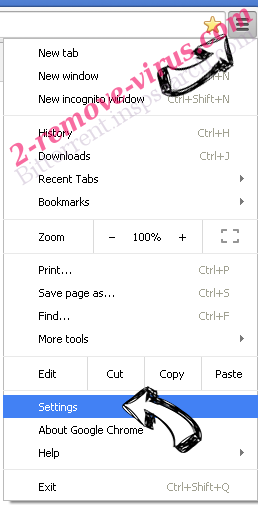
- เข้าถึงเมนู (มุมบนขวาของหน้าต่าง) และเลือกการตั้งค่า
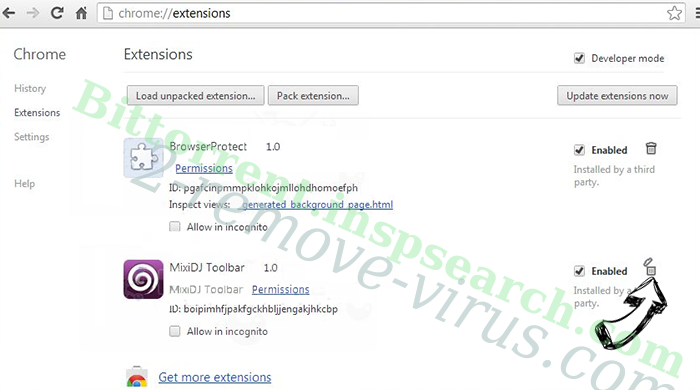
- เลือกส่วนขยาย
- กำจัดส่วนขยายน่าสงสัยจากรายการ โดยการคลิกที่ถังขยะติดกับพวกเขา
- ถ้าคุณไม่แน่ใจว่าส่วนขยายที่จะเอาออก คุณสามารถปิดใช้งานนั้นชั่วคราว
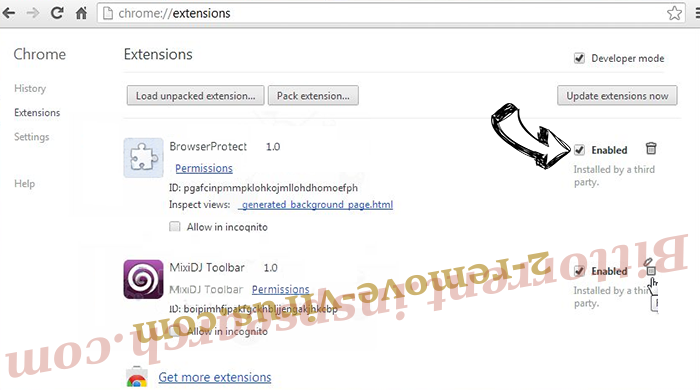
ตั้งค่า Google Chrome homepage และเริ่มต้นโปรแกรมค้นหาถ้าเป็นนักจี้ โดยไวรัส
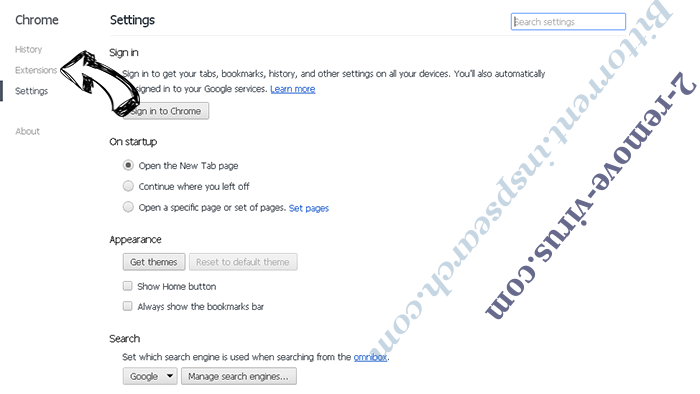
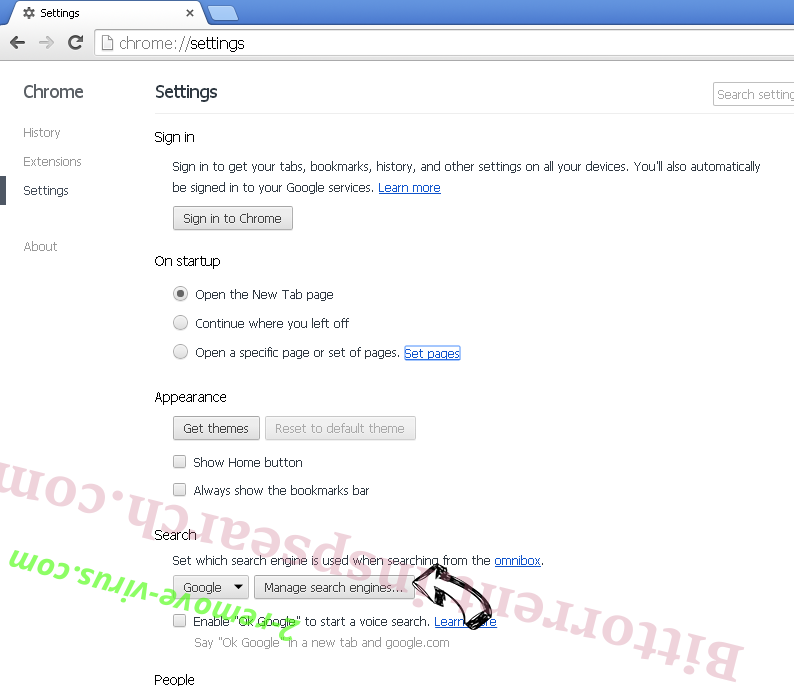
- กดบนไอคอนเมนู และคลิกการตั้งค่า
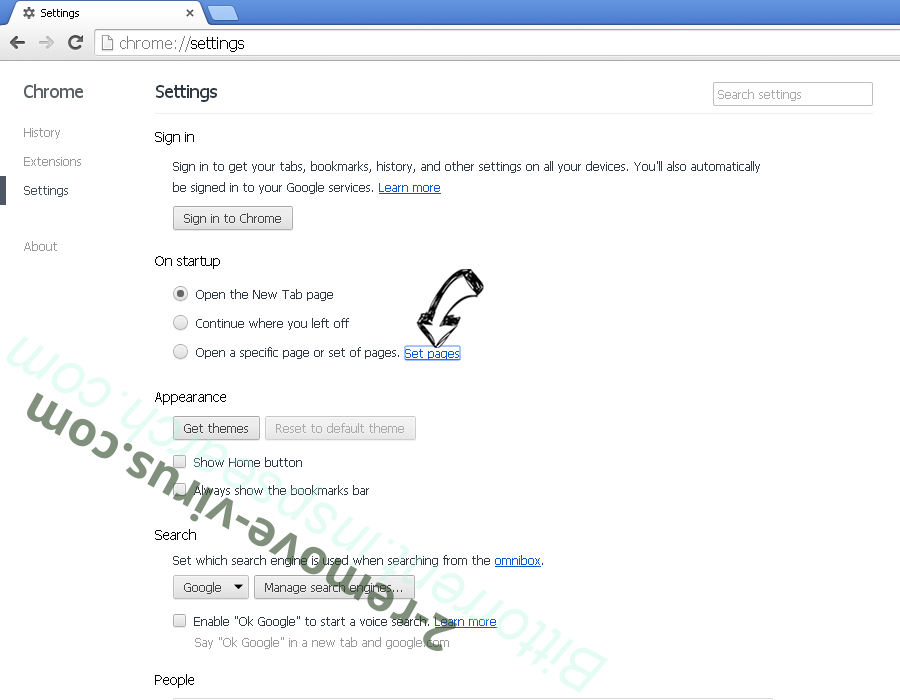
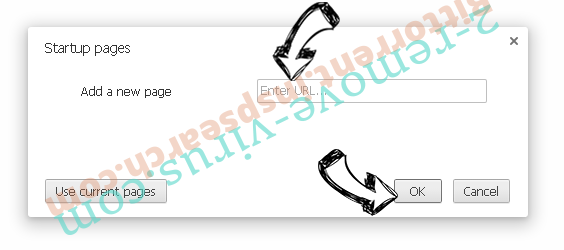
- ค้นหา "เปิดหน้าใดหน้าหนึ่ง" หรือ "ตั้งหน้า" ภายใต้ "ในการเริ่มต้นระบบ" ตัวเลือก และคลิกตั้งค่าหน้า
- ในหน้าต่างอื่นเอาไซต์ค้นหาที่เป็นอันตรายออก และระบุวันที่คุณต้องการใช้เป็นโฮมเพจของคุณ
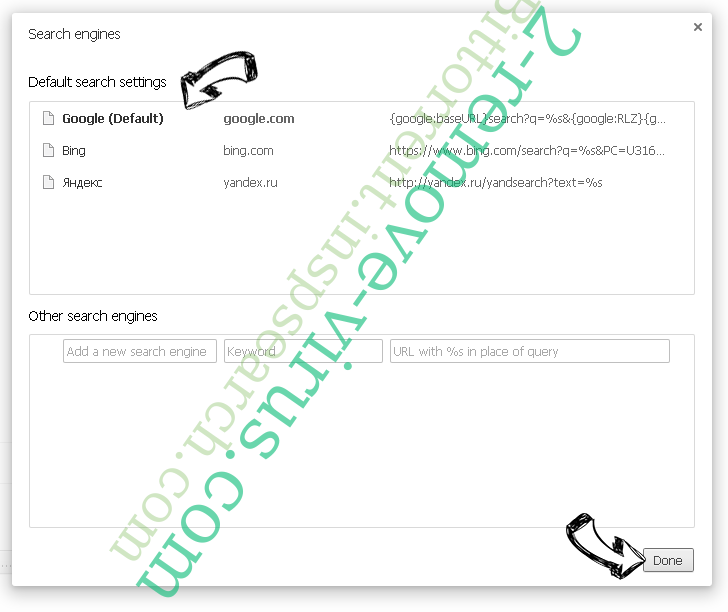
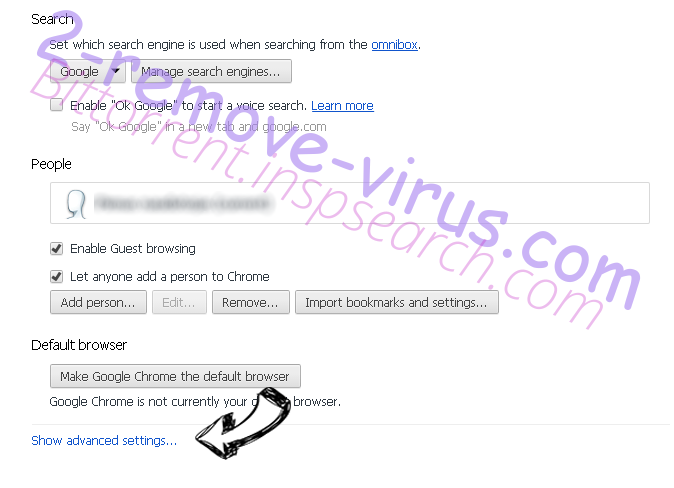
- ภายใต้หัวข้อค้นหาเลือกเครื่องมือค้นหาจัดการ เมื่ออยู่ใน Search Engine..., เอาเว็บไซต์ค้นหาอันตราย คุณควรปล่อยให้ Google หรือชื่อที่ต้องการค้นหาของคุณเท่านั้น
การตั้งค่าเบราว์เซอร์ของคุณ
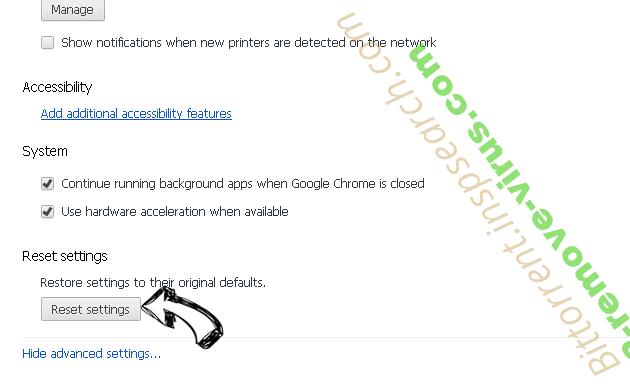
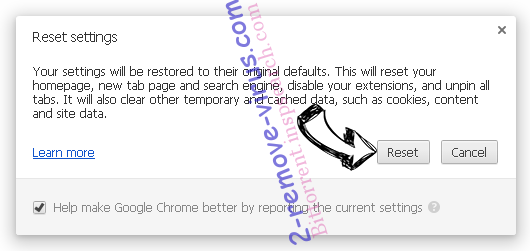
- ถ้าเบราว์เซอร์ยังคงไม่ทำงานตามที่คุณต้องการ คุณสามารถรีเซ็ตการตั้งค่า
- เปิดเมนู และไปที่การตั้งค่า
- กดปุ่ม Reset ที่ส่วนท้ายของหน้า
- เคาะปุ่มตั้งค่าใหม่อีกครั้งในกล่องยืนยัน
- ถ้าคุณไม่สามารถรีเซ็ตการตั้งค่า ซื้อมัลถูกต้องตามกฎหมาย และสแกนพีซีของคุณ
เอา Retail Product Zone Adware ออกจาก Mozilla Firefox
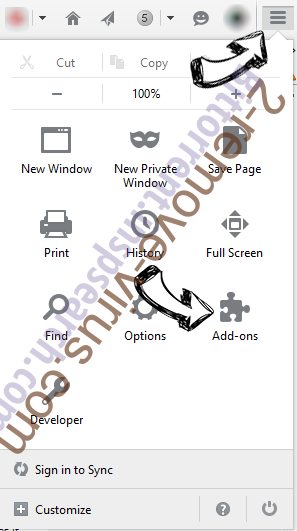
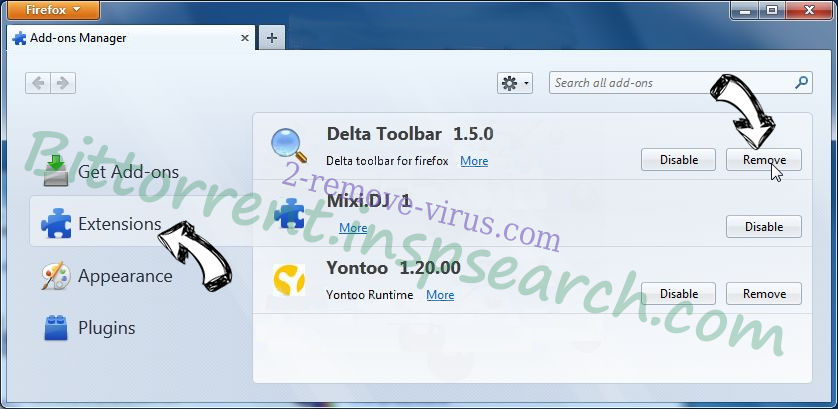
- ที่มุมขวาบนของหน้าจอ กดปุ่ม menu และเลือกโปรแกรม Add-on (หรือเคาะ Ctrl + Shift + A พร้อมกัน)
- ย้ายไปยังรายการส่วนขยายและโปรแกรม Add-on และถอนการติดตั้งของรายการทั้งหมดที่น่าสงสัย และไม่รู้จัก
เปลี่ยนโฮมเพจของ Mozilla Firefox ถ้ามันถูกเปลี่ยนแปลง โดยไวรัส:
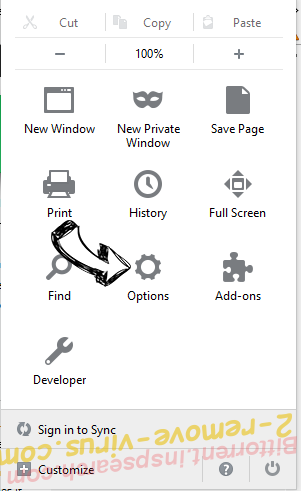
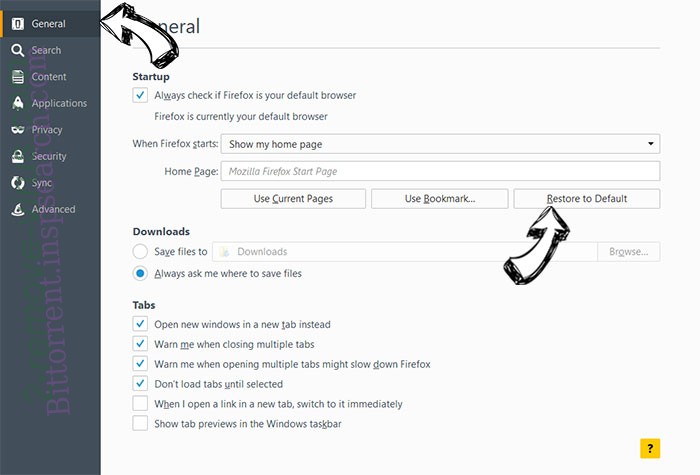
- เคาะบนเมนู (มุมบนขวา) เลือกตัวเลือก
- บนทั่วไปแท็บลบ URL ที่เป็นอันตราย และป้อนเว็บไซต์กว่า หรือต้องการคืนค่าเริ่มต้น
- กดตกลงเพื่อบันทึกการเปลี่ยนแปลงเหล่านี้
การตั้งค่าเบราว์เซอร์ของคุณ
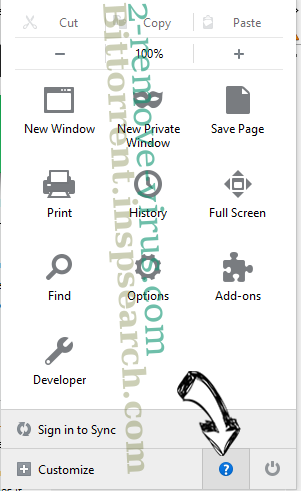
- เปิดเมนู และแท็บปุ่มช่วยเหลือ
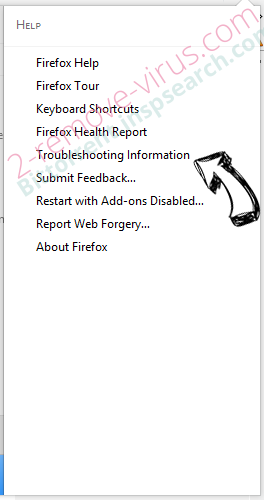
- เลือกข้อมูลการแก้ไขปัญหา
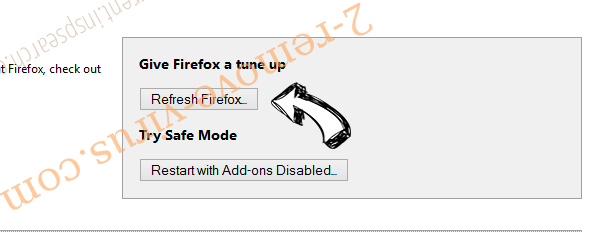
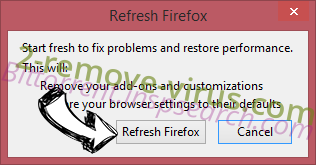
- กดรีเฟรช Firefox
- ในกล่องยืนยัน คลิก Firefox รีเฟรชอีกครั้ง
- ถ้าคุณไม่สามารถรีเซ็ต Mozilla Firefox สแกนคอมพิวเตอร์ของคุณทั้งหมดกับมัลเป็นที่น่าเชื่อถือ
ถอนการติดตั้ง Retail Product Zone Adware จากซาฟารี (Mac OS X)
- เข้าถึงเมนู
- เลือกการกำหนดลักษณะ
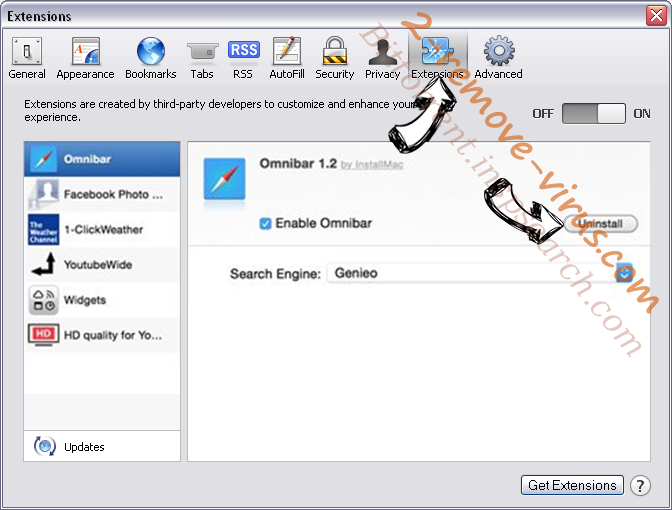
- ไปแท็บส่วนขยาย
- เคาะปุ่มถอนการติดตั้งถัดจาก Retail Product Zone Adware ระวัง และกำจัดของรายการทั้งหมดอื่น ๆ ไม่รู้จักเป็นอย่างดี ถ้าคุณไม่แน่ใจว่าส่วนขยายเป็นเชื่อถือได้ หรือไม่ เพียงแค่ยกเลิกเลือกกล่องเปิดใช้งานเพื่อปิดใช้งานชั่วคราว
- เริ่มซาฟารี
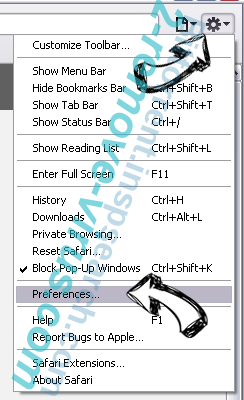
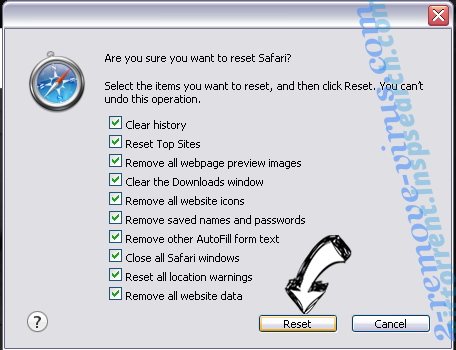
การตั้งค่าเบราว์เซอร์ของคุณ
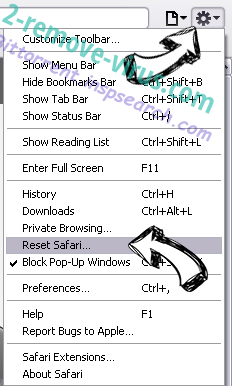
- แตะไอคอนเมนู และเลือกตั้งซาฟารี
- เลือกตัวเลือกที่คุณต้องการใหม่ (มักจะทั้งหมดที่เลือกไว้แล้ว) และกดใหม่
- ถ้าคุณไม่สามารถรีเซ็ตเบราว์เซอร์ สแกนพีซีของคุณทั้งหมด ด้วยซอฟต์แวร์การเอาจริง
Site Disclaimer
2-remove-virus.com is not sponsored, owned, affiliated, or linked to malware developers or distributors that are referenced in this article. The article does not promote or endorse any type of malware. We aim at providing useful information that will help computer users to detect and eliminate the unwanted malicious programs from their computers. This can be done manually by following the instructions presented in the article or automatically by implementing the suggested anti-malware tools.
The article is only meant to be used for educational purposes. If you follow the instructions given in the article, you agree to be contracted by the disclaimer. We do not guarantee that the artcile will present you with a solution that removes the malign threats completely. Malware changes constantly, which is why, in some cases, it may be difficult to clean the computer fully by using only the manual removal instructions.