

นัก Search.mysearchfinder.co จี้เบราว์เซอร์คืออะไร
Search.mysearchfinder.co จะทําให้การเปลี่ยนแปลงเบราว์เซอร์ของคุณซึ่งเป็นเหตุผลที่มันเป็นความคิดที่จะจี้ เหตุผลที่คุณมีสลัดอากาศเบราว์เซอร์ในเครื่องของคุณเพราะคุณไม่ได้สังเกตเห็นมันแนบมากับซอฟต์แวร์บางอย่างที่คุณติดตั้ง มันเป็นสิ่งสําคัญที่คุณระมัดระวังในการติดตั้งโปรแกรมเพราะถ้าคุณไม่ได้, ประเภทของภัยคุกคามเหล่านี้จะติดตั้งตลอดเวลา. Search.mysearchfinder.co ไม่ใช่ภัยคุกคามระดับสูง แต่กิจกรรมของมันจะเกิดกับประสาทของคุณ สําหรับหนึ่งพวกเขาเปลี่ยนการตั้งค่าของเบราว์เซอร์เพื่อให้เว็บไซต์ที่ส่งเสริมของพวกเขาจะถูกตั้งค่าเป็นหน้าแรกของคุณและแท็บใหม่ 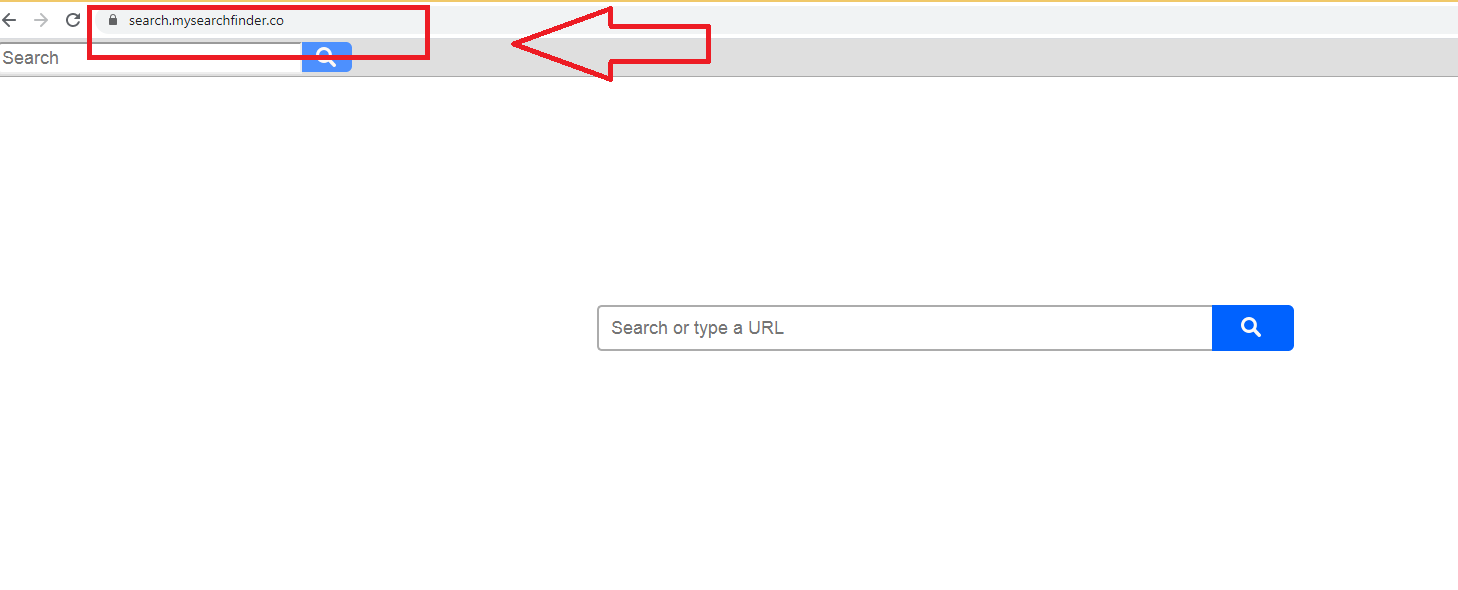
เครื่องมือค้นหาของคุณจะถูกปรับเปลี่ยนและอาจฉีดเนื้อหาที่ได้รับการสนับสนุนในหมู่ผลลัพธ์ที่แท้จริง ไวรัสเปลี่ยนเส้นทางจะเปลี่ยนเส้นทางคุณไปยังเว็บไซต์ที่ได้รับการสนับสนุนเพื่อเพิ่มอัตราการเข้าชมสําหรับพวกเขาซึ่งช่วยให้รายได้ของเจ้าของ โปรดทราบว่าการเปลี่ยนเส้นทางอาจนําไปสู่ไซต์ที่ติดไวรัส ซึ่งอาจส่งผลให้ซอฟต์แวร์ที่เป็นอันตราย และซอฟต์แวร์ที่เป็นอันตรายจะปนเปื้อนรุนแรงมากขึ้น เพื่อให้ผู้ใช้พบพวกเขาเป็นประโยชน์, จี้พยายามที่จะปรากฏเป็นประโยชน์มาก แต่ความจริงก็คือพวกเขาจะเปลี่ยนได้ด้วยนามสกุลที่เชื่อถือได้ซึ่งไม่ได้พยายามอย่างแข็งขันเพื่อเปลี่ยนเส้นทางคุณ. คุณจะไม่ทราบเสมอแต่การเปลี่ยนเส้นทางไวรัสต่อไปนี้เรียกดูและการรวบรวมข้อมูลของคุณเพื่อให้เนื้อหาที่ได้รับการสนับสนุนที่กําหนดเองมากขึ้นอาจจะทํา. ข้อมูลดังกล่าวอาจตกอยู่ในมือของบุคคลที่สามที่น่าสงสัย และเร็วคุณถอนการติดตั้ง Search.mysearchfinder.co , ที่ดีกว่า
สิ่งที่ Search.mysearchfinder.co ไม่ทํา
มันเป็นความจริงที่รู้จักกันว่านักจี้มารวมกันรวมกลุ่มสมัครฟรี เนื่องจากเหล่านี้เป็นการติดเชื้อที่น่ารําคาญมากเราสงสัยมากที่คุณได้รู้ว่ามันคืออะไร เนื่องจากผู้ใช้ไม่ค่อยให้ความสนใจกับกระบวนการติดตั้งซอฟต์แวร์ไวรัสเปลี่ยนเส้นทางและภัยคุกคามที่คล้ายกันอาจกระจาย ใส่ใจกับกระบวนการตั้งแต่รายการถูกซ่อนและโดยไม่เห็นพวกเขาคุณเป็นหลักให้พวกเขาได้รับอนุญาตให้ติดตั้ง โดยการเลือกใช้การตั้งค่าเริ่มต้น, คุณอาจจะอนุญาตให้อนุญาตให้ติดตั้งทุกประเภทของซอฟต์แวร์ที่ไม่คุ้นเคย, ดังนั้นมันจะดีที่สุดถ้าคุณไม่ได้ใช้พวกเขา. แต่เลือกการตั้งค่าขั้นสูงหรือการตั้งค่าที่กําหนดเองเนื่องจากพวกเขาจะไม่เพียง แต่ช่วยให้คุณเห็นสิ่งที่ได้รับการเพิ่ม แต่ยังให้โอกาสที่จะยกเลิกการเลือกทุกอย่าง ยกเลิกการเลือกข้อเสนอทั้งหมดจะเป็นทางเลือกที่ดีที่สุดถ้าคุณต้องการที่จะจัดการกับการติดตั้งที่ไม่จําเป็น หลังจากที่คุณยกเลิกการเลือกข้อเสนอทั้งหมดคุณสามารถดําเนินการต่อด้วยการติดตั้งฟรีแวร์ การจัดการกับการติดเชื้อเหล่านี้อาจจะลําบากดังนั้นคุณจะทําเองโปรดปรานที่ดีถ้าคุณเริ่มหยุดพวกเขา ตรวจสอบแหล่งที่มาที่คุณใช้ในการดาวน์โหลดซอฟต์แวร์ของคุณเนื่องจากการใช้เว็บไซต์ที่น่าสงสัยคุณมีความเสี่ยงติดไวรัสเครื่องของคุณกับโปรแกรมที่เป็นอันตราย
สิ่งเดียวที่ดีเกี่ยวกับการติดเชื้อเปลี่ยนเส้นทางเบราว์เซอร์คือคุณจะเห็นพวกเขาเกือบจะในทันที มันจะเปลี่ยนแปลงการตั้งค่าเบราว์เซอร์โดยไม่ต้องถามคุณก่อนดังนั้นหน้าเว็บที่บ้านของคุณแท็บใหม่และเครื่องมือค้นหาจะถูกเปลี่ยนแปลงเพื่อแสดงเว็บไซต์ที่ไม่คุ้นเคย เบราว์เซอร์หลักทั้งหมดอาจจะได้รับผลกระทบรวมทั้ง Internet Explorer Google Chrome และ Mozilla Firefox เว็บไซต์จะทักทายคุณทุกครั้งที่คุณเปิดเบราว์เซอร์ของคุณ, และนี้จะไปบนจนกว่าคุณจะลบ Search.mysearchfinder.co ออกจากระบบปฏิบัติการของคุณ. สลัดอากาศเบราว์เซอร์จะให้กลับการเปลี่ยนแปลงกลับดังนั้นไม่ต้องเสียเวลาพยายามที่จะเปลี่ยนแปลงอะไร นอกจากนี้ยังมีการเปลี่ยนแปลงที่เป็นไปได้นอกจากนี้ยังจะทําเพื่อเครื่องมือค้นหาเริ่มต้นของคุณซึ่งจะหมายความว่าเมื่อใดก็ตามที่คุณใช้แถบที่อยู่ของเบราว์เซอร์ผลลัพธ์จะสร้างจากไวรัสเปลี่ยนเส้นทางของเครื่องมือค้นหา อย่าไปรอบ ๆ คลิกที่ผลทั้งหมดที่พวกเขามีแนวโน้มที่จะนําไปสู่เว็บไซต์โฆษณา จี้จะ reroute ไปยังเว็บไซต์ที่ได้รับการสนับสนุนเนื่องจากพวกเขาตั้งใจจะช่วยให้เจ้าของสร้างรายได้ เมื่อผู้ใช้โต้ตอบกับโฆษณามากขึ้นเจ้าของสามารถสร้างรายได้ได้มากขึ้น คุณจะตระหนักถึงเมื่อคุณป้อนหน้าเว็บดังกล่าวทันทีเพราะเห็นได้ชัดว่าจะไม่เชื่อมต่อกับการค้นหา ในบางกรณีพวกเขาอาจดูเหมือนถูกต้องตามกฎหมายดังนั้นตัวอย่างเช่นถ้าคุณค้นหา ‘คอมพิวเตอร์’ ผลลัพธ์ที่มีการเชื่อมโยงที่น่าสงสัยอาจเกิดขึ้น แต่คุณจะไม่สังเกตเห็นในการเริ่มต้น มันควรจะกล่าวถึงที่จี้ยังสามารถนําไปสู่โปรแกรมที่เป็นอันตรายเว็บไซต์สลัด, ซึ่งอาจส่งผลให้คุณได้รับภัยคุกคามที่รุนแรง. กิจกรรมการเรียกดูของคุณจะถูกตรวจสอบข้อมูลเกี่ยวกับสิ่งที่คุณจะสนใจในการรวบรวม บุคคลที่สามอาจเข้าถึงข้อมูลนั้น แล้วใช้ข้อมูลนั้นเพื่อสร้างโฆษณาที่ปรับให้เหมาะกับแต่ละบุคคลมากขึ้น หรือไวรัสเปลี่ยนเส้นทางสามารถใช้เพื่อให้เนื้อหาที่สนับสนุนที่เกี่ยวข้องมากขึ้น ในขณะที่การติดเชื้อไม่ได้เป็นหนึ่งที่เป็นอันตรายมากที่สุด, คุณยังควรยุติ Search.mysearchfinder.co . และหลังจากกระบวนการเสร็จสิ้นแล้วไม่ควรมีปัญหาใด ๆ กับการเปลี่ยนการตั้งค่าของเบราว์เซอร์
วิธีการลบ Search.mysearchfinder.co
มันไม่ได้เป็นการติดเชื้อซอฟต์แวร์ที่เป็นอันตรายที่รุนแรงที่สุด แต่ก็ยังสามารถนํามาเกี่ยวกับปัญหาดังนั้นถ้าคุณเพียงแค่กําจัด Search.mysearchfinder.co คุณควรจะสามารถที่จะเรียกคืนทุกอย่างกลับมาเป็นปกติ ในขณะที่คุณมีสองตัวเลือกเมื่อมันมาถึงการกําจัดไวรัส reroute, ด้วยมือและอัตโนมัติ, คุณควรจะเลือกหนึ่งที่ดีที่สุดเหมาะสมกับประสบการณ์ของคุณกับคอมพิวเตอร์. โปรดทราบว่าคุณจะต้องค้นหาที่ซ่อนตัวนายหน้าไว้เอง กระบวนการนี้เองไม่ซับซ้อนแม้ว่ามันอาจจะใช้เวลานาน แต่คุณสามารถใช้ประโยชน์จากคําแนะนําที่นําเสนอด้านล่าง คําแนะนําจะเข้าใจสวยดังนั้นคุณควรจะสามารถปฏิบัติตามพวกเขาตาม. อย่างไรก็ตาม, ถ้าคุณไม่ได้มีประสบการณ์มากเมื่อมันมาถึงคอมพิวเตอร์, คุณอาจพบว่ามันซับซ้อน. การดาวน์โหลดซอฟต์แวร์กําจัดสปายแวร์สําหรับการกําจัดของภัยคุกคามที่ดีที่สุดอาจจะถ้าเป็นกรณีที่ ซอฟต์แวร์ป้องกันสปายแวร์จะระบุภัยคุกคามและจัดการกับมันได้โดยไม่มีปัญหา คุณประสบความสําเร็จในการกําจัดการติดเชื้อถ้าคุณสามารถที่จะย้อนกลับการเปลี่ยนแปลงไวรัส reroute ทําเบราว์เซอร์ของคุณ หากเว็บไซต์เดียวกันยังคงโหลดแม้หลังจากการเปลี่ยนแปลงการตั้งค่าเครื่องของคุณยังคงอาศัยอยู่โดยจี้ มันค่อนข้างน่ารําคาญจัดการกับประเภทนี้ของภัยคุกคาม, เพื่อให้ดีกว่าป้องกันการติดตั้งของพวกเขาในสถานที่แรก, ดังนั้นให้ความสนใจเมื่อติดตั้งซอฟต์แวร์. นิสัยที่ดีเทคโนโลยีสามารถไปทางยาวต่อการรักษาคอมพิวเตอร์ของคุณออกจากปัญหา
Offers
ดาวน์โหลดเครื่องมือการเอาออกto scan for Search.mysearchfinder.coUse our recommended removal tool to scan for Search.mysearchfinder.co. Trial version of provides detection of computer threats like Search.mysearchfinder.co and assists in its removal for FREE. You can delete detected registry entries, files and processes yourself or purchase a full version.
More information about SpyWarrior and Uninstall Instructions. Please review SpyWarrior EULA and Privacy Policy. SpyWarrior scanner is free. If it detects a malware, purchase its full version to remove it.

WiperSoft รีวิวรายละเอียด WiperSoftเป็นเครื่องมือรักษาความปลอดภัยที่มีความปลอดภภ...
ดาวน์โหลด|เพิ่มเติมไวรัสคือ MacKeeperMacKeeper เป็นไวรัสไม่ ไม่ใช่เรื่อง หลอกลวง ในขณะที่มีความคิดเห็ ...
ดาวน์โหลด|เพิ่มเติมในขณะที่ผู้สร้างมัล MalwareBytes ไม่ได้ในธุรกิจนี้นาน พวกเขาได้ค่ามัน ด้วยวิธà ...
ดาวน์โหลด|เพิ่มเติม



Quick Menu
ขั้นตอนที่1 ได้ ถอนการติดตั้ง Search.mysearchfinder.co และโปรแกรมที่เกี่ยวข้อง
เอา Search.mysearchfinder.co ออกจาก Windows 8
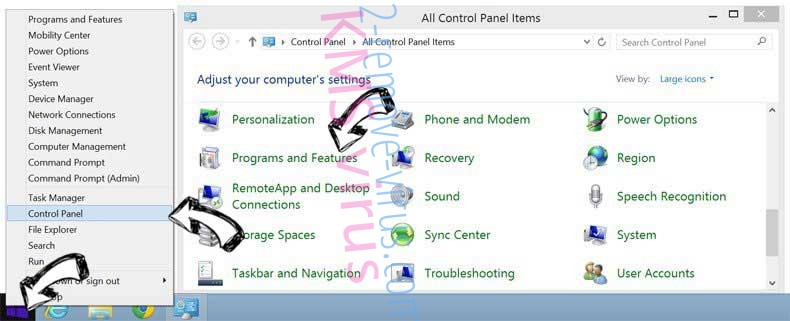
คลิกขวาในมุมซ้ายด้านล่างของหน้าจอ เมื่อแสดงด่วนเข้าเมนู เลือกแผงควบคุมเลือกโปรแกรม และคุณลักษณะ และเลือกถอนการติดตั้งซอฟต์แวร์
ถอนการติดตั้ง Search.mysearchfinder.co ออกจาก Windows 7
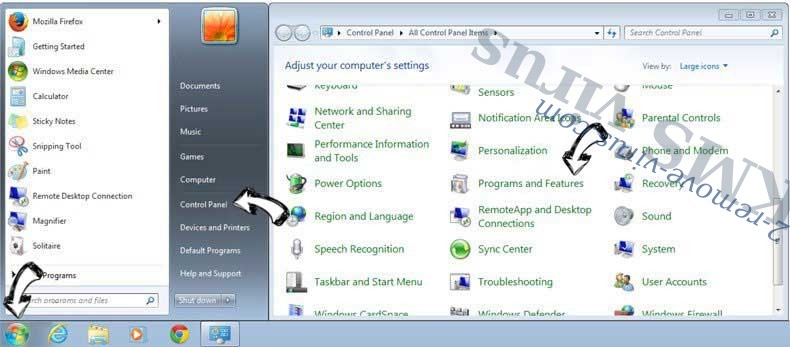
คลิก Start → Control Panel → Programs and Features → Uninstall a program.
ลบ Search.mysearchfinder.co จาก Windows XP
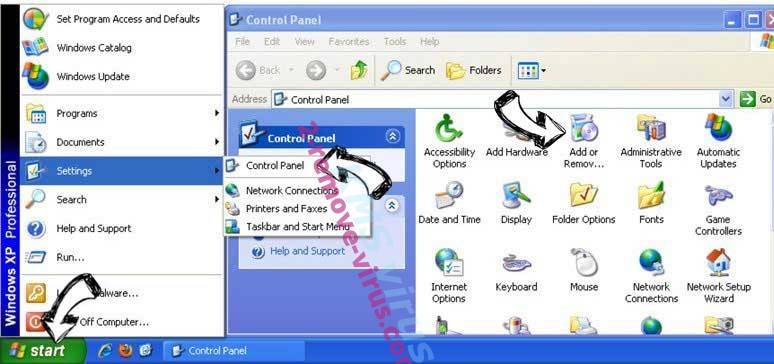
คลิก Start → Settings → Control Panel. Yerini öğrenmek ve tıkırtı → Add or Remove Programs.
เอา Search.mysearchfinder.co ออกจาก Mac OS X
คลิกที่ปุ่มไปที่ด้านบนซ้ายของหน้าจอและโปรแกรมประยุกต์ที่เลือก เลือกโฟลเดอร์ของโปรแกรมประยุกต์ และค้นหา Search.mysearchfinder.co หรือซอฟต์แวร์น่าสงสัยอื่น ๆ ตอนนี้ คลิกขวาบนทุกส่วนของรายการดังกล่าวและเลือกย้ายไปถังขยะ แล้วคลิกที่ไอคอนถังขยะ และถังขยะว่างเปล่าที่เลือก
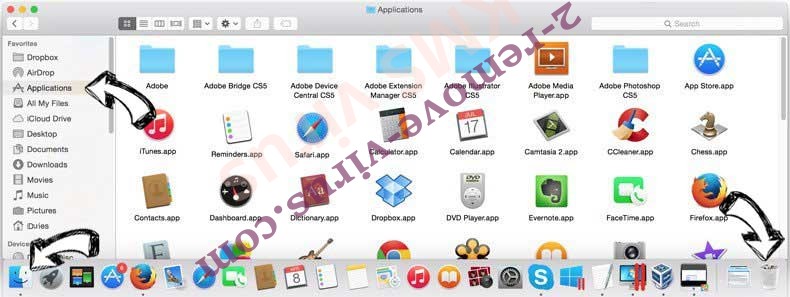
ขั้นตอนที่2 ได้ ลบ Search.mysearchfinder.co จากเบราว์เซอร์ของคุณ
ส่วนขยายที่ไม่พึงประสงค์จาก Internet Explorer จบการทำงาน
- แตะไอคอนเกียร์ และไป'จัดการ add-on
- เลือกแถบเครื่องมือและโปรแกรมเสริม และกำจัดรายการที่น่าสงสัยทั้งหมด (ไม่ใช่ Microsoft, Yahoo, Google, Oracle หรือ Adobe)
- ออกจากหน้าต่าง
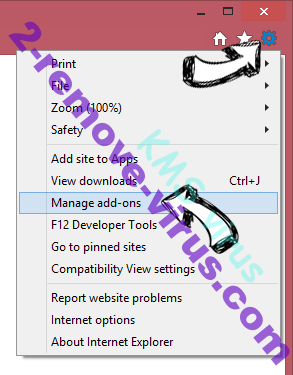
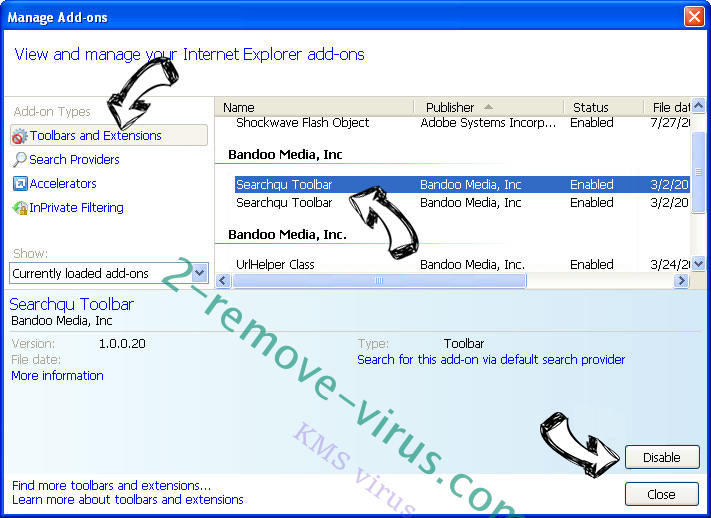
เปลี่ยนหน้าแรกของ Internet Explorer ถ้ามีการเปลี่ยนแปลง โดยไวรัส:
- แตะไอคอนเกียร์ (เมนู) ที่มุมบนขวาของเบราว์เซอร์ และคลิกตัวเลือกอินเทอร์เน็ต
- โดยทั่วไปแท็บลบ URL ที่เป็นอันตราย และป้อนชื่อโดเมนที่กว่า ใช้กดเพื่อบันทึกการเปลี่ยนแปลง
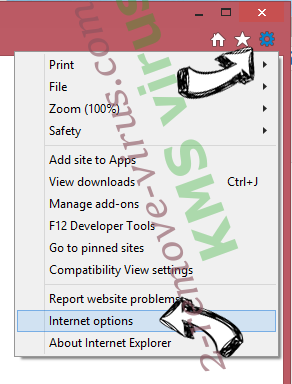
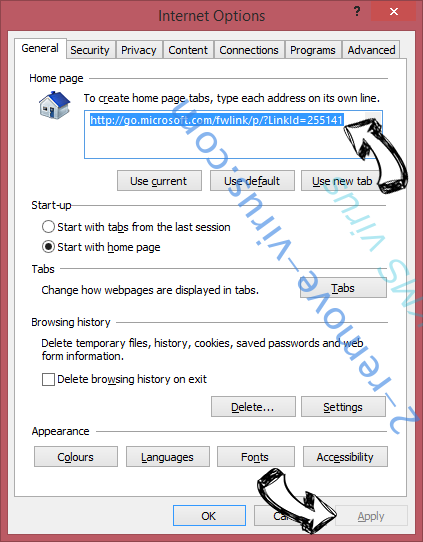
การตั้งค่าเบราว์เซอร์ของคุณ
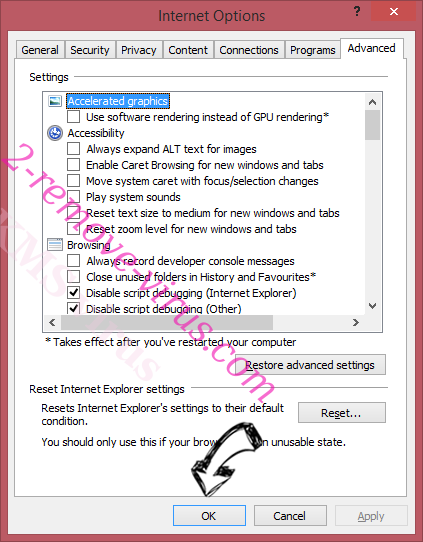
- คลิกที่ไอคอนเกียร์ และย้ายไปตัวเลือกอินเทอร์เน็ต
- เปิดแท็บขั้นสูง แล้วกดใหม่
- เลือกลบการตั้งค่าส่วนบุคคล และรับรีเซ็ตหนึ่งเวลาขึ้น
- เคาะปิด และออกจากเบราว์เซอร์ของคุณ
- ถ้าคุณไม่สามารถรีเซ็ตเบราว์เซอร์ของคุณ ใช้มัลมีชื่อเสียง และสแกนคอมพิวเตอร์ของคุณทั้งหมดด้วย
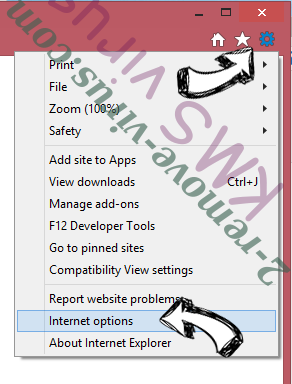
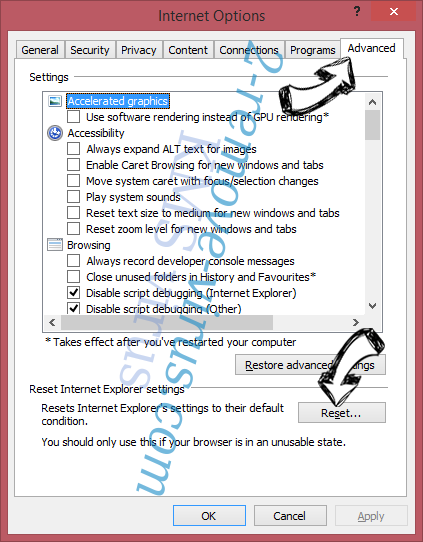
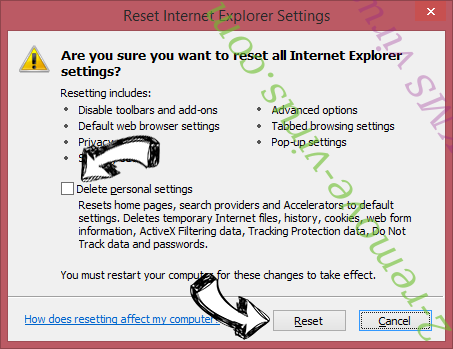
ลบ Search.mysearchfinder.co จากกูเกิลโครม
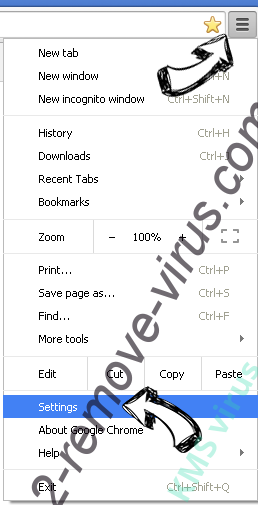
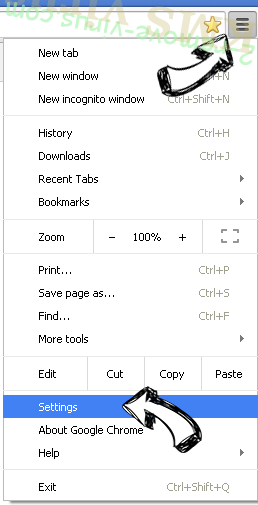
- เข้าถึงเมนู (มุมบนขวาของหน้าต่าง) และเลือกการตั้งค่า
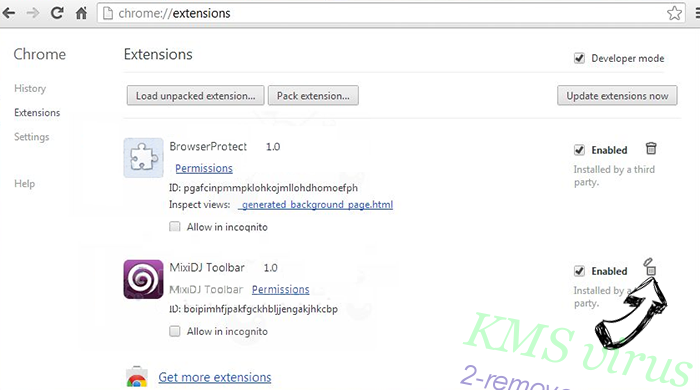
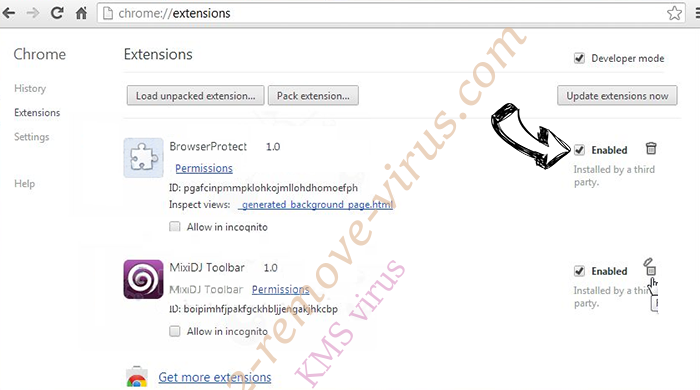
- เลือกส่วนขยาย
- กำจัดส่วนขยายน่าสงสัยจากรายการ โดยการคลิกที่ถังขยะติดกับพวกเขา
- ถ้าคุณไม่แน่ใจว่าส่วนขยายที่จะเอาออก คุณสามารถปิดใช้งานนั้นชั่วคราว
ตั้งค่า Google Chrome homepage และเริ่มต้นโปรแกรมค้นหาถ้าเป็นนักจี้ โดยไวรัส
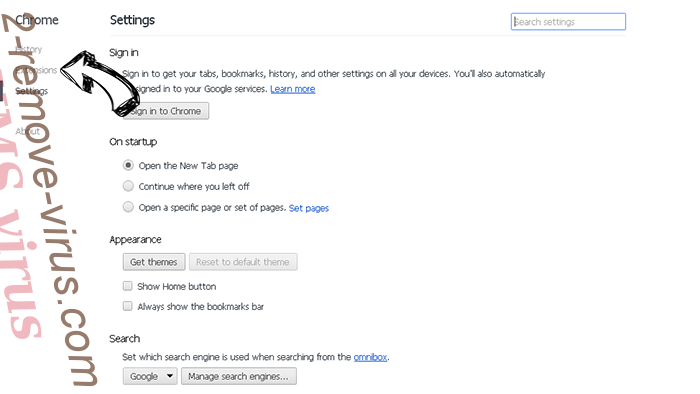
- กดบนไอคอนเมนู และคลิกการตั้งค่า
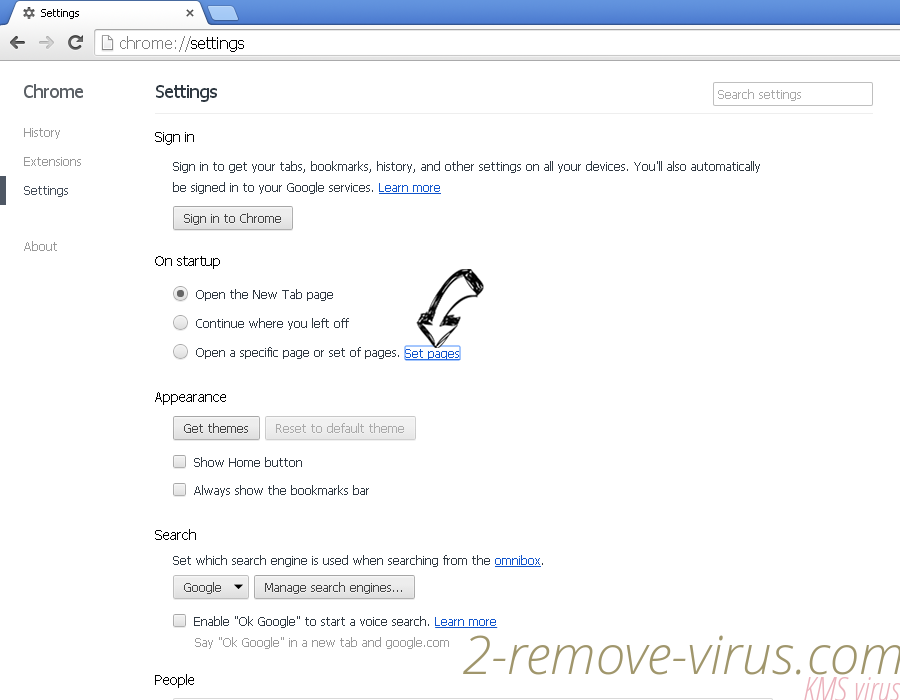
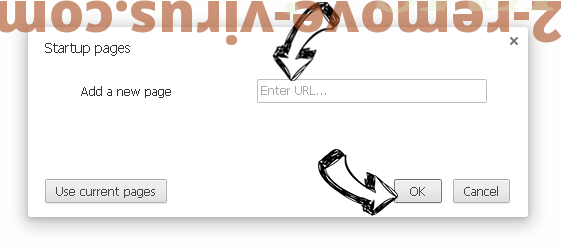
- ค้นหา "เปิดหน้าใดหน้าหนึ่ง" หรือ "ตั้งหน้า" ภายใต้ "ในการเริ่มต้นระบบ" ตัวเลือก และคลิกตั้งค่าหน้า
- ในหน้าต่างอื่นเอาไซต์ค้นหาที่เป็นอันตรายออก และระบุวันที่คุณต้องการใช้เป็นโฮมเพจของคุณ
- ภายใต้หัวข้อค้นหาเลือกเครื่องมือค้นหาจัดการ เมื่ออยู่ใน Search Engine..., เอาเว็บไซต์ค้นหาอันตราย คุณควรปล่อยให้ Google หรือชื่อที่ต้องการค้นหาของคุณเท่านั้น
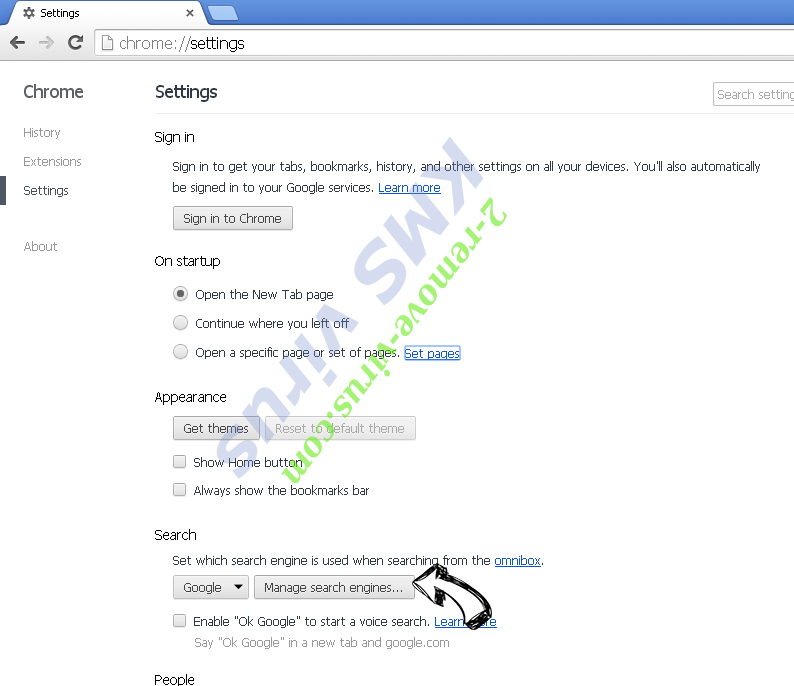
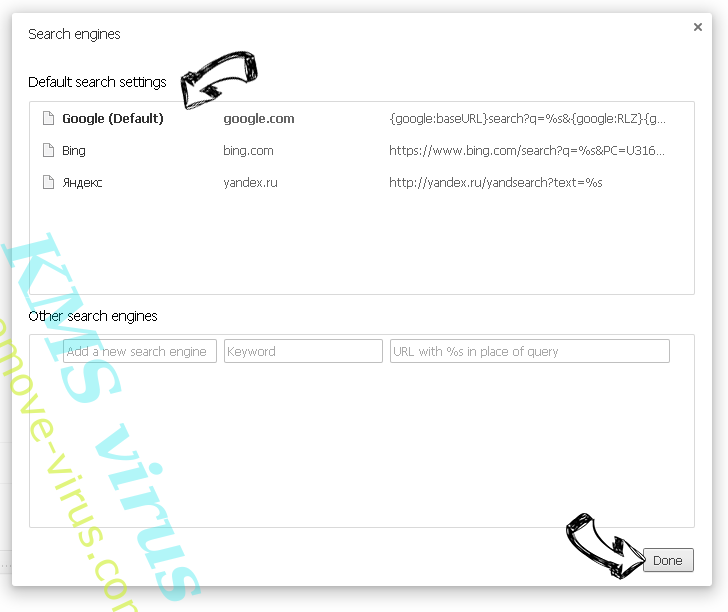
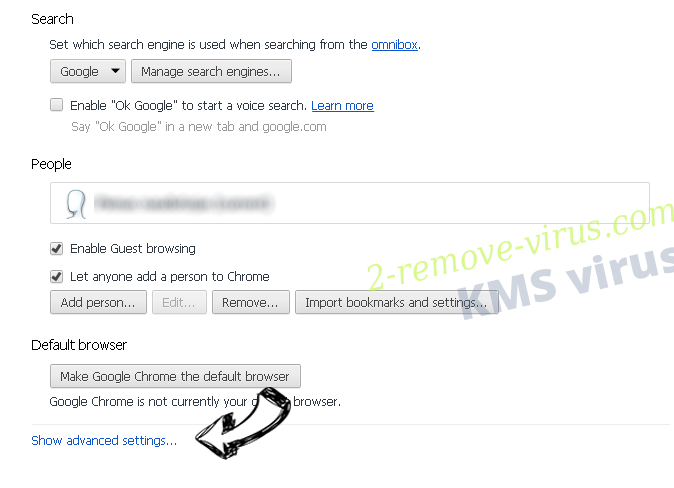
การตั้งค่าเบราว์เซอร์ของคุณ
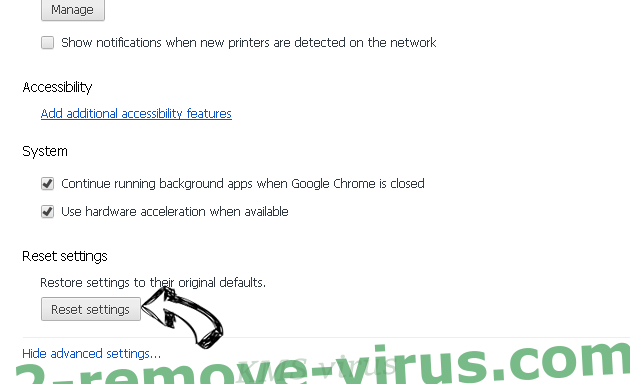
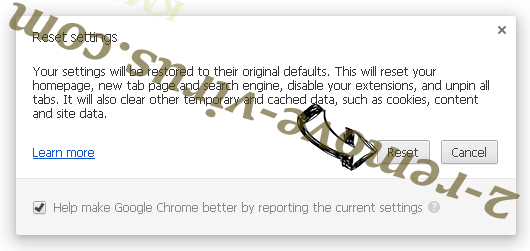
- ถ้าเบราว์เซอร์ยังคงไม่ทำงานตามที่คุณต้องการ คุณสามารถรีเซ็ตการตั้งค่า
- เปิดเมนู และไปที่การตั้งค่า
- กดปุ่ม Reset ที่ส่วนท้ายของหน้า
- เคาะปุ่มตั้งค่าใหม่อีกครั้งในกล่องยืนยัน
- ถ้าคุณไม่สามารถรีเซ็ตการตั้งค่า ซื้อมัลถูกต้องตามกฎหมาย และสแกนพีซีของคุณ
เอา Search.mysearchfinder.co ออกจาก Mozilla Firefox
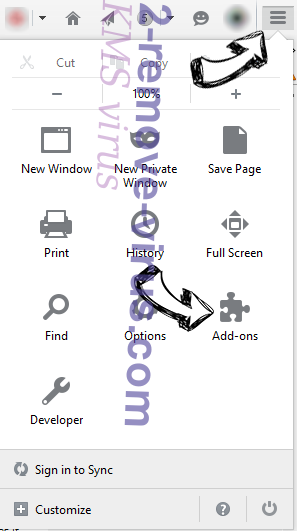
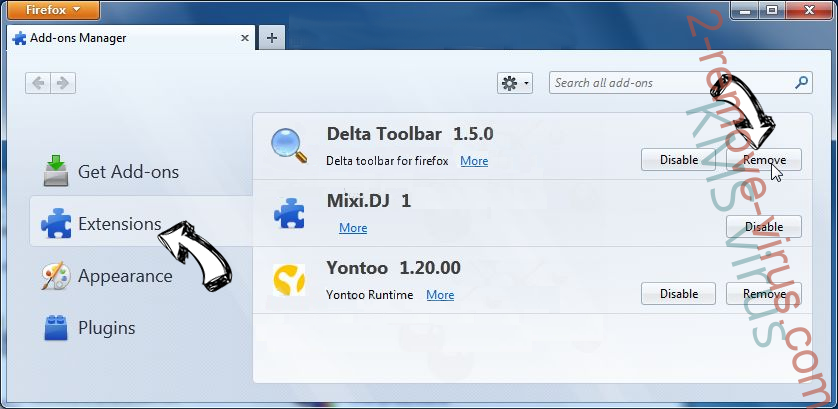
- ที่มุมขวาบนของหน้าจอ กดปุ่ม menu และเลือกโปรแกรม Add-on (หรือเคาะ Ctrl + Shift + A พร้อมกัน)
- ย้ายไปยังรายการส่วนขยายและโปรแกรม Add-on และถอนการติดตั้งของรายการทั้งหมดที่น่าสงสัย และไม่รู้จัก
เปลี่ยนโฮมเพจของ Mozilla Firefox ถ้ามันถูกเปลี่ยนแปลง โดยไวรัส:
- เคาะบนเมนู (มุมบนขวา) เลือกตัวเลือก
- บนทั่วไปแท็บลบ URL ที่เป็นอันตราย และป้อนเว็บไซต์กว่า หรือต้องการคืนค่าเริ่มต้น
- กดตกลงเพื่อบันทึกการเปลี่ยนแปลงเหล่านี้
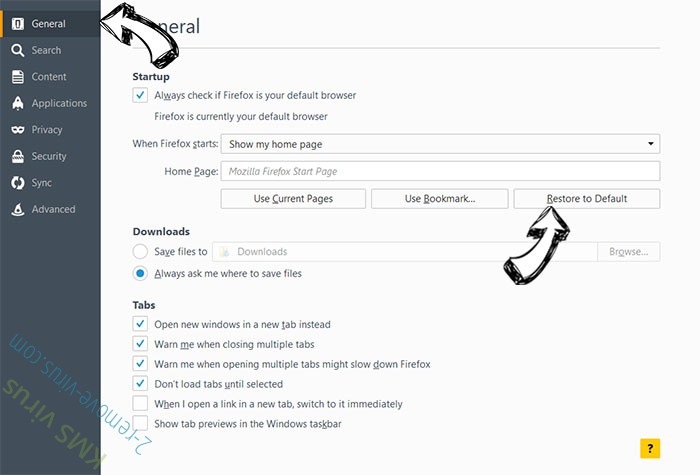
การตั้งค่าเบราว์เซอร์ของคุณ
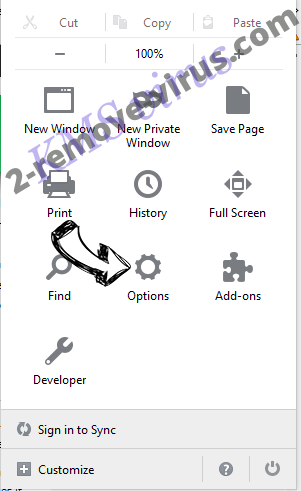
- เปิดเมนู และแท็บปุ่มช่วยเหลือ
- เลือกข้อมูลการแก้ไขปัญหา
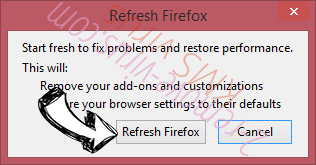
- กดรีเฟรช Firefox
- ในกล่องยืนยัน คลิก Firefox รีเฟรชอีกครั้ง
- ถ้าคุณไม่สามารถรีเซ็ต Mozilla Firefox สแกนคอมพิวเตอร์ของคุณทั้งหมดกับมัลเป็นที่น่าเชื่อถือ
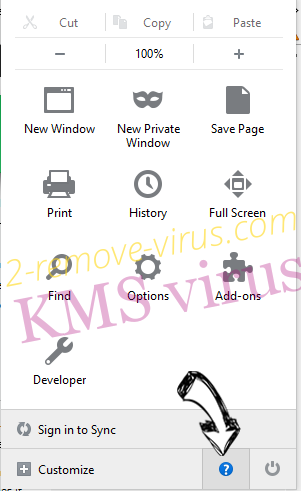
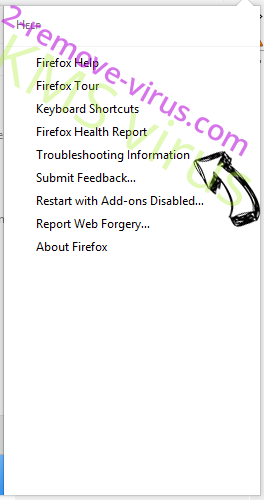
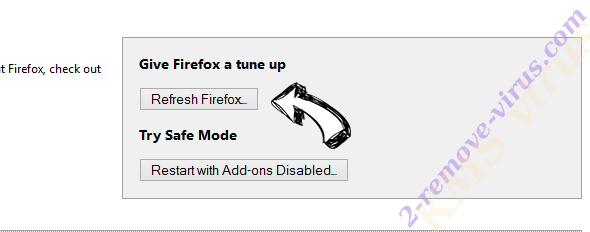
ถอนการติดตั้ง Search.mysearchfinder.co จากซาฟารี (Mac OS X)
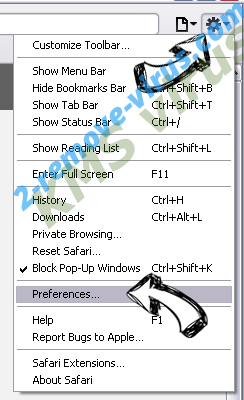
- เข้าถึงเมนู
- เลือกการกำหนดลักษณะ
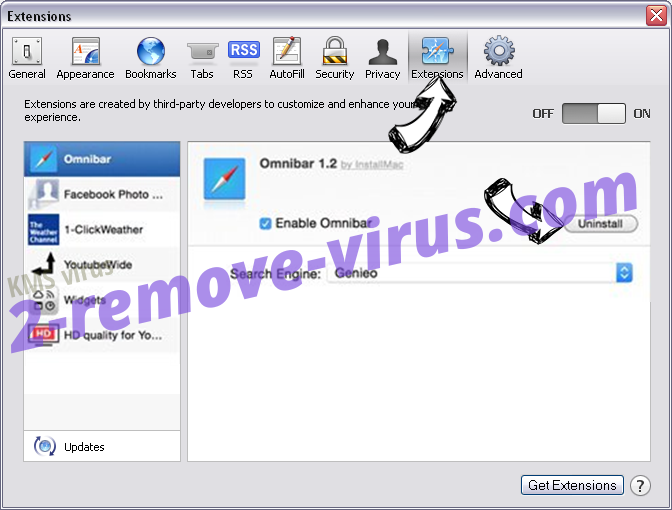
- ไปแท็บส่วนขยาย
- เคาะปุ่มถอนการติดตั้งถัดจาก Search.mysearchfinder.co ระวัง และกำจัดของรายการทั้งหมดอื่น ๆ ไม่รู้จักเป็นอย่างดี ถ้าคุณไม่แน่ใจว่าส่วนขยายเป็นเชื่อถือได้ หรือไม่ เพียงแค่ยกเลิกเลือกกล่องเปิดใช้งานเพื่อปิดใช้งานชั่วคราว
- เริ่มซาฟารี
การตั้งค่าเบราว์เซอร์ของคุณ
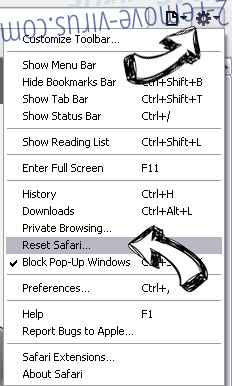
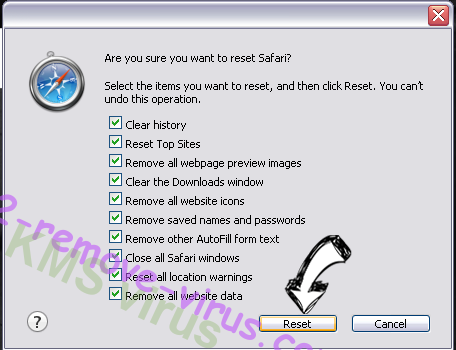
- แตะไอคอนเมนู และเลือกตั้งซาฟารี
- เลือกตัวเลือกที่คุณต้องการใหม่ (มักจะทั้งหมดที่เลือกไว้แล้ว) และกดใหม่
- ถ้าคุณไม่สามารถรีเซ็ตเบราว์เซอร์ สแกนพีซีของคุณทั้งหมด ด้วยซอฟต์แวร์การเอาจริง
Site Disclaimer
2-remove-virus.com is not sponsored, owned, affiliated, or linked to malware developers or distributors that are referenced in this article. The article does not promote or endorse any type of malware. We aim at providing useful information that will help computer users to detect and eliminate the unwanted malicious programs from their computers. This can be done manually by following the instructions presented in the article or automatically by implementing the suggested anti-malware tools.
The article is only meant to be used for educational purposes. If you follow the instructions given in the article, you agree to be contracted by the disclaimer. We do not guarantee that the artcile will present you with a solution that removes the malign threats completely. Malware changes constantly, which is why, in some cases, it may be difficult to clean the computer fully by using only the manual removal instructions.