

สิ่งที่คุณควรทราบเกี่ยวกับ Track Package Pro trackpackagepro.com
trackpackagepro.comจะแก้ไขการตั้งค่าเบราว์เซอร์ของคุณซึ่งเป็นเหตุผลที่จะถือว่าเป็นนักจี้ เหตุผลที่คุณมีสลัดอากาศเบราว์เซอร์ในคอมพิวเตอร์ของคุณเพราะคุณไม่ได้ให้ความสนใจมากพอที่จะเห็นว่ามันถูกแนบมากับซอฟต์แวร์บางอย่างที่คุณติดตั้ง โปรแกรมเหล่านี้ไม่จําเป็นว่าทําไมคุณควรจะให้ความสนใจกับวิธีการติดตั้งซอฟต์แวร์ จี้ค่อนข้างต่ําระดับการติดเชื้อที่พวกเขาทําตัวในทางที่ไม่จําเป็น
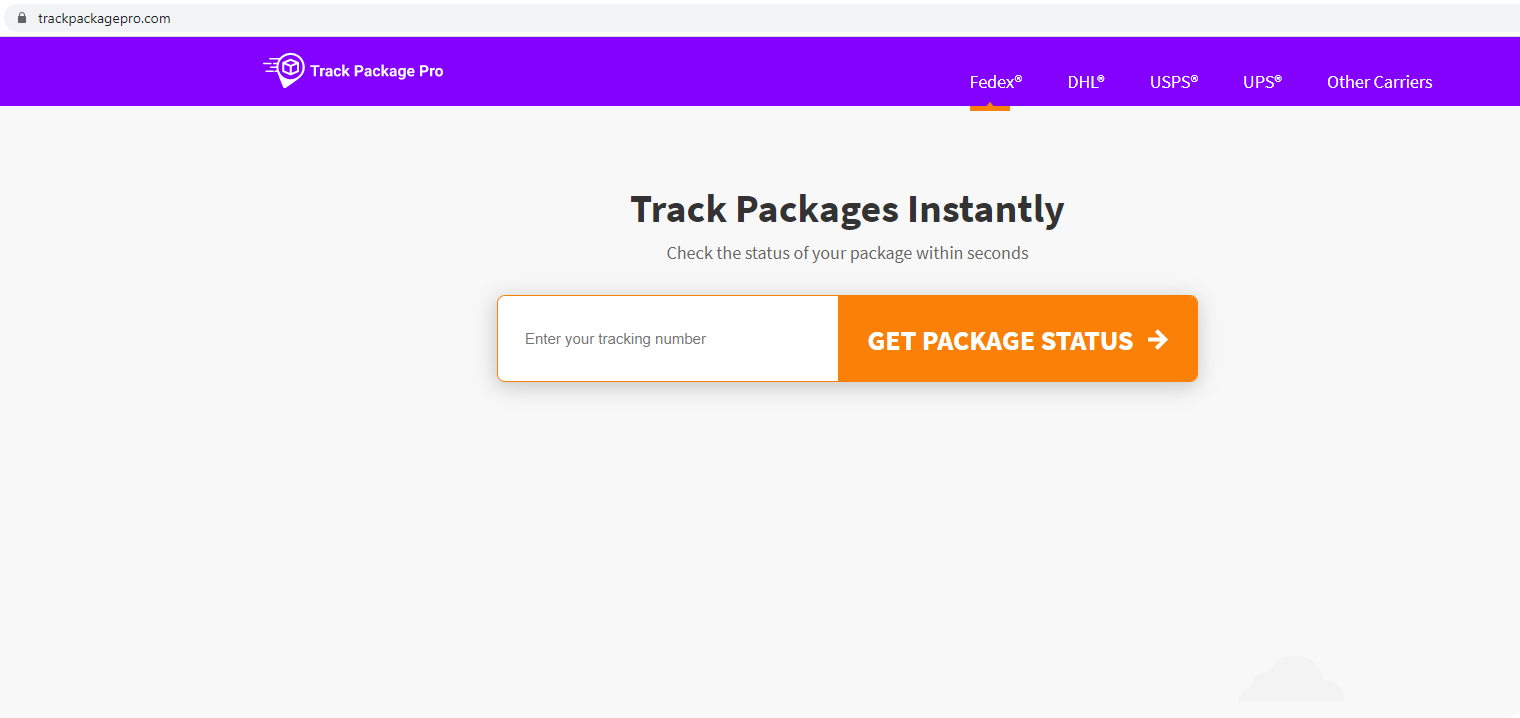
คุณจะพบว่าแทนที่จะเป็นเว็บไซต์ที่ตั้งค่าเป็นหน้าแรกและแท็บใหม่เบราว์เซอร์ของคุณตอนนี้จะโหลดหน้าอื่น เครื่องมือค้นหาของคุณจะแตกต่างกันและมันอาจจะฉีดเนื้อหาโฆษณาลงในผลการค้นหา การเปลี่ยนเส้นทางจะดําเนินการเพื่อให้เจ้าของหน้าเว็บสามารถสร้างรายได้จากการเข้าชมและโฆษณาได้ คุณต้องระมัดระวังกับ reroutes เหล่านั้นเนื่องจากคุณอาจติดเชื้ออุปกรณ์ของคุณกับมัลแวร์ถ้าคุณได้เปลี่ยนเส้นทางไปยังหน้าเว็บที่เป็นอันตราย การติดเชื้อมัลแวร์ที่คุณอาจได้รับอาจก่อให้เกิดผลร้ายแรงมากขึ้นเพื่อให้แน่ใจว่าไม่ได้เกิดขึ้น คุณอาจพิจารณา hijackers เบราว์เซอร์ที่มีประโยชน์ แต่คุณอาจพบว่าคุณสมบัติเดียวกันใน plug – ins ถูกต้องตามกฎหมาย, คนที่จะไม่พยายามที่จะเปลี่ยนเส้นทางคุณ. สิ่งอื่นที่คุณควรจะตระหนักถึงคือนักจี้เบราว์เซอร์บางสามารถติดตามกิจกรรมของผู้ใช้และการเก็บรวบรวมข้อมูลบางอย่างที่จะรู้ว่าชนิดของเนื้อหาที่คุณมีแนวโน้มที่จะกดบน นอกจากนี้บุคคลภายนอกที่ไม่เกี่ยวข้องอาจได้รับอนุญาตให้เข้าถึงข้อมูลดังกล่าวได้ ทั้งหมดนี้เป็นสาเหตุให้คุณได้รับการส่งเสริมให้ถอนการติดตั้งtrackpackagepro.com
คุณ Track Package Pro เข้าคอมพิวเตอร์ของคุณได้อย่างไร
มันเป็นความจริงที่รู้จักกันว่านักจี้เดินทางร่วมกันแพคเกจโปรแกรมฟรี เป็นที่น่าสงสัยว่าคนจะเลือกที่จะติดตั้งพวกเขาเต็มใจดังนั้นฟรีแวร์รวมจึงเป็นวิธีการที่เป็นไปได้มากที่สุด ถ้าคนเริ่มให้ความสนใจใกล้ชิดกับวิธีการติดตั้งโปรแกรมวิธีนี้จะไม่มีประสิทธิภาพดังนั้น เพื่อหยุดการติดตั้งของพวกเขาจะต้องไม่ถูกตรวจสอบ แต่เนื่องจากพวกเขาจะถูกซ่อนไว้คุณอาจไม่ได้สังเกตเห็นพวกเขาโดยวิ่งกระบวนการ เลือกไม่ใช้โหมดเริ่มต้น เนื่องจากจะอนุญาตการติดตั้งที่ไม่คุ้นเคย แต่เลือกโหมดขั้นสูง (กําหนดเอง) เนื่องจากพวกเขาจะไม่เพียง แต่ทําให้ข้อเสนอที่แนบที่มองเห็นได้ แต่ยังให้โอกาสยกเลิกการเลือกทุกอย่าง ยกเลิกการทําเครื่องหมายข้อเสนอทั้งหมดจะแนะนําเพื่อป้องกันไม่ให้โปรแกรมที่ไม่พึงประสงค์ คุณควรทําการติดตั้งโปรแกรมต่อไปหลังจากที่คุณยกเลิกการเลือกทุกอย่าง เราไม่คิดว่าคุณต้องการที่จะใช้เวลาพยายามที่จะจัดการกับมันจึงเป็นสิ่งที่ดีที่สุดถ้าคุณหยุดภัยคุกคามในตอนแรก นอกจากนี้คุณควรจะระมัดระวังมากขึ้นเกี่ยวกับที่คุณได้รับซอฟต์แวร์ของคุณจากเป็นแหล่งที่ไม่น่าไว้วางใจสามารถนํามาซึ่งปัญหามาก
คุณจะรู้เกือบจะทันทีถ้าคุณไม่ได้ตั้งใจติดเครื่องของคุณด้วยจี้. หน้าแรกของหน้าเว็บแท็บใหม่และเครื่องมือค้นหาจะมีการเปลี่ยนแปลงโดยที่คุณอนุมัตินั้นและที่ค่อนข้างยากที่จะไม่แจ้งให้ทราบล่วงหน้า Internet Explorer Google Chrome และ Mozilla Firefox จะอยู่ในหมู่เบราว์เซอร์ที่ได้รับผลกระทบ หน้าจะทักทายคุณทุกครั้งที่เปิดเบราว์เซอร์ของคุณและนี้จะไปบนจนกว่าคุณจะลบtrackpackagepro.comออกจากเครื่องคอมพิวเตอร์ของคุณ การเปลี่ยนการตั้งค่ากลับจะเสียเวลาเพราะไวรัสเปลี่ยนเส้นทางจะย้อนกลับพวกเขา จี้ยังสามารถตั้งค่าเครื่องมือค้นหาที่แตกต่างกันดังนั้นอย่าตกใจถ้าคุณมองหาบางสิ่งบางอย่างผ่านแถบที่อยู่เบราว์เซอร์หน้าแปลกจะโหลด การพึ่งพาผลลัพธ์เหล่านั้นไม่แนะนําเนื่องจากคุณจะสิ้นสุดบนหน้าโฆษณา นักจี้เบราว์เซอร์จะเปลี่ยนเส้นทางคุณเพราะพวกเขาตั้งใจจะช่วยให้เจ้าของหน้าสร้างรายได้จากการจราจรที่เพิ่มขึ้น เมื่อมีผู้เข้าชมมากขึ้นในการโต้ตอบกับโฆษณาเจ้าของจะสามารถสร้างรายได้มากขึ้น บางครั้งพวกเขาไม่ค่อยทําอะไรกับสิ่งที่คุณกําลังมองหาดังนั้นคุณได้รับเพียงเล็กน้อยจากหน้าเว็บเหล่านั้น ในบางกรณีพวกเขาอาจดูเหมือนถูกต้องตามกฎหมายในการเริ่มต้นถ้าคุณค้นหา ‘มัลแวร์’ หน้าโฆษณาโปรแกรมรักษาความปลอดภัยปลอมอาจเกิดขึ้นและพวกเขาอาจดูเหมือนถูกต้องตามกฎหมายในตอนแรก เนื่องจาก hijackers ไม่ตรวจสอบเว็บเพจสําหรับซอฟต์แวร์ที่เป็นอันตราย คุณอาจสิ้นสุดบนซอฟต์แวร์ที่เป็นอันตรายอาจพร้อมท์ซอฟต์แวร์ที่เป็นอันตรายให้ใส่ลงในคอมพิวเตอร์ของคุณ กิจกรรมการเรียกดูของคุณจะถูกติดตามด้วยเป้าหมายในการรวบรวมข้อมูลเกี่ยวกับสิ่งที่คุณสนใจ ข้อมูลยังสามารถใช้ร่วมกันกับบุคคลที่สามต่างๆที่จะใช้เพื่อวัตถุประสงค์ของตนเอง หลังจากเวลาคุณอาจสังเกตเห็นว่าเนื้อหาที่ได้รับการสนับสนุนเป็นส่วนบุคคลมากขึ้นถ้าไวรัสเปลี่ยนเส้นทางใช้ข้อมูลที่รวบรวม มันล้างไวรัสเปลี่ยนเส้นทางไม่ควรได้รับอนุญาตให้ติดตั้งอยู่บนคอมพิวเตอร์ของคุณดังนั้นลบtrackpackagepro.com และหลังจากที่คุณดําเนินการเสร็จสิ้นแล้ว คุณจะต้องได้รับอนุญาตให้เปลี่ยนการตั้งค่าเบราว์เซอร์กลับ
trackpackagepro.com Track Package Pro () ลบ
มันไม่ได้ปนเปื้อนที่ร้ายแรงที่สุดคุณอาจได้รับ แต่ก็ยังอาจจะรําคาญสวยเพื่อลบtrackpackagepro.comและคุณควรจะสามารถที่จะเรียกคืนทุกอย่างกลับมาเป็นปกติ มีสองตัวเลือกเมื่อมันมาถึงการกําจัดของการปนเปื้อนนี้, ไม่ว่าคุณจะเลือกใช้ด้วยตนเองหรืออัตโนมัติควรจะขึ้นอยู่กับวิธีการที่คุณเข้าใจคอมพิวเตอร์. หากคุณตัดสินใจที่จะไปกับอดีตคุณจะต้องพบการปนเปื้อนด้วยตัวคุณเอง กระบวนการตัวเองไม่ควรหนักเกินไป, แม้ว่าจะใช้เวลานานกว่าที่คุณอาจมีความคิดในขั้นต้น, แต่คุณก็ยินดีที่จะใช้แนวทางที่ให้มาด้านล่าง. คําแนะนํามีความชัดเจนสวยดังนั้นคุณควรจะสามารถปฏิบัติตามพวกเขาทีละขั้นตอน หากคําแนะนําไม่ชัดเจนหรือถ้ากระบวนการเองจะให้คุณปัญหาคุณอาจได้รับประโยชน์มากขึ้นโดยการเลือกตัวเลือกอื่น ๆ คุณอาจได้รับซอฟต์แวร์ป้องกันสปายแวร์และมีมันกําจัดของการติดเชื้อสําหรับคุณ. ซอฟต์แวร์ประเภทนี้ได้รับการออกแบบโดยเจตนาที่จะลบล้างภัยคุกคามเช่นนี้ดังนั้นคุณไม่ควรเจอปัญหาใด ๆ หากต้องการตรวจสอบว่าภัยคุกคามหายไปหรือไม่ ให้แก้ไขการตั้งค่าของเบราว์เซอร์ของคุณหากยังเหมือนเดิมตามที่คุณได้ตั้งค่าไว้จะเป็นความสําเร็จ หากคุณยังคงเห็นเว็บไซต์เดียวกันแม้หลังจากเปลี่ยนการตั้งค่าอุปกรณ์ของคุณยังคงปนเปื้อนกับจี้ หากคุณไม่ต้องการให้เกิดขึ้นอีกครั้งให้ติดตั้งโปรแกรมอย่างตั้งใจ ให้แน่ใจว่าคุณพัฒนานิสัยเทคโนโลยีที่ดีเพราะสามารถป้องกันปัญหามาก
Offers
ดาวน์โหลดเครื่องมือการเอาออกto scan for Track Package ProUse our recommended removal tool to scan for Track Package Pro. Trial version of provides detection of computer threats like Track Package Pro and assists in its removal for FREE. You can delete detected registry entries, files and processes yourself or purchase a full version.
More information about SpyWarrior and Uninstall Instructions. Please review SpyWarrior EULA and Privacy Policy. SpyWarrior scanner is free. If it detects a malware, purchase its full version to remove it.

WiperSoft รีวิวรายละเอียด WiperSoftเป็นเครื่องมือรักษาความปลอดภัยที่มีความปลอดภภ...
ดาวน์โหลด|เพิ่มเติมไวรัสคือ MacKeeperMacKeeper เป็นไวรัสไม่ ไม่ใช่เรื่อง หลอกลวง ในขณะที่มีความคิดเห็ ...
ดาวน์โหลด|เพิ่มเติมในขณะที่ผู้สร้างมัล MalwareBytes ไม่ได้ในธุรกิจนี้นาน พวกเขาได้ค่ามัน ด้วยวิธà ...
ดาวน์โหลด|เพิ่มเติม



Quick Menu
ขั้นตอนที่1 ได้ ถอนการติดตั้ง Track Package Pro และโปรแกรมที่เกี่ยวข้อง
เอา Track Package Pro ออกจาก Windows 8
คลิกขวาในมุมซ้ายด้านล่างของหน้าจอ เมื่อแสดงด่วนเข้าเมนู เลือกแผงควบคุมเลือกโปรแกรม และคุณลักษณะ และเลือกถอนการติดตั้งซอฟต์แวร์
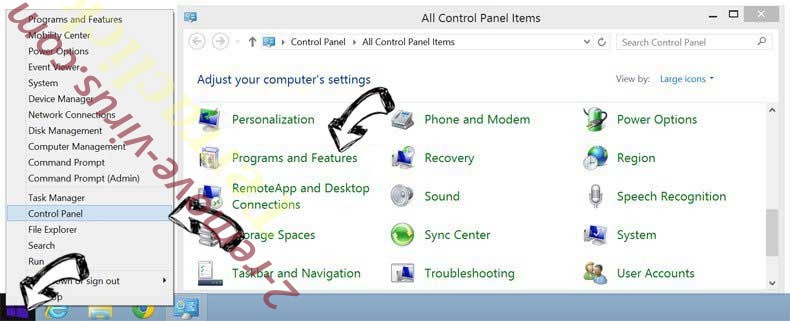
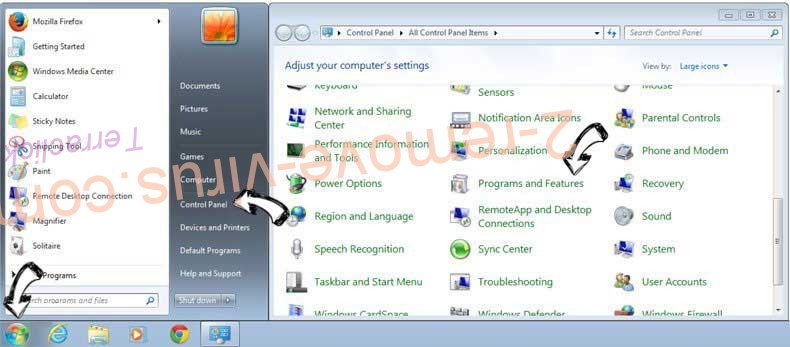
ถอนการติดตั้ง Track Package Pro ออกจาก Windows 7
คลิก Start → Control Panel → Programs and Features → Uninstall a program.
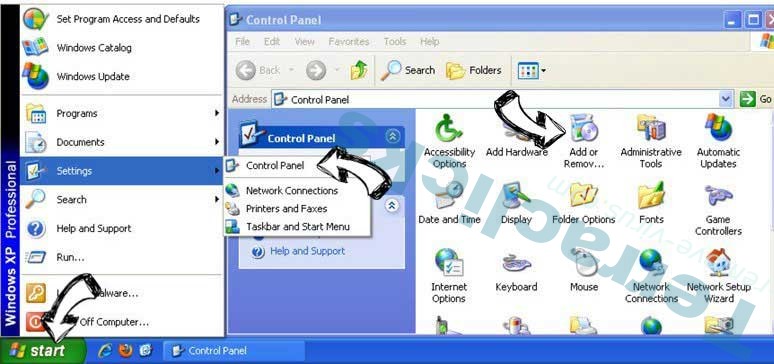
ลบ Track Package Pro จาก Windows XP
คลิก Start → Settings → Control Panel. Yerini öğrenmek ve tıkırtı → Add or Remove Programs.
เอา Track Package Pro ออกจาก Mac OS X
คลิกที่ปุ่มไปที่ด้านบนซ้ายของหน้าจอและโปรแกรมประยุกต์ที่เลือก เลือกโฟลเดอร์ของโปรแกรมประยุกต์ และค้นหา Track Package Pro หรือซอฟต์แวร์น่าสงสัยอื่น ๆ ตอนนี้ คลิกขวาบนทุกส่วนของรายการดังกล่าวและเลือกย้ายไปถังขยะ แล้วคลิกที่ไอคอนถังขยะ และถังขยะว่างเปล่าที่เลือก
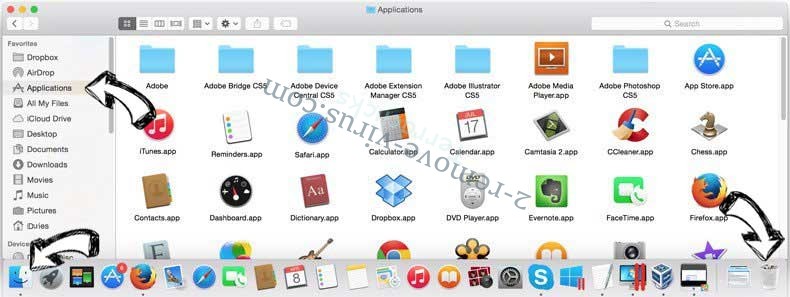
ขั้นตอนที่2 ได้ ลบ Track Package Pro จากเบราว์เซอร์ของคุณ
ส่วนขยายที่ไม่พึงประสงค์จาก Internet Explorer จบการทำงาน
- แตะไอคอนเกียร์ และไป'จัดการ add-on
- เลือกแถบเครื่องมือและโปรแกรมเสริม และกำจัดรายการที่น่าสงสัยทั้งหมด (ไม่ใช่ Microsoft, Yahoo, Google, Oracle หรือ Adobe)
- ออกจากหน้าต่าง
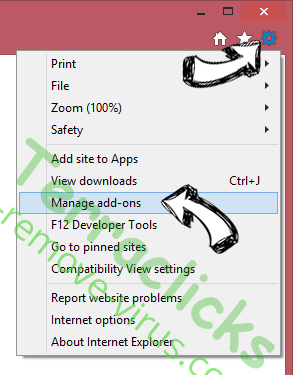
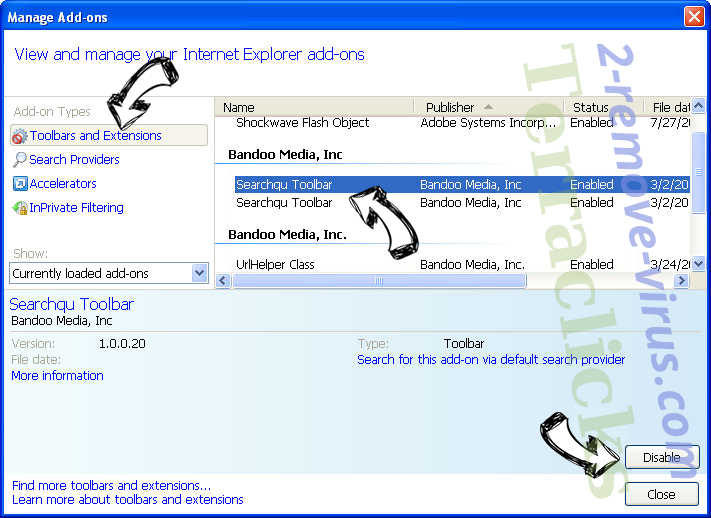
เปลี่ยนหน้าแรกของ Internet Explorer ถ้ามีการเปลี่ยนแปลง โดยไวรัส:
- แตะไอคอนเกียร์ (เมนู) ที่มุมบนขวาของเบราว์เซอร์ และคลิกตัวเลือกอินเทอร์เน็ต
- โดยทั่วไปแท็บลบ URL ที่เป็นอันตราย และป้อนชื่อโดเมนที่กว่า ใช้กดเพื่อบันทึกการเปลี่ยนแปลง
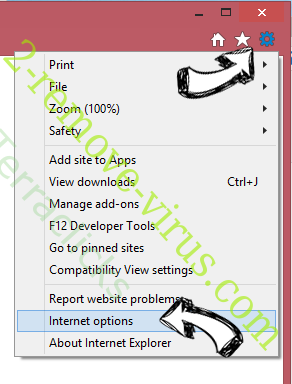
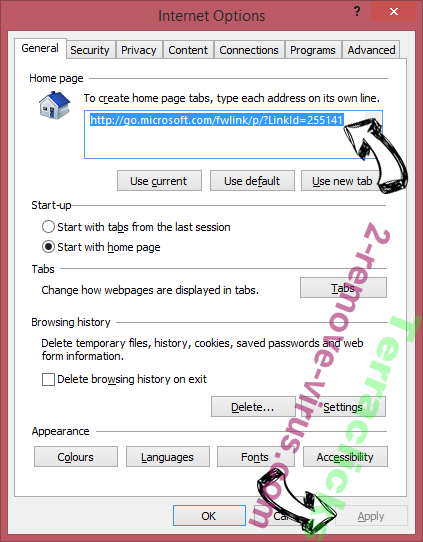
การตั้งค่าเบราว์เซอร์ของคุณ
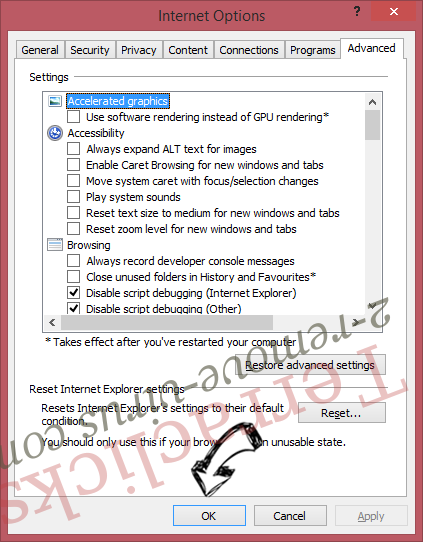
- คลิกที่ไอคอนเกียร์ และย้ายไปตัวเลือกอินเทอร์เน็ต
- เปิดแท็บขั้นสูง แล้วกดใหม่
- เลือกลบการตั้งค่าส่วนบุคคล และรับรีเซ็ตหนึ่งเวลาขึ้น
- เคาะปิด และออกจากเบราว์เซอร์ของคุณ
- ถ้าคุณไม่สามารถรีเซ็ตเบราว์เซอร์ของคุณ ใช้มัลมีชื่อเสียง และสแกนคอมพิวเตอร์ของคุณทั้งหมดด้วย
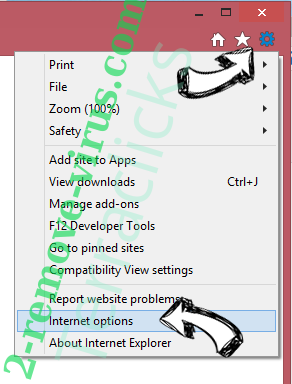
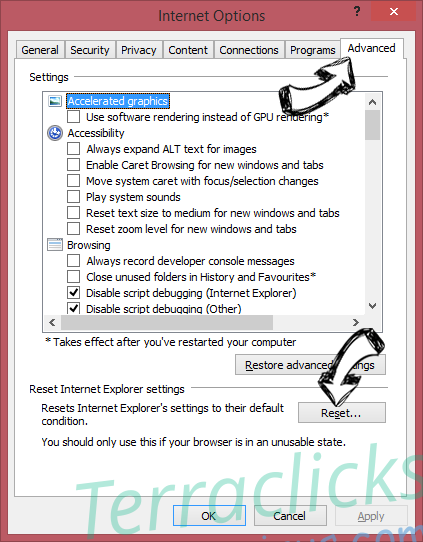
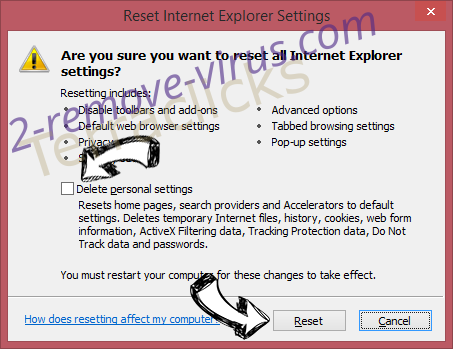
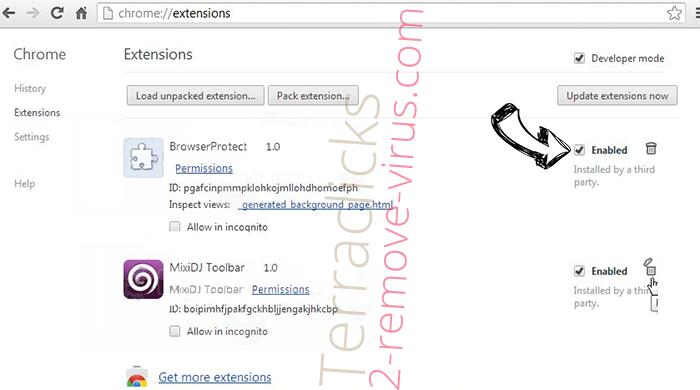
ลบ Track Package Pro จากกูเกิลโครม
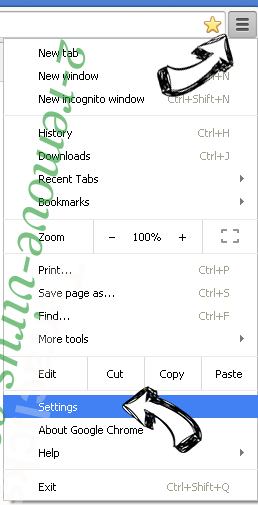
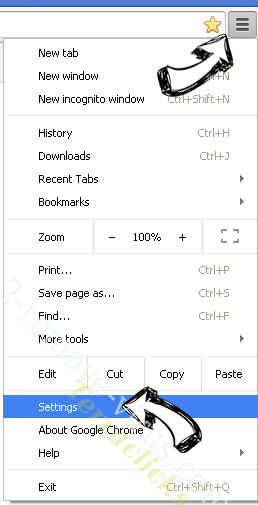
- เข้าถึงเมนู (มุมบนขวาของหน้าต่าง) และเลือกการตั้งค่า
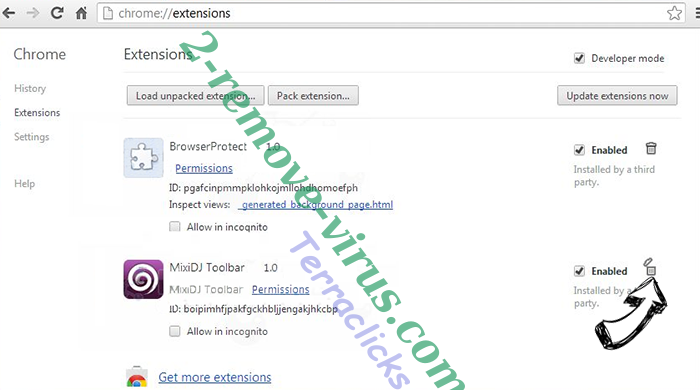
- เลือกส่วนขยาย
- กำจัดส่วนขยายน่าสงสัยจากรายการ โดยการคลิกที่ถังขยะติดกับพวกเขา
- ถ้าคุณไม่แน่ใจว่าส่วนขยายที่จะเอาออก คุณสามารถปิดใช้งานนั้นชั่วคราว
ตั้งค่า Google Chrome homepage และเริ่มต้นโปรแกรมค้นหาถ้าเป็นนักจี้ โดยไวรัส
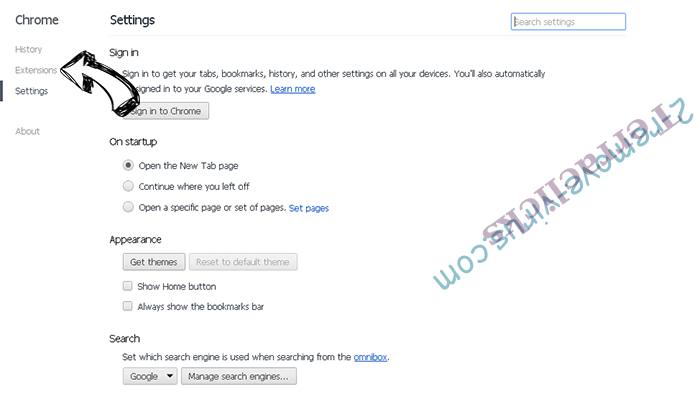
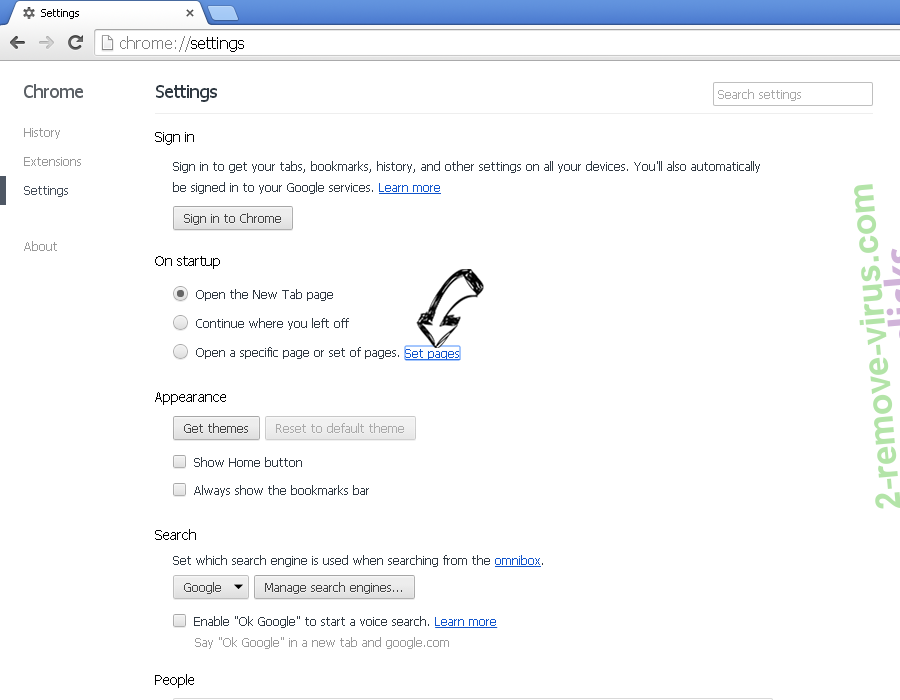
- กดบนไอคอนเมนู และคลิกการตั้งค่า
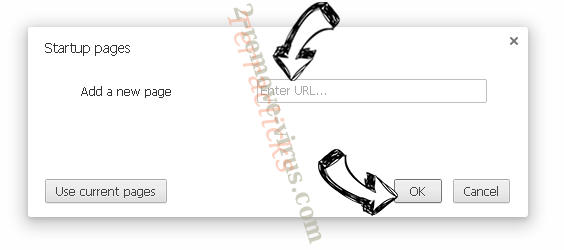
- ค้นหา "เปิดหน้าใดหน้าหนึ่ง" หรือ "ตั้งหน้า" ภายใต้ "ในการเริ่มต้นระบบ" ตัวเลือก และคลิกตั้งค่าหน้า
- ในหน้าต่างอื่นเอาไซต์ค้นหาที่เป็นอันตรายออก และระบุวันที่คุณต้องการใช้เป็นโฮมเพจของคุณ
- ภายใต้หัวข้อค้นหาเลือกเครื่องมือค้นหาจัดการ เมื่ออยู่ใน Search Engine..., เอาเว็บไซต์ค้นหาอันตราย คุณควรปล่อยให้ Google หรือชื่อที่ต้องการค้นหาของคุณเท่านั้น
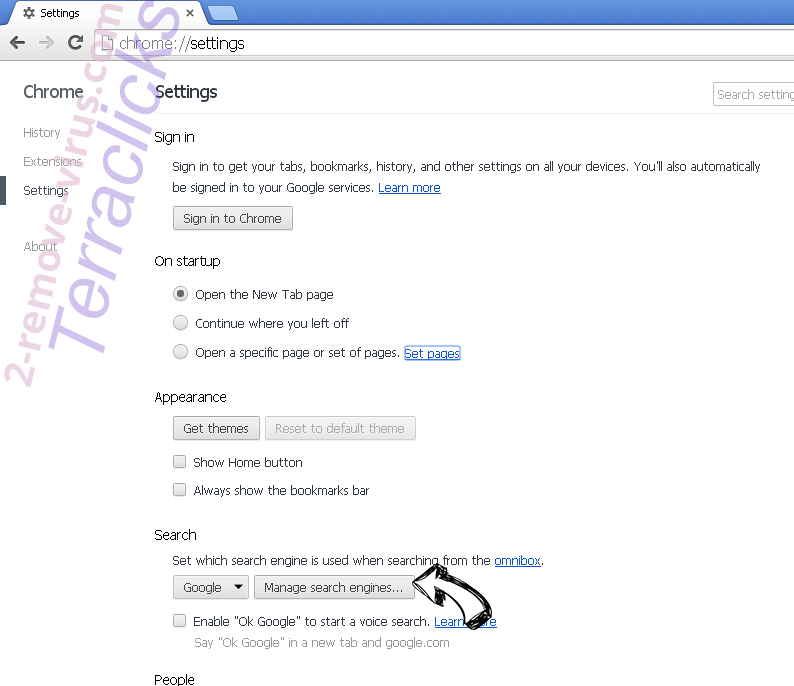
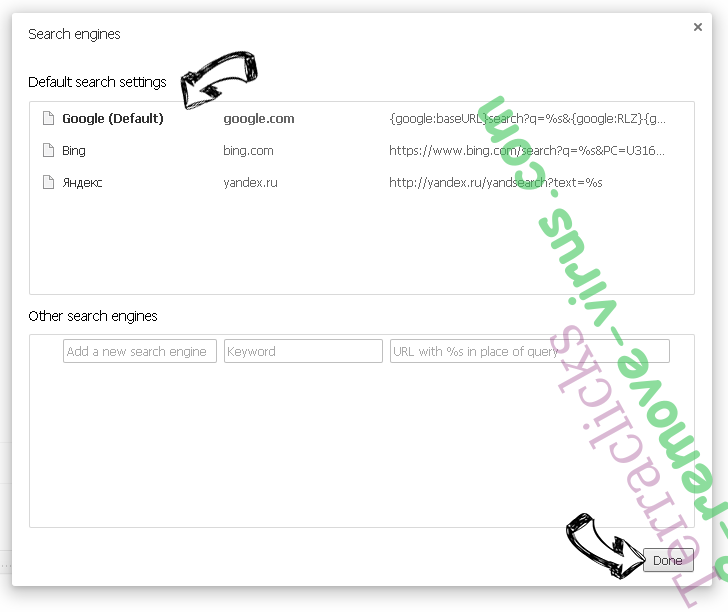
การตั้งค่าเบราว์เซอร์ของคุณ
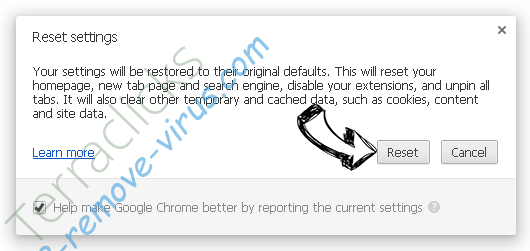
- ถ้าเบราว์เซอร์ยังคงไม่ทำงานตามที่คุณต้องการ คุณสามารถรีเซ็ตการตั้งค่า
- เปิดเมนู และไปที่การตั้งค่า
- กดปุ่ม Reset ที่ส่วนท้ายของหน้า
- เคาะปุ่มตั้งค่าใหม่อีกครั้งในกล่องยืนยัน
- ถ้าคุณไม่สามารถรีเซ็ตการตั้งค่า ซื้อมัลถูกต้องตามกฎหมาย และสแกนพีซีของคุณ
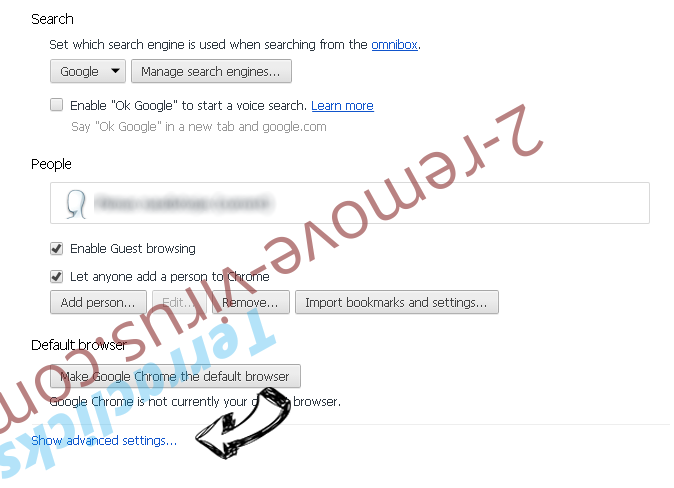
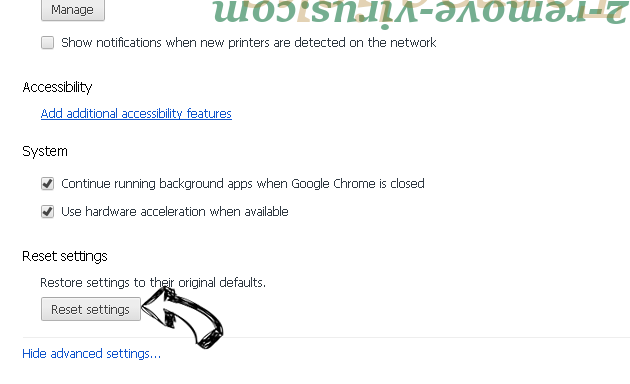
เอา Track Package Pro ออกจาก Mozilla Firefox
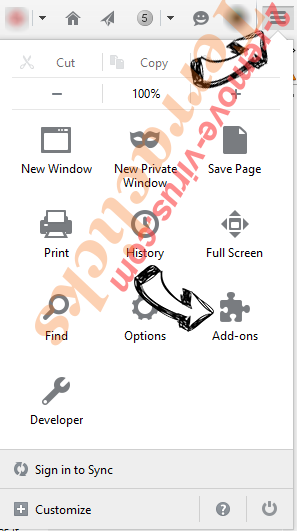
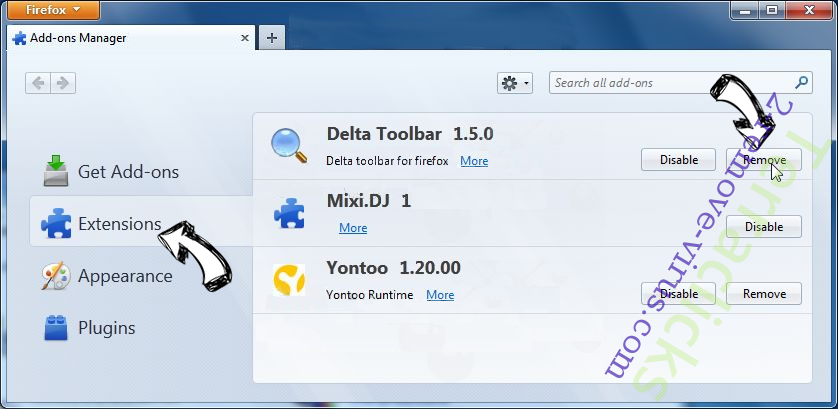
- ที่มุมขวาบนของหน้าจอ กดปุ่ม menu และเลือกโปรแกรม Add-on (หรือเคาะ Ctrl + Shift + A พร้อมกัน)
- ย้ายไปยังรายการส่วนขยายและโปรแกรม Add-on และถอนการติดตั้งของรายการทั้งหมดที่น่าสงสัย และไม่รู้จัก
เปลี่ยนโฮมเพจของ Mozilla Firefox ถ้ามันถูกเปลี่ยนแปลง โดยไวรัส:
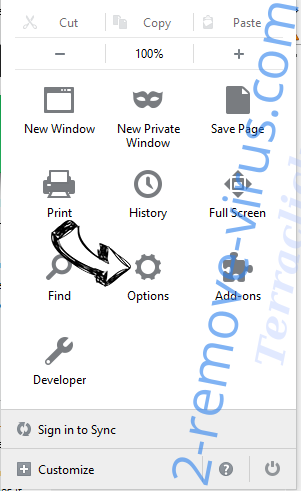
- เคาะบนเมนู (มุมบนขวา) เลือกตัวเลือก
- บนทั่วไปแท็บลบ URL ที่เป็นอันตราย และป้อนเว็บไซต์กว่า หรือต้องการคืนค่าเริ่มต้น
- กดตกลงเพื่อบันทึกการเปลี่ยนแปลงเหล่านี้
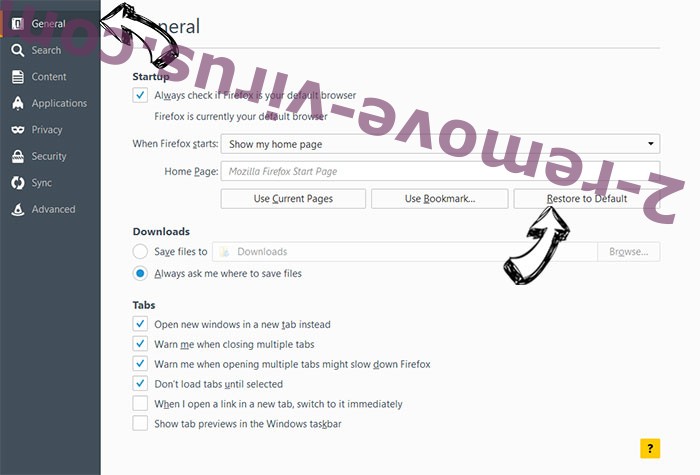
การตั้งค่าเบราว์เซอร์ของคุณ
- เปิดเมนู และแท็บปุ่มช่วยเหลือ
- เลือกข้อมูลการแก้ไขปัญหา
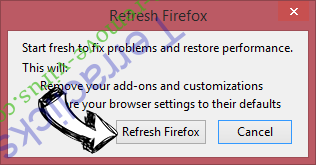
- กดรีเฟรช Firefox
- ในกล่องยืนยัน คลิก Firefox รีเฟรชอีกครั้ง
- ถ้าคุณไม่สามารถรีเซ็ต Mozilla Firefox สแกนคอมพิวเตอร์ของคุณทั้งหมดกับมัลเป็นที่น่าเชื่อถือ
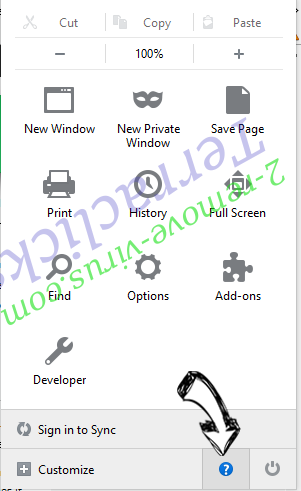
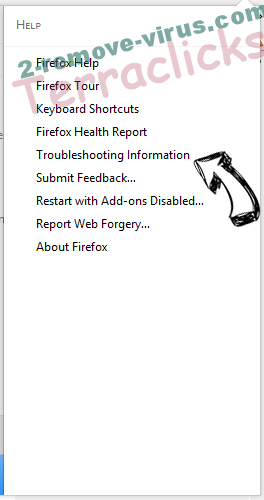
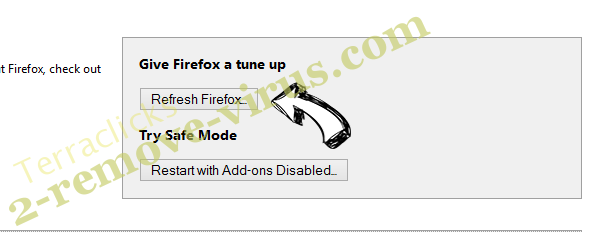
ถอนการติดตั้ง Track Package Pro จากซาฟารี (Mac OS X)
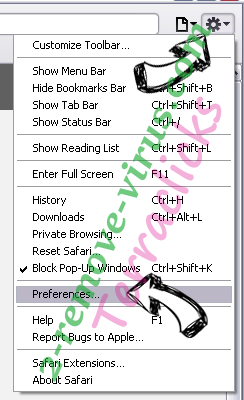
- เข้าถึงเมนู
- เลือกการกำหนดลักษณะ
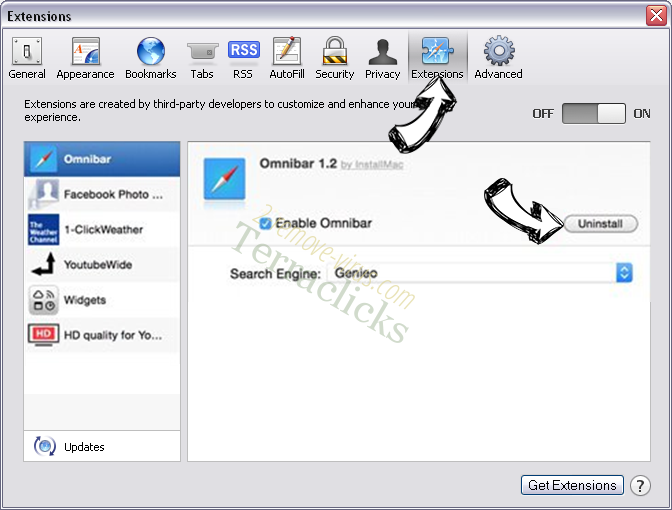
- ไปแท็บส่วนขยาย
- เคาะปุ่มถอนการติดตั้งถัดจาก Track Package Pro ระวัง และกำจัดของรายการทั้งหมดอื่น ๆ ไม่รู้จักเป็นอย่างดี ถ้าคุณไม่แน่ใจว่าส่วนขยายเป็นเชื่อถือได้ หรือไม่ เพียงแค่ยกเลิกเลือกกล่องเปิดใช้งานเพื่อปิดใช้งานชั่วคราว
- เริ่มซาฟารี
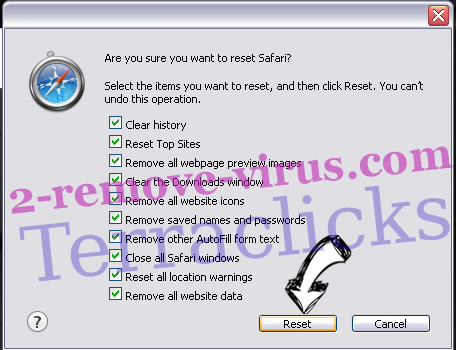
การตั้งค่าเบราว์เซอร์ของคุณ
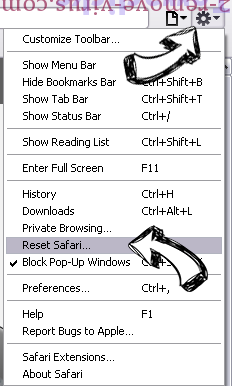
- แตะไอคอนเมนู และเลือกตั้งซาฟารี
- เลือกตัวเลือกที่คุณต้องการใหม่ (มักจะทั้งหมดที่เลือกไว้แล้ว) และกดใหม่
- ถ้าคุณไม่สามารถรีเซ็ตเบราว์เซอร์ สแกนพีซีของคุณทั้งหมด ด้วยซอฟต์แวร์การเอาจริง
Site Disclaimer
2-remove-virus.com is not sponsored, owned, affiliated, or linked to malware developers or distributors that are referenced in this article. The article does not promote or endorse any type of malware. We aim at providing useful information that will help computer users to detect and eliminate the unwanted malicious programs from their computers. This can be done manually by following the instructions presented in the article or automatically by implementing the suggested anti-malware tools.
The article is only meant to be used for educational purposes. If you follow the instructions given in the article, you agree to be contracted by the disclaimer. We do not guarantee that the artcile will present you with a solution that removes the malign threats completely. Malware changes constantly, which is why, in some cases, it may be difficult to clean the computer fully by using only the manual removal instructions.