

Het is x-find.pro redirect een browserprobleem veroorzaakt door een browserkaper die x-find.pro invoert in het zoekproces van de browser. In plaats van zoekopdrachten direct naar de door de gebruiker gekozen zoekmachine te laten gaan, leidt de browserkaper zoekverzoeken via x-find.pro om, waardoor de manier waarop de browser dagelijkse webzoekopdrachten afhandelt, verandert.

Voor veel gebruikers is de eerste aanwijzing niet x-find.pro redirect het verschijnen van een nieuwe homepage, maar een verandering in zoekgedrag. Zoekopdrachten die in de adresbalk van de browser worden ingevoerd, bereiken niet langer direct de verwachte zoekprovider. In plaats daarvan laadt de browser kort x-find.pro voordat het verzoek ergens anders heen wordt doorgestuurd. Deze extra omleiding vindt plaats omdat de browserkaper de standaard zoekconfiguratie van de browser heeft vervangen.
De browserkaper kan ook andere browservoorkeuren wijzigen. Naast het omleiden van zoekopdrachten kan het x-find.pro instellen als de homepage en nieuwe tabbladpagina. Daardoor kan de website verschijnen telkens wanneer de browser wordt gestart of wanneer een nieuw tabblad wordt geopend, waarbij de eerder door de gebruiker geselecteerde pagina’s worden vervangen.
Hoewel x-find.pro een zoekinterface presenteert, functioneert het niet als een onafhankelijke zoekmachine. In plaats van een eigen zoekindex te onderhouden, stuurt de website ingediende zoekopdrachten door naar een andere zoekdienst, waardoor het een tussenpersoon binnen het zoekproces wordt in plaats van de aanbieder van de weergegeven resultaten.
Een onderscheidend kenmerk van de x-find.pro redirect is dat browserinstellingen kunnen blijven terugkeren naar de gewenste configuratie van de kaper, zelfs nadat gebruikers proberen deze handmatig te herstellen. Dit gedrag blijft bestaan omdat de browserkaper geïnstalleerd blijft en zoekgerelateerde browserinstellingen blijft beheren totdat deze wordt verwijderd.
Beveiligingsanalyses geven aan dat de browserkaper die aan x-find.pro gekoppeld is, mogelijk ook over gegevenstrackingmogelijkheden beschikt. Afhankelijk van de toestemmingen die het ontvangt, kan het toegang krijgen tot browsegeschiedenis, zoekzoekopdrachten, bezochte webpagina’s, browsercookies, IP-adressen en andere informatie die tijdens het surfen op het web wordt gegenereerd.
Het x-find.pro redirect wordt niet beschouwd als een destructieve malware-infectie. Omdat het browserinstellingen verandert zonder gebruikersvoorkeuren te behouden en een specifieke website promoot via gedwongen doorverwijzingen, wordt de software die hiervoor verantwoordelijk is geclassificeerd als browserkaper en mogelijk een ongewenste applicatie.
Hoe de browserkaper erachter x-find.pro redirect wordt verdeeld
De browserkaper die hiervoor verantwoordelijk is, x-find.pro redirect wordt meestal verspreid via softwarebundling. Bij gebundelde installaties worden browser-modificerende componenten samen met gratis software gepresenteerd en kunnen ze worden geïnstalleerd als gebruikers doorgaan met de standaard- of aanbevolen installatieopties.
De browserkaper kan gebruikers ook bereiken via websites die browserhulpmiddelen promoten, misleidende downloadpagina’s, opdringerige advertenties, nep-software-updates en spammeldingen van browsers. Deze distributiemethoden moedigen de installatie van browsersoftware aan zonder duidelijk uit te leggen dat browserinstellingen zullen worden gewijzigd.
De kans op het x-find.pro redirect tegenkomen hiervan verkleinen begint met zorgvuldige software-installatiepraktijken. Gebruikers dienen elke installatiestap te bekijken, optionele browsergerelateerde aanbiedingen af te wijzen en indien beschikbaar “Aangepast” of “Geavanceerd” installatie-instellingen te kiezen. Browsersoftware mag alleen worden gedownload van betrouwbare bronnen, en de gevraagde toestemmingen moeten worden gecontroleerd vóór installatie.
Verwijder x-find.pro redirect
Als de browser herhaaldelijk zoekopdrachten via x-find.pro doorstuurt of de website de startpagina of de nieuwe tabbladpagina vervangt, moet recent geïnstalleerde browsersoftware worden beoordeeld. Het verwijderen van de browserkaper die verantwoordelijk is voor de ongewenste wijzigingen is meestal noodzakelijk voordat de oorspronkelijke zoekinstellingen en opstartpagina’s van de browser kunnen worden hersteld.
Om succesvol te verwijderen x-find.pro redirect , moet je de browserkaper die het promoot verwijderen. Zodra de kaper is verwijderd, kunnen de instellingen van de getroffen browser zoals gewoonlijk worden aangepast.
Offers
Removal Tool downloadento scan for x-find.pro redirectUse our recommended removal tool to scan for x-find.pro redirect. Trial version of provides detection of computer threats like x-find.pro redirect and assists in its removal for FREE. You can delete detected registry entries, files and processes yourself or purchase a full version.
More information about SpyWarrior and Uninstall Instructions. Please review SpyWarrior EULA and Privacy Policy. SpyWarrior scanner is free. If it detects a malware, purchase its full version to remove it.

WiperSoft Beoordeling WiperSoft is een veiligheidshulpmiddel dat real-time beveiliging van potentiële bedreigingen biedt. Tegenwoordig veel gebruikers geneigd om de vrije software van de download va ...
Downloaden|meerIs MacKeeper een virus?MacKeeper is niet een virus, noch is het een oplichterij. Hoewel er verschillende meningen over het programma op het Internet, een lot van de mensen die zo berucht haten het pro ...
Downloaden|meerTerwijl de makers van MalwareBytes anti-malware niet in deze business voor lange tijd zijn, make-up ze voor het met hun enthousiaste aanpak. Statistiek van dergelijke websites zoals CNET toont dat dez ...
Downloaden|meer



Quick Menu
stap 1. Uninstall x-find.pro redirect en gerelateerde programma's.
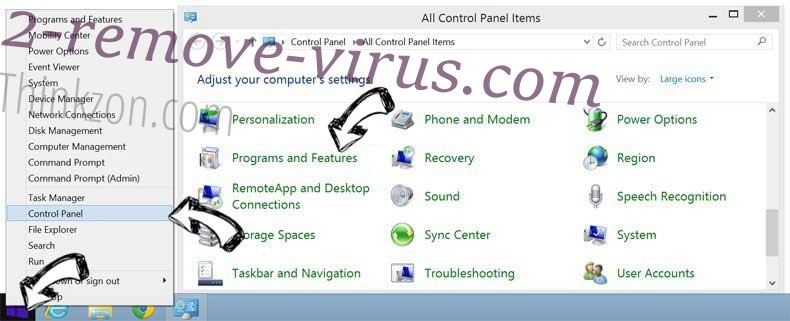
x-find.pro redirect verwijderen uit Windows 8
Rechtsklik op de achtergrond van het Metro UI-menu en selecteer Alle Apps. Klik in het Apps menu op Configuratiescherm en ga dan naar De-installeer een programma. Navigeer naar het programma dat u wilt verwijderen, rechtsklik erop en selecteer De-installeren.
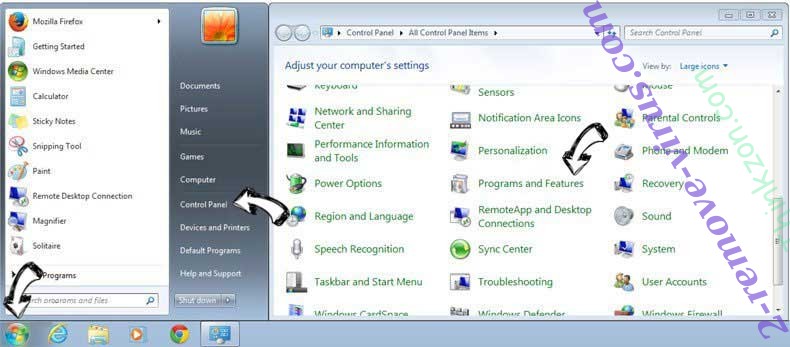
x-find.pro redirect verwijderen uit Windows 7
Klik op Start → Control Panel → Programs and Features → Uninstall a program.
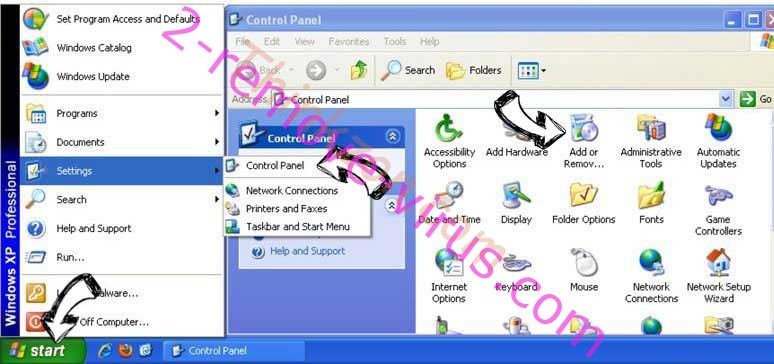
Het verwijderen x-find.pro redirect van Windows XP:
Klik op Start → Settings → Control Panel. Zoek en klik op → Add or Remove Programs.
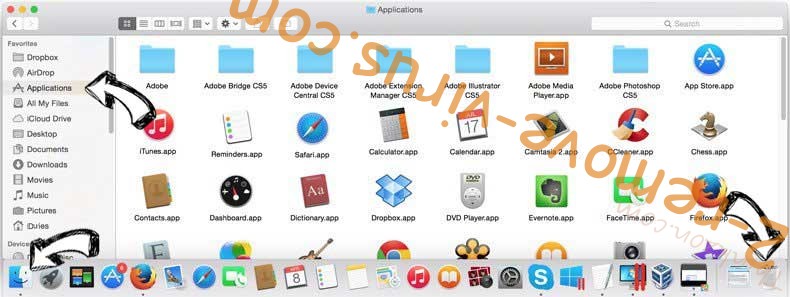
x-find.pro redirect verwijderen van Mac OS X
Klik op Go knoop aan de bovenkant verlaten van het scherm en selecteer toepassingen. Selecteer toepassingenmap en zoekt x-find.pro redirect of andere verdachte software. Nu de rechter muisknop op elk van deze vermeldingen en selecteer verplaatsen naar prullenmand, dan rechts klik op het prullenbak-pictogram en selecteer Leeg prullenmand.
stap 2. x-find.pro redirect verwijderen uit uw browsers
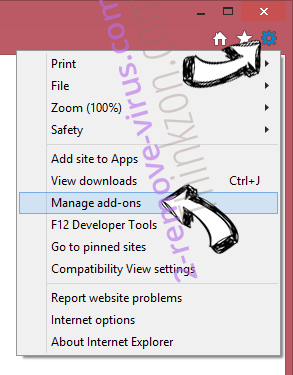
Beëindigen van de ongewenste uitbreidingen van Internet Explorer
- Start IE, druk gelijktijdig op Alt+T en selecteer Beheer add-ons.
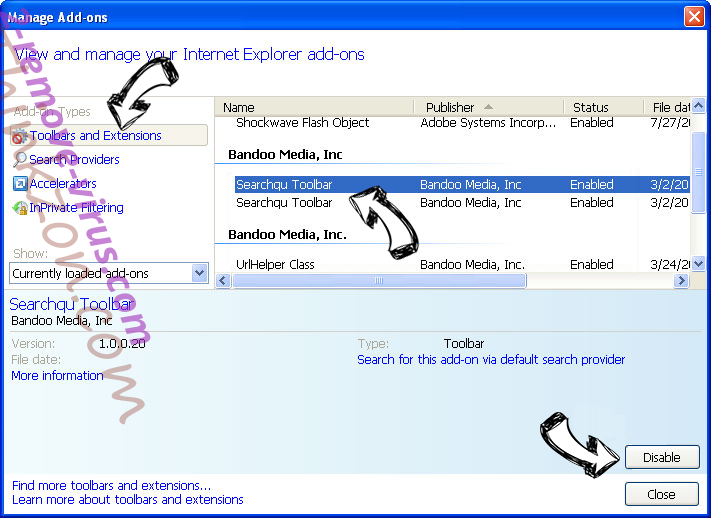
- Selecteer Werkbalken en Extensies (zoek ze op in het linker menu).
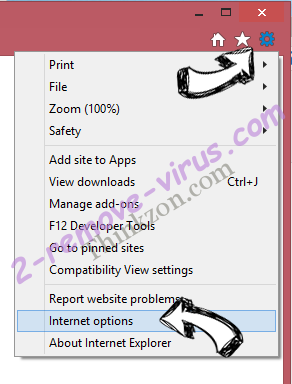
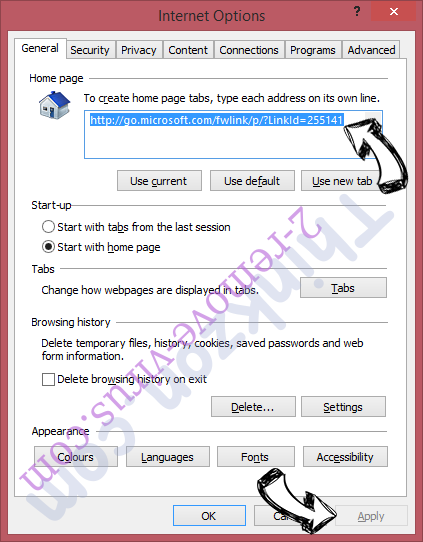
- Schakel de ongewenste extensie uit en selecteer dan Zoekmachines. Voeg een nieuwe toe en Verwijder de ongewenste zoekmachine. Klik Sluiten. Druk nogmaals Alt+X en selecteer Internetopties. Klik het tabblad Algemeen, wijzig/verwijder de URL van de homepagina en klik OK.
Introductiepagina van Internet Explorer wijzigen als het is gewijzigd door een virus:
- Tryk igen på Alt+T, og vælg Internetindstillinger.
- Klik på fanen Generelt, ændr/slet URL'en for startsiden, og klik på OK.
Uw browser opnieuw instellen
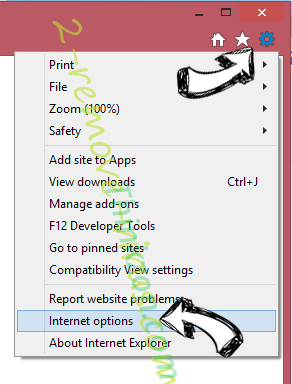
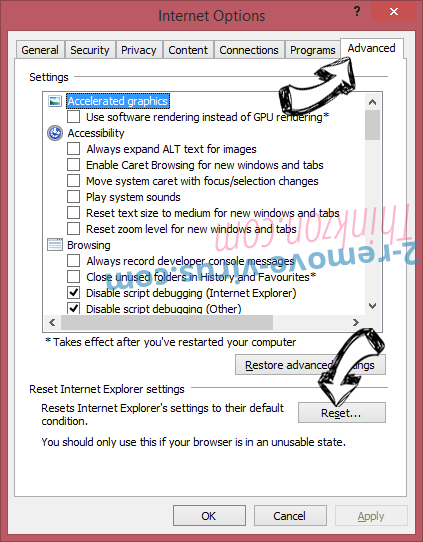
- Druk Alt+T. Selecteer Internetopties.
- Open het tabblad Geavanceerd. Klik Herstellen.
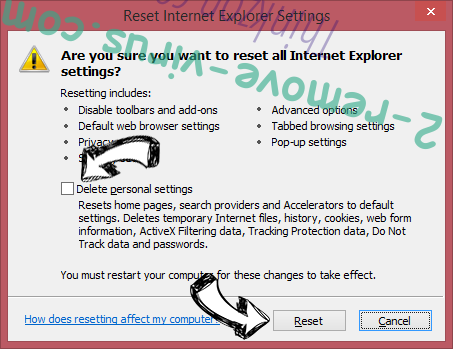
- Vink het vakje aan.
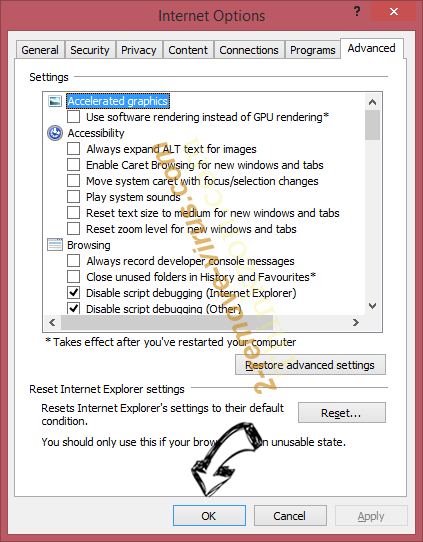
- Klik Herinstellen en klik dan Sluiten.
- Als je kan niet opnieuw instellen van uw browsers, gebruiken een gerenommeerde anti-malware en scan de hele computer mee.
Wissen x-find.pro redirect van Google Chrome
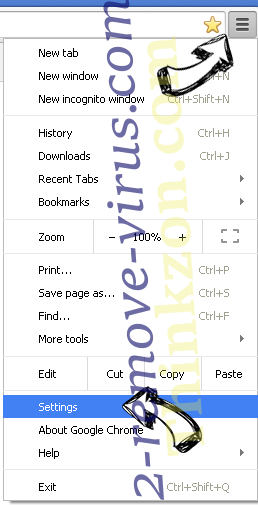
- Start Chrome, druk gelijktijdig op Alt+F en selecteer dan Instellingen.
- Klik Extensies.
- Navigeer naar de ongewenste plug-in, klik op de prullenmand en selecteer Verwijderen.
- Als u niet zeker welke extensies bent moet verwijderen, kunt u ze tijdelijk uitschakelen.
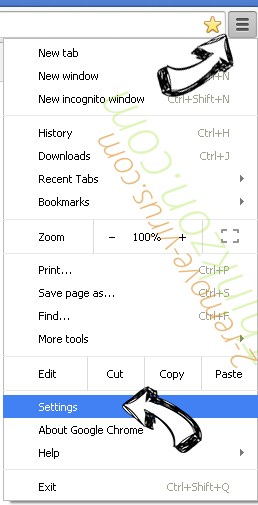
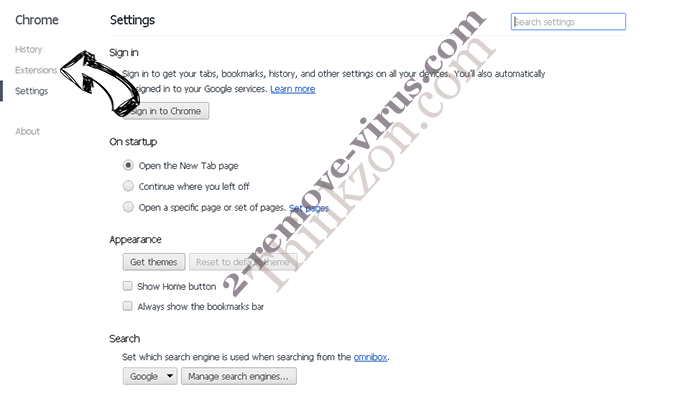
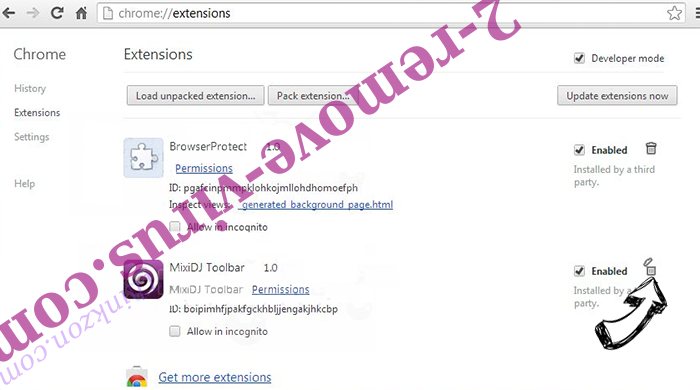
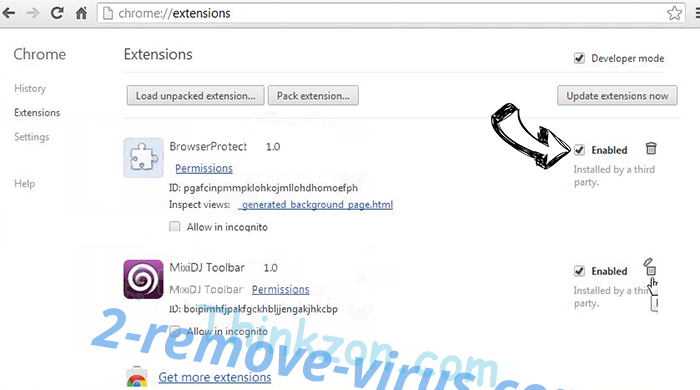
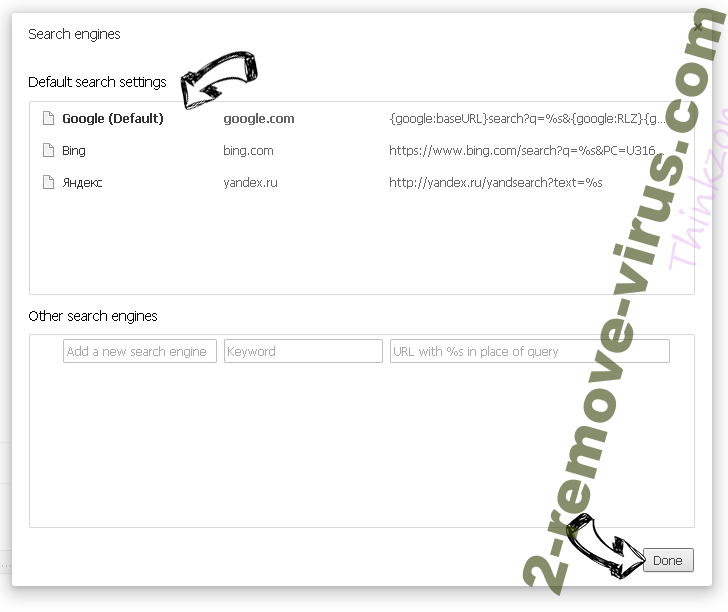
Google Chrome startpagina en standaard zoekmachine's resetten indien ze het was kaper door virus
- Åbn Chrome, tryk Alt+F, og klik på Indstillinger.
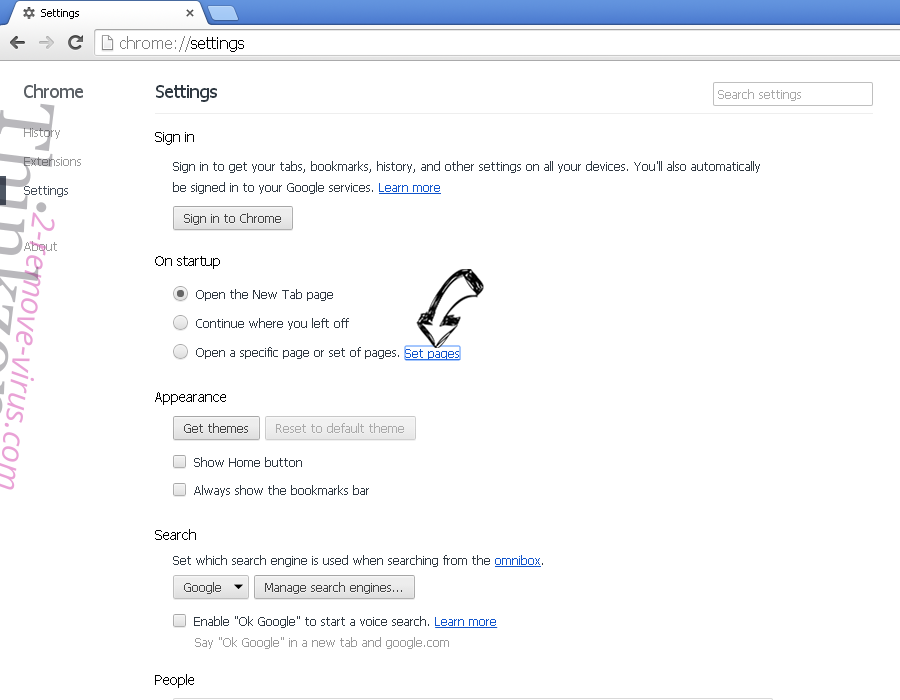
- Gå til Ved start, markér Åbn en bestemt side eller en række sider og klik på Vælg sider.
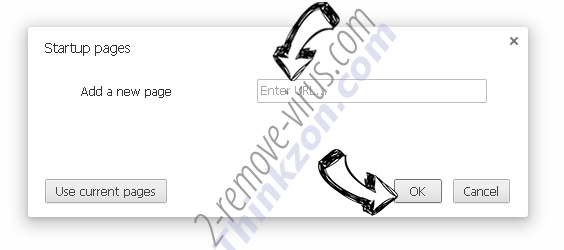
- Find URL'en til den uønskede søgemaskine, ændr/slet den og klik på OK.
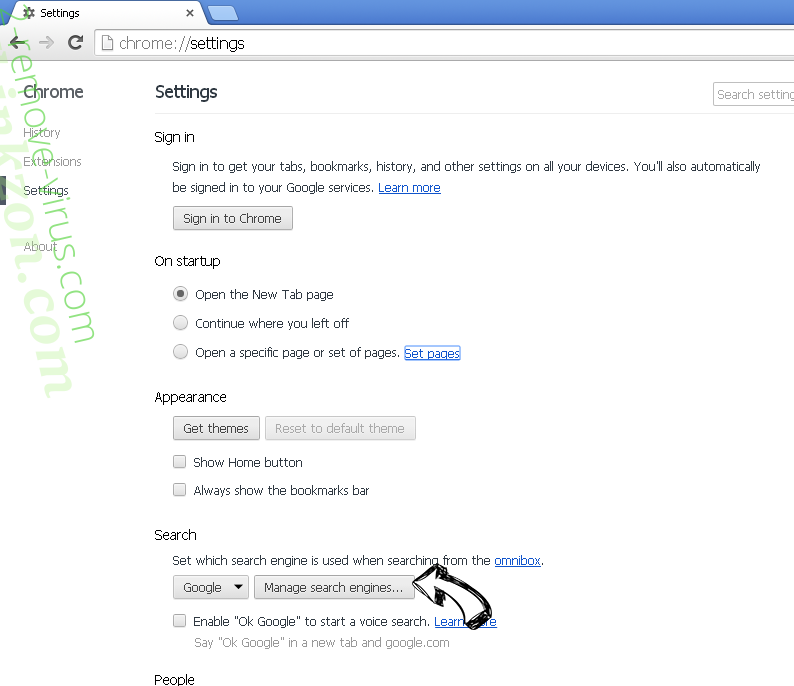
- Klik på knappen Administrér søgemaskiner under Søg. Vælg (eller tilføj og vælg) en ny søgemaskine, og klik på Gør til standard. Find URL'en for den søgemaskine du ønsker at fjerne, og klik X. Klik herefter Udført.
Uw browser opnieuw instellen
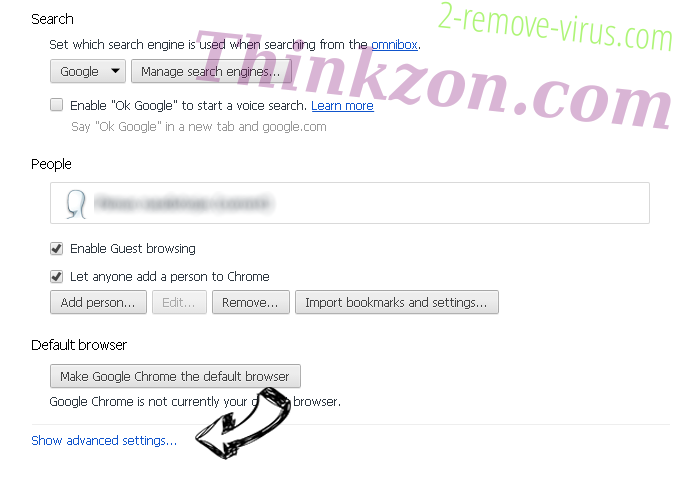
- Als de browser nog steeds niet zoals u dat wilt werkt, kunt u de instellingen herstellen.
- Druk Alt+F. Selecteer Instellingen.
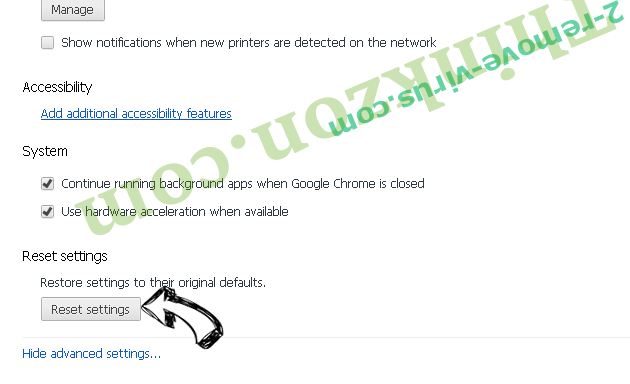
- Druk op de Reset-knop aan het einde van de pagina.
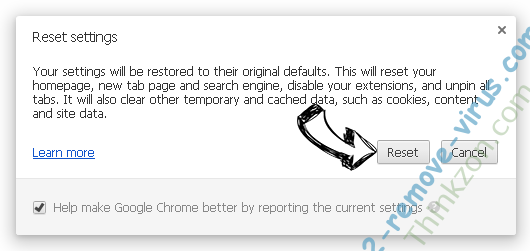
- Tik één meer tijd op Reset-knop in het bevestigingsvenster.
- Als u niet de instellingen herstellen, koop een legitieme anti-malware en scan uw PC.
x-find.pro redirect verwijderen vanuit Mozilla Firefox
- Druk gelijktijdig Ctrl+Shift+A om de Add-ons Beheerder te openen in een nieuw tabblad.
- Klik Extensies, zoek de ongewenste plug-in en klik Verwijderen of Uitschakelen.
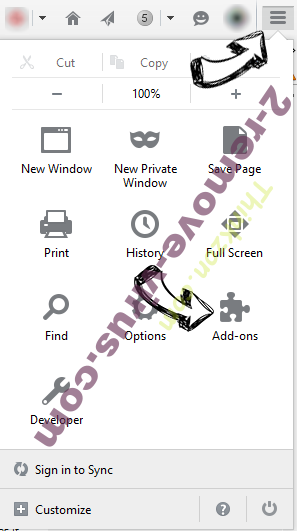
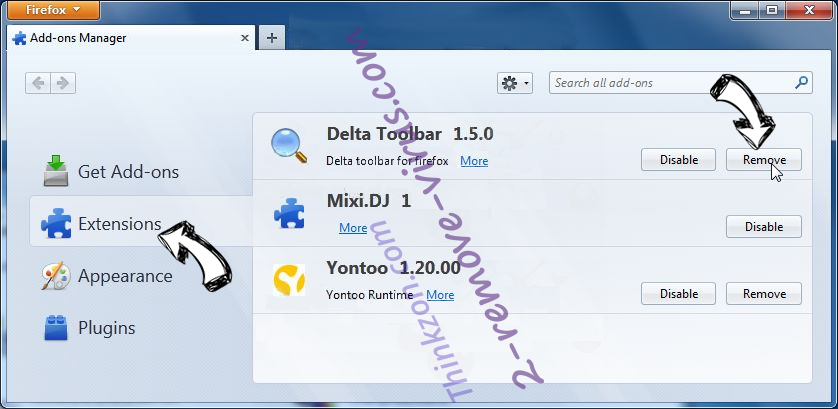
Mozilla Firefox homepage als het is gewijzigd door virus wijzigen
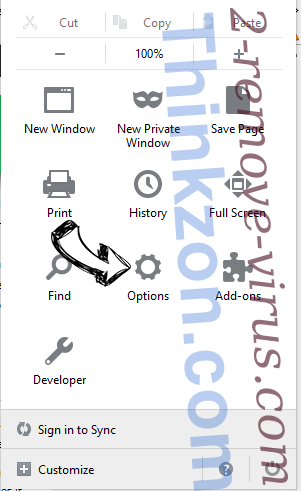
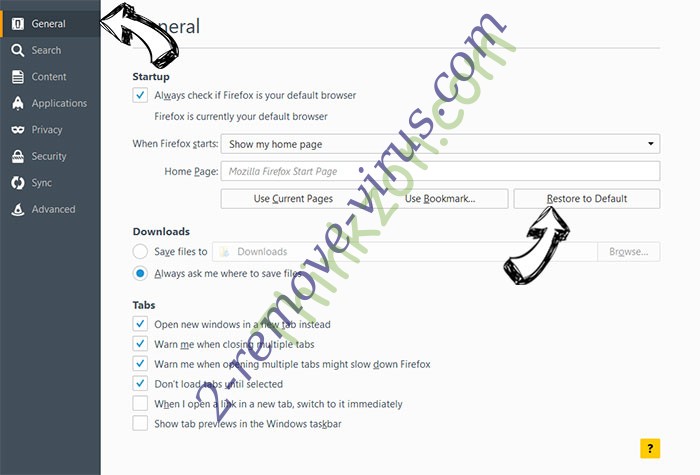
- Åbn Firefox, klik på Alt+T, og vælg Indstillinger.
- Klik på fanen Generelt, ændr/slet URL'en for startsiden, og klik på OK. Gå til Firefox-søgefeltet, øverst i højre hjørne. Klik på ikonet søgeudbyder, og vælg Administrer søgemaskiner. Fjern den uønskede søgemaskine, og vælg/tilføj en ny.
- Druk op OK om deze wijzigingen op te slaan.
Uw browser opnieuw instellen
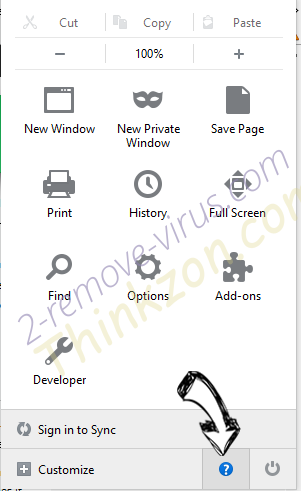
- Druk Alt+H.
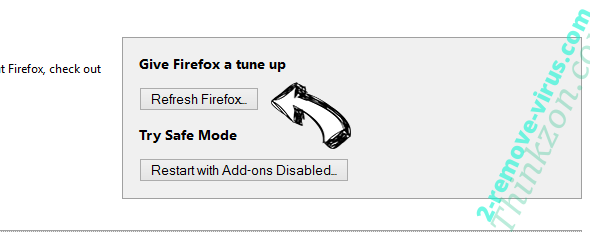
- Klik Informatie Probleemoplossen.
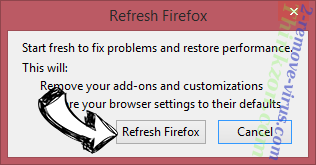
- Klik Firefox Herinstellen - > Firefox Herinstellen.
- Klik Voltooien.
- Bent u niet in staat om te resetten van Mozilla Firefox, scan uw hele computer met een betrouwbare anti-malware.

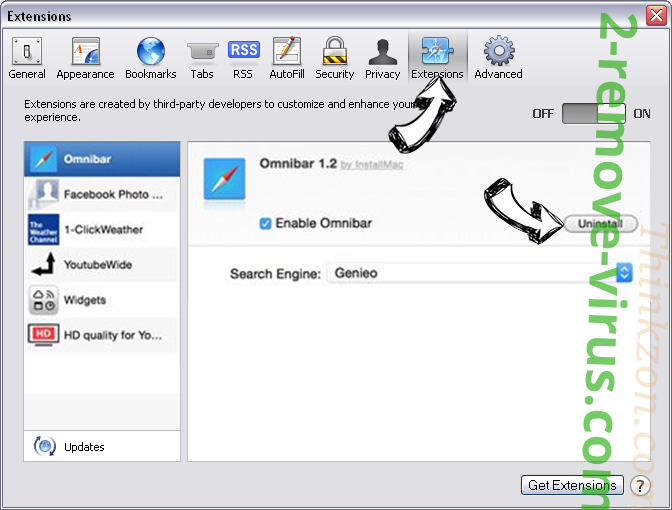
Verwijderen x-find.pro redirect vanuit Safari (Mac OS X)
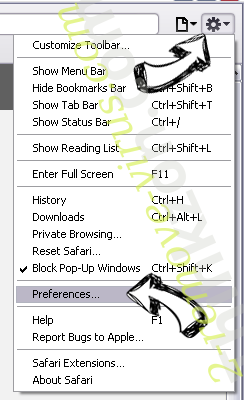
- Het menu te openen.
- Kies Voorkeuren.
- Ga naar het tabblad uitbreidingen.
- Tik op de knop verwijderen naast de ongewenste x-find.pro redirect en te ontdoen van alle andere onbekende waarden als goed. Als u of de uitbreiding twijfelt of niet betrouwbaar is, simpelweg ontketenen naar de vogelhuisje inschakelen om het tijdelijk uitschakelen.
- Start opnieuw op Safari.
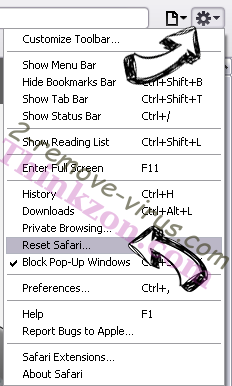
Uw browser opnieuw instellen
- Tik op het menupictogram en kies Safari opnieuw instellen.
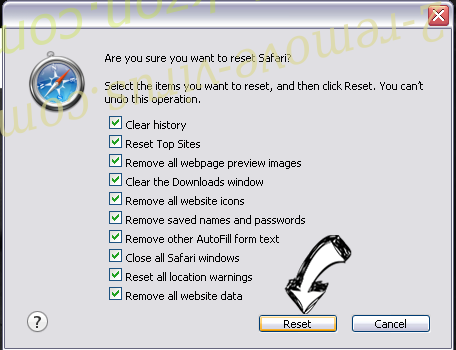
- Kies de opties die u wilt naar reset (vaak alle van hen zijn voorgeselecteerd) en druk op Reset.
- Als de browser, kunt u niet herstellen, scan uw hele PC met een authentiek malware removal-software.
Site Disclaimer
2-remove-virus.com is not sponsored, owned, affiliated, or linked to malware developers or distributors that are referenced in this article. The article does not promote or endorse any type of malware. We aim at providing useful information that will help computer users to detect and eliminate the unwanted malicious programs from their computers. This can be done manually by following the instructions presented in the article or automatically by implementing the suggested anti-malware tools.
The article is only meant to be used for educational purposes. If you follow the instructions given in the article, you agree to be contracted by the disclaimer. We do not guarantee that the artcile will present you with a solution that removes the malign threats completely. Malware changes constantly, which is why, in some cases, it may be difficult to clean the computer fully by using only the manual removal instructions.