

É GuardGlider browser hijacker uma aplicação potencialmente indesejada que interfere no comportamento normal do navegador ao alterar configurações importantes sem informar adequadamente o usuário. Após a instalação, pode alterar a página inicial, o mecanismo de busca padrão e as novas configurações de abas, fazendo com que a atividade de navegação seja redirecionada por páginas promovidas ou provedores de busca indesejados.

Usuários afetados por isso GuardGlider browser hijacker frequentemente percebem que seu navegador não se comporta mais como antes e que mudanças indesejadas retornam repetidamente mesmo após ajustes manuais.
Embora softwares como o GuardGlider possam parecer oferecer recursos úteis de navegação ou segurança, seu comportamento real levanta preocupações. Em vez de melhorar a experiência de navegação, o aplicativo foca principalmente no controle do tráfego do navegador e no aumento da exposição a conteúdos patrocinados. Buscas realizadas pelo navegador podem ser redirecionadas por sites intermediários que geram receita publicitária para os operadores por trás do sequestrador. Por causa disso, os usuários podem encontrar resultados de busca alterados, anúncios enganosos e redirecionamentos para sites duvidosos.
Um dos aspectos mais frustrantes disso GuardGlider browser hijacker é sua persistência. Os usuários podem tentar restaurar suas configurações preferidas do navegador, apenas para descobrir que a página inicial indesejada ou o mecanismo de busca retorna após reiniciar o local. Isso geralmente acontece porque o sequestrador instala extensões de navegador ou componentes em segundo plano que reforçam continuamente a configuração modificada. Como resultado, remover manualmente as alterações indesejadas pode não resolver completamente o problema.
Isso GuardGlider browser hijacker também pode afetar o desempenho e a estabilidade da navegação. Aumento da publicidade, pop-ups inesperados, redirecionamentos para páginas desconhecidas e resposta mais lenta do navegador são sintomas comuns associados a sequestradores de navegadores. Alguns sites redirecionados podem conter alertas enganosos, atualizações falsas de software ou downloads suspeitos, o que aumenta o risco de encontrar aplicativos indesejados adicionais.
Preocupações com privacidade são outro motivo pelo qual eles GuardGlider browser hijacker não devem permanecer instalados. Softwares desse tipo frequentemente coletam informações relacionadas à navegação, como consultas de busca, sites visitados, detalhes do navegador, anúncios clicados e endereços IP. Embora essas informações sejam frequentemente coletadas para fins publicitários, os usuários raramente recebem uma explicação transparente sobre como os dados coletados são processados ou se podem ser compartilhados com terceiros.
Com o tempo, esses comportamentos combinados podem reduzir significativamente a confiabilidade da navegação e o controle do usuário sobre o sistema. Embora isso GuardGlider browser hijacker não danifique diretamente arquivos como ransomware ou malwares destrutivos, ainda cria riscos para a privacidade e segurança ao expor os usuários a conteúdos pouco confiáveis e manipulação persistente do navegador.
Como GuardGlider browser hijacker é instalado
O GuardGlider browser hijacker sistema é comumente distribuído por meio de pacotes de software. Esse método envolve incluir aplicações adicionais relacionadas ao navegador dentro dos instaladores de programas gratuitos não relacionados. Usuários que baixam freeware de sites não oficiais e instalam usando as configurações “Rápido” ou “Recomendado” podem, sem saber, permitir que softwares incluídos sejam instalados automaticamente. Como os componentes extras geralmente são pré-selecionados por padrão, muitos usuários não percebem que estão aprovando a instalação do sequestrador.
Outro método comum de distribuição envolve sites de download enganosos. Algumas páginas anunciam ferramentas gratuitas de navegador, conversores de mídia, utilitários de PDF ou atualizações de software que parecem legítimas, mas contêm componentes ocultos e indesejados. Uma vez instalado, o software conectado GuardGlider browser hijacker ao imediatamente começa a modificar as configurações do navegador e a introduzir redirecionamentos.
Extensões de navegador também desempenham um papel importante na disseminação de sequestradores de navegadores. A extensão associada ao GuardGlider browser hijacker pode alegar melhorar a segurança da navegação, otimizar buscas ou oferecer recursos de conveniência. Na realidade, seu principal objetivo é obter permissão para controlar as configurações do navegador e direcionar os usuários para conteúdos promovidos. Como as extensões de navegador podem solicitar permissões amplas, elas frequentemente são capazes de rastrear a atividade de navegação, alterar configurações de busca e restaurar modificações indesejadas automaticamente.
Em muitos casos, informações sobre o software incluído são intencionalmente ocultas ou apresentadas de maneiras enganosas. Os detalhes podem aparecer em letras pequenas, escondidos em acordos longos ou descritos de forma tão vaga que os usuários não entendem totalmente o que estão instalando. Essa falta de transparência é uma característica comum de aplicações potencialmente indesejadas e sequestradores de navegadores.
Anúncios enganosos e avisos falsos de atualização também podem expor os usuários ao GuardGlider browser hijacker . Sites suspeitos podem exibir alertas alegando que o navegador, software de mídia ou ferramentas de segurança precisam de atualizações urgentes. Baixar arquivos dessas páginas pode resultar na instalação de sequestradores de navegador e outros aplicativos indesejados em vez de atualizações legítimas.
Reduzir o risco de infecção exige atenção cuidadosa durante o download e instalação de softwares. Escolher configurações de instalação “Custom” ou “Avançada” permite que os componentes incluídos sejam revisados e recusados antes da conclusão da instalação. Baixar softwares apenas de fontes confiáveis e evitar extensões desnecessárias do navegador também podem reduzir significativamente a probabilidade de enfrentar ameaças como o GuardGlider browser hijacker .
Remover GuardGlider browser hijacker
Embora sequestradores de navegador não sejam infecções perigosas, eles podem ser persistentes, tornando-os um pouco difíceis de remover. Recomenda-se usar um programa antivírus para remover GuardGlider browser hijacker do seu computador.
Offers
Baixar ferramenta de remoçãoto scan for GuardGlider browser hijackerUse our recommended removal tool to scan for GuardGlider browser hijacker. Trial version of provides detection of computer threats like GuardGlider browser hijacker and assists in its removal for FREE. You can delete detected registry entries, files and processes yourself or purchase a full version.
More information about SpyWarrior and Uninstall Instructions. Please review SpyWarrior EULA and Privacy Policy. SpyWarrior scanner is free. If it detects a malware, purchase its full version to remove it.

Detalhes de revisão de WiperSoft WiperSoft é uma ferramenta de segurança que oferece segurança em tempo real contra ameaças potenciais. Hoje em dia, muitos usuários tendem a baixar software liv ...
Baixar|maisÉ MacKeeper um vírus?MacKeeper não é um vírus, nem é uma fraude. Enquanto existem várias opiniões sobre o programa na Internet, muitas pessoas que odeiam tão notoriamente o programa nunca tê ...
Baixar|maisEnquanto os criadores de MalwareBytes anti-malware não foram neste negócio por longo tempo, eles compensam isso com sua abordagem entusiástica. Estatística de tais sites como CNET mostra que esta ...
Baixar|mais



Quick Menu
passo 1. Desinstale o GuardGlider browser hijacker e programas relacionados.
Remover GuardGlider browser hijacker do Windows 8 e Wndows 8.1
Clique com o botão Direito do mouse na tela inicial do metro. Procure no canto inferior direito pelo botão Todos os apps. Clique no botão e escolha Painel de controle. Selecione Exibir por: Categoria (esta é geralmente a exibição padrão), e clique em Desinstalar um programa. Clique sobre Speed Cleaner e remova-a da lista.
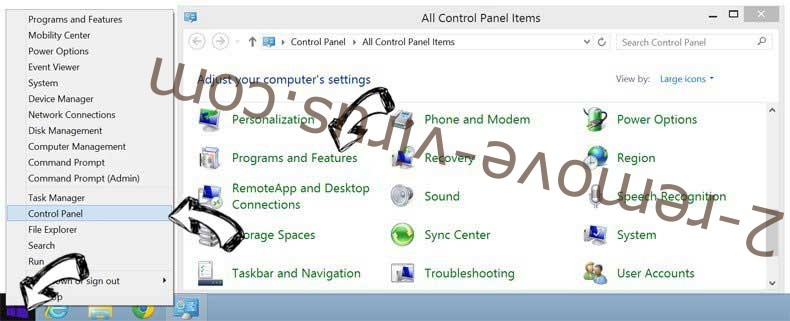
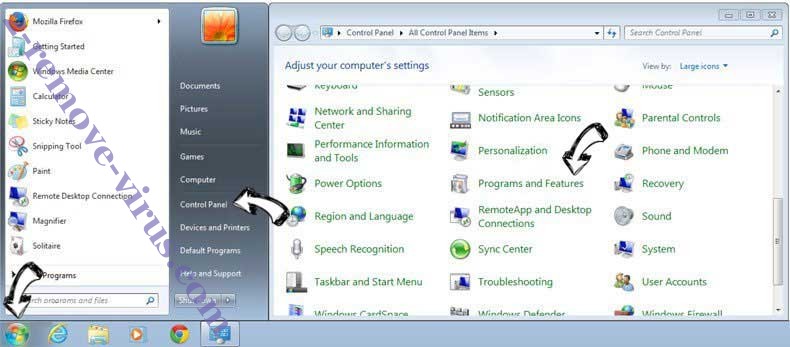
Desinstalar o GuardGlider browser hijacker do Windows 7
Clique em Start → Control Panel → Programs and Features → Uninstall a program.
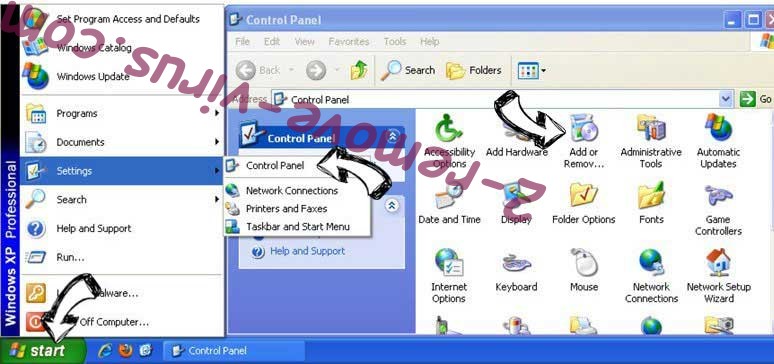
Remoção GuardGlider browser hijacker do Windows XP
Clique em Start → Settings → Control Panel. Localize e clique → Add or Remove Programs.
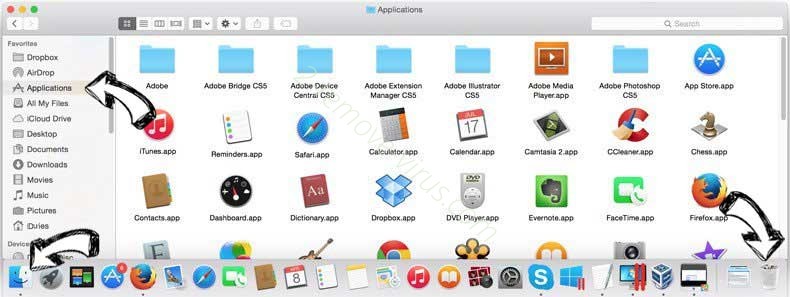
Remoção o GuardGlider browser hijacker do Mac OS X
Clique em Go botão no topo esquerdo da tela e selecionados aplicativos. Selecione a pasta aplicativos e procure por GuardGlider browser hijacker ou qualquer outro software suspeito. Agora, clique direito sobre cada dessas entradas e selecione mover para o lixo, em seguida, direito clique no ícone de lixo e selecione esvaziar lixo.
passo 2. Excluir GuardGlider browser hijacker do seu navegador
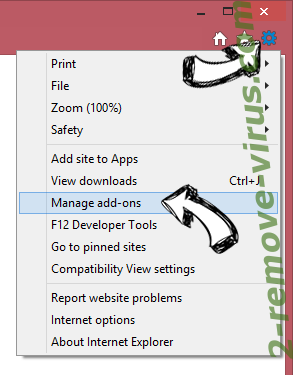
Encerrar as indesejado extensões do Internet Explorer
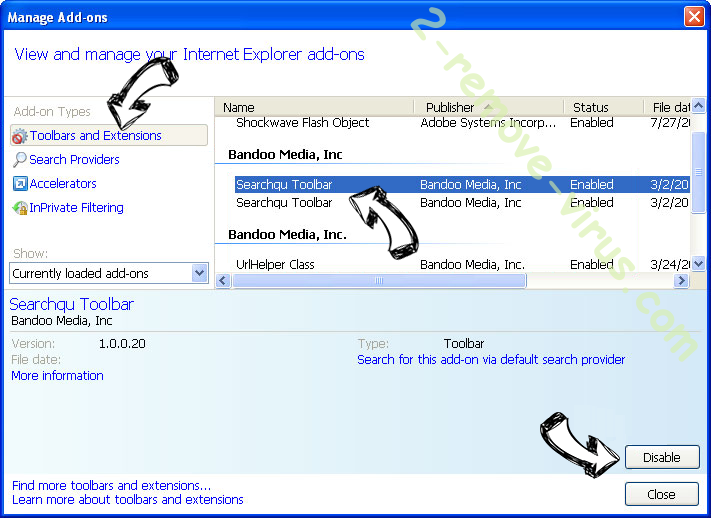
- Toque no ícone de engrenagem e ir em Gerenciar Complementos.
- Escolha as barras de ferramentas e extensões e eliminar todas as entradas suspeitas (que não sejam Microsoft, Yahoo, Google, Oracle ou Adobe)
- Deixe a janela.
Mudar a página inicial do Internet Explorer, se foi alterado pelo vírus:
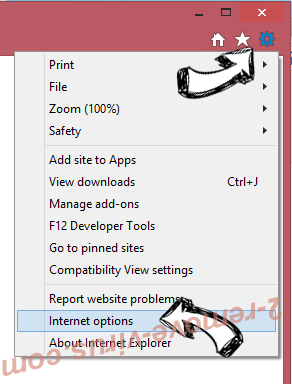
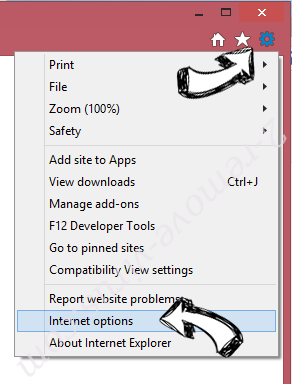
- Pressione e segure Alt + X novamente. Clique em Opções de Internet.
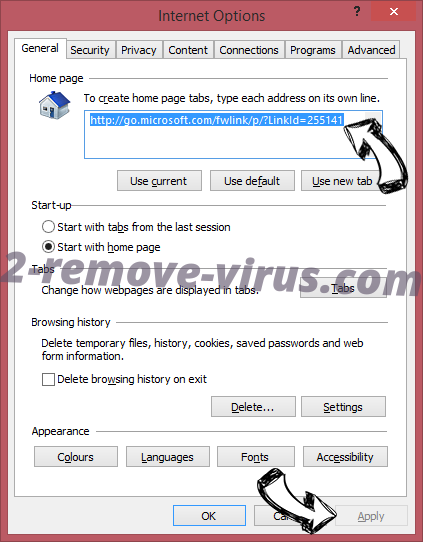
- Na guia Geral, remova a página da seção de infecções da página inicial. Digite o endereço do domínio que você preferir e clique em OK para salvar as alterações.
Redefinir o seu navegador
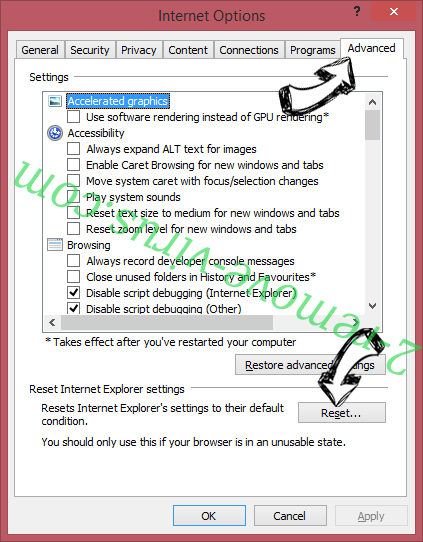
- Pressione Alt+T e clique em Opções de Internet.
- Na Janela Avançado, clique em Reiniciar.
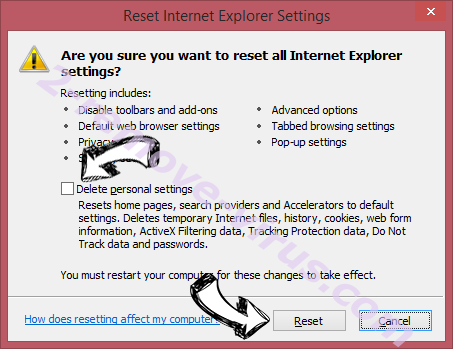
- Selecionea caixa e clique emReiniciar.
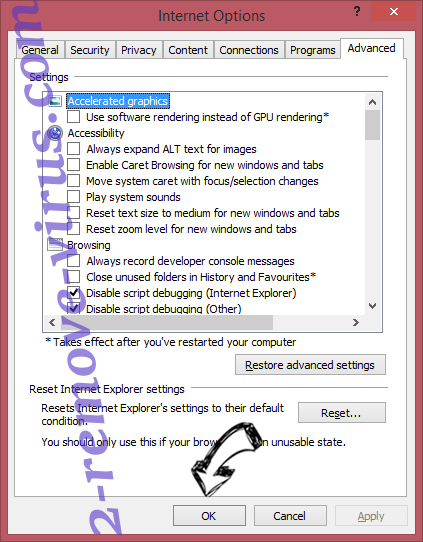
- Clique em Fechar.
- Se você fosse incapaz de redefinir seus navegadores, empregam um anti-malware respeitável e digitalizar seu computador inteiro com isso.
Apagar o GuardGlider browser hijacker do Google Chrome
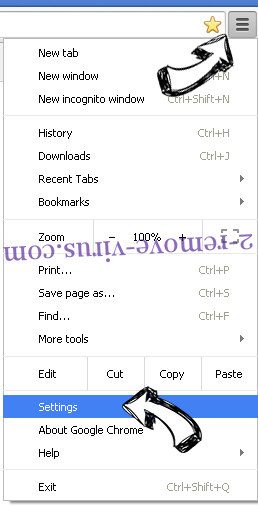
- Abra seu navegador. Pressione Alt+F. Selecione Configurações.
- Escolha as extensões.
- Elimine as extensões suspeitas da lista clicando a Lixeira ao lado deles.
- Se você não tiver certeza quais extensões para remover, você pode desabilitá-los temporariamente.
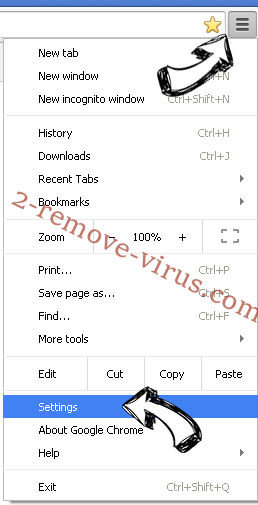
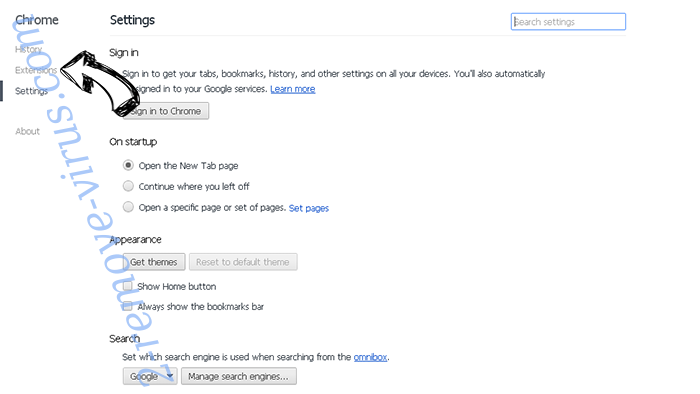
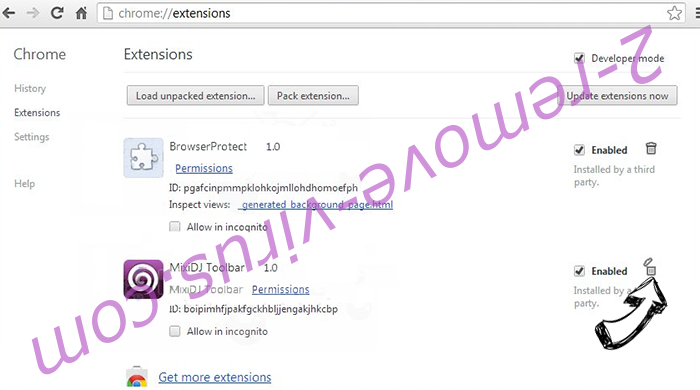
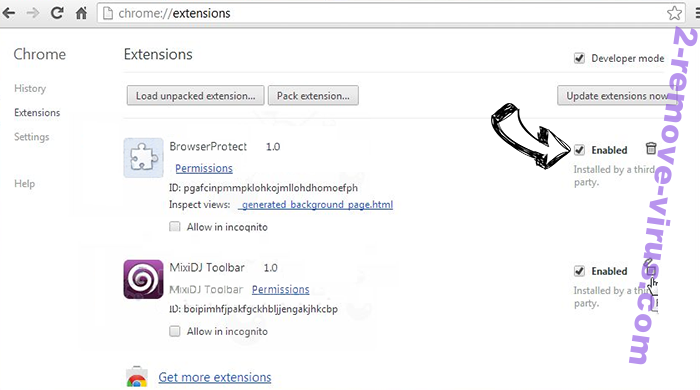
Redefinir a homepage e padrão motor de busca Google Chrome se foi seqüestrador por vírus
- Abra seu navegador. Pressione Alt+F. Selecione Configurações.
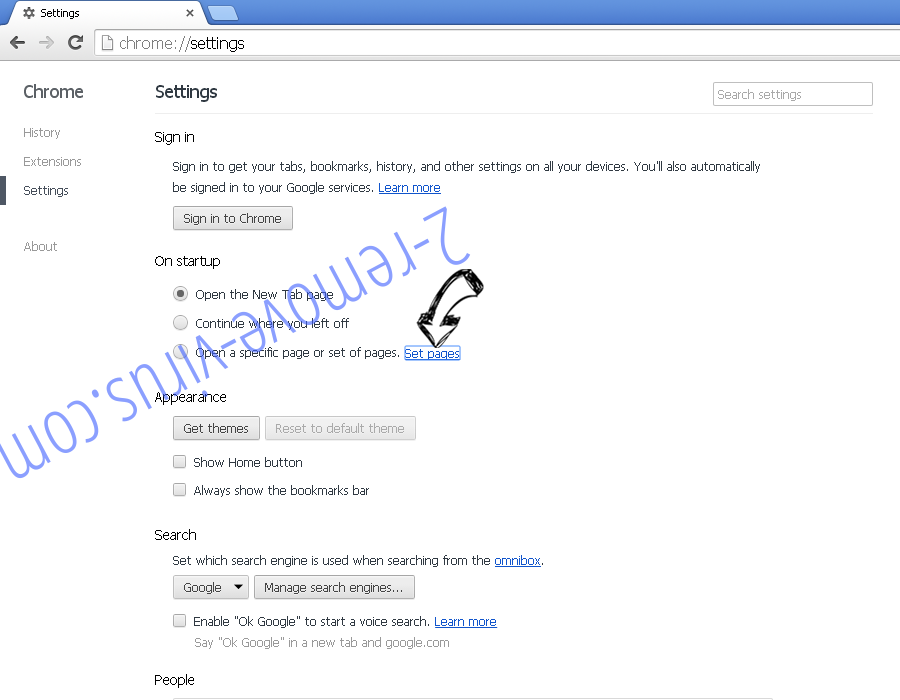
- Em Inicialização, selecione a última opção e clique em Configurar Páginas.
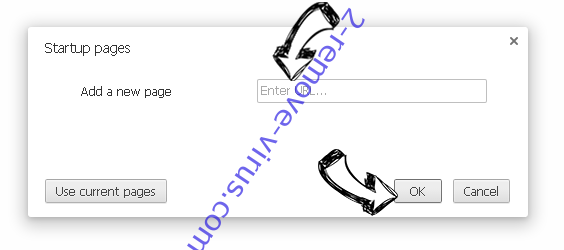
- Insira a nova URL.
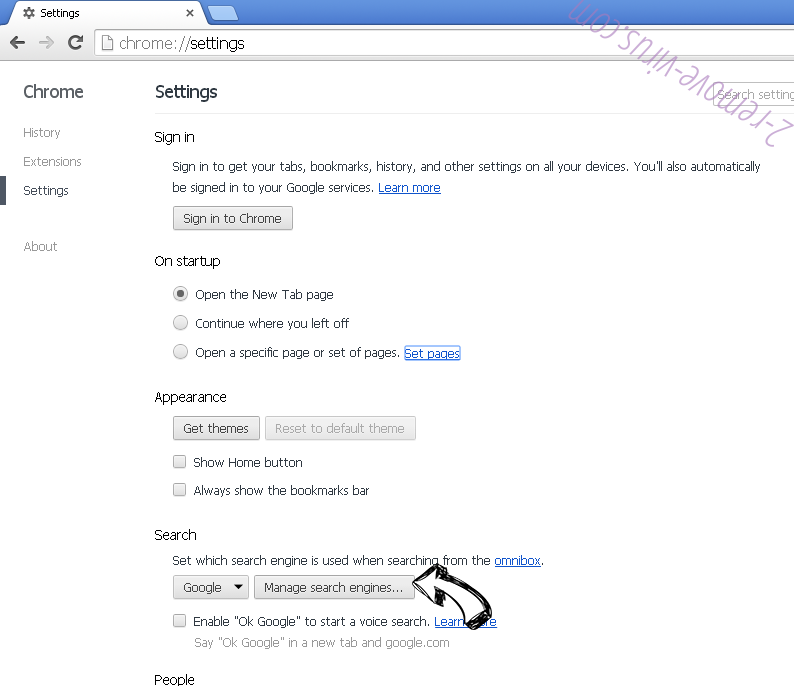
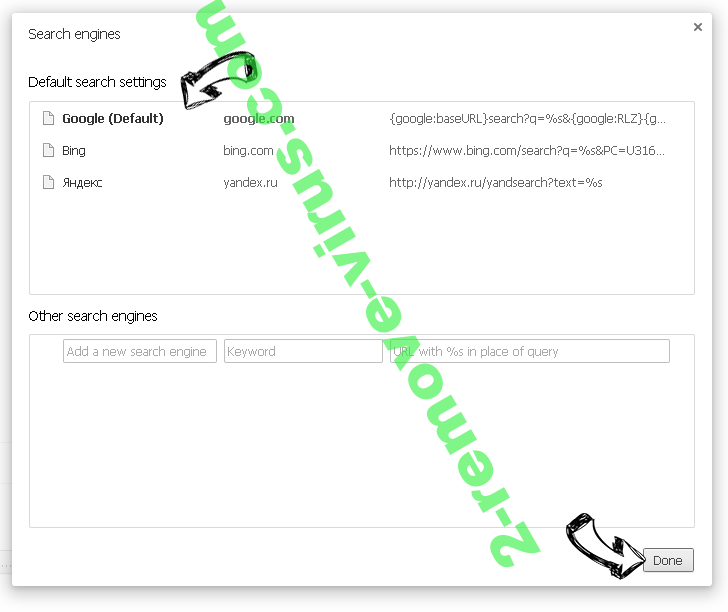
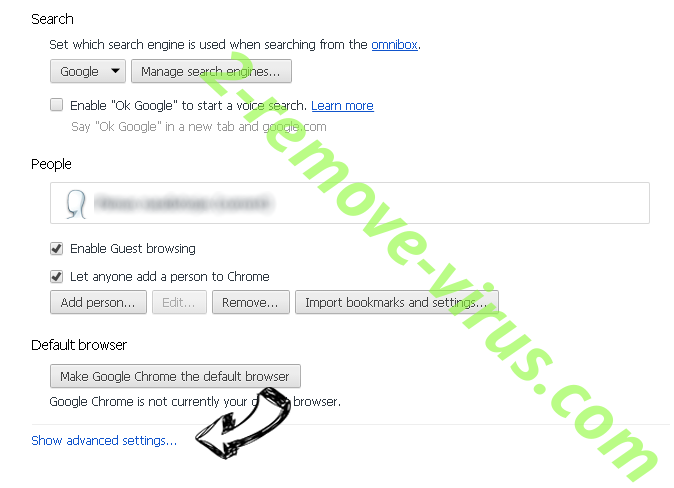
- Em Pesquisa, clique em Gerenciar Mecanismos de Pesquisa e defina um novo mecanismo de pesquisa.
Redefinir o seu navegador
- Se o navegador ainda não funciona da forma que preferir, você pode redefinir suas configurações.
- Abra seu navegador. Pressione Alt+F. Selecione Configurações.
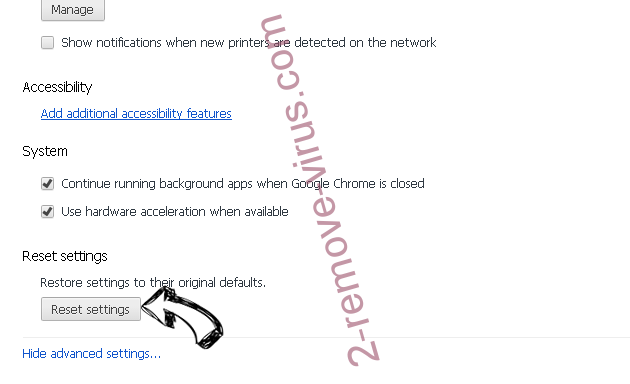
- Clique em Mostrar configurações avançadas.
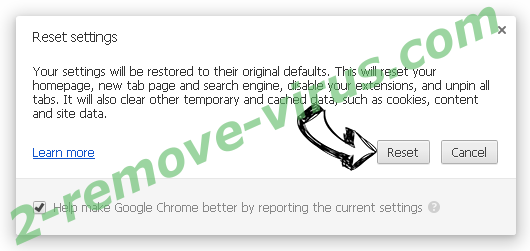
- Selecione Redefinir as configurações do navegador. Clique no botão Redefinir.
- Se você não pode redefinir as configurações, compra um legítimo antimalware e analise o seu PC.
Remova o GuardGlider browser hijacker do Mozilla Firefox
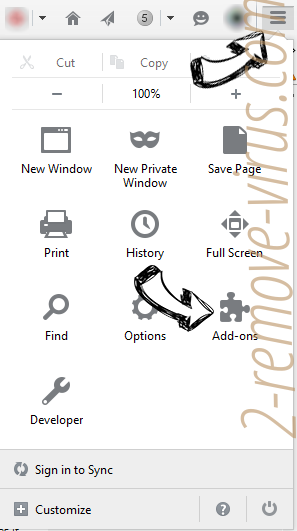
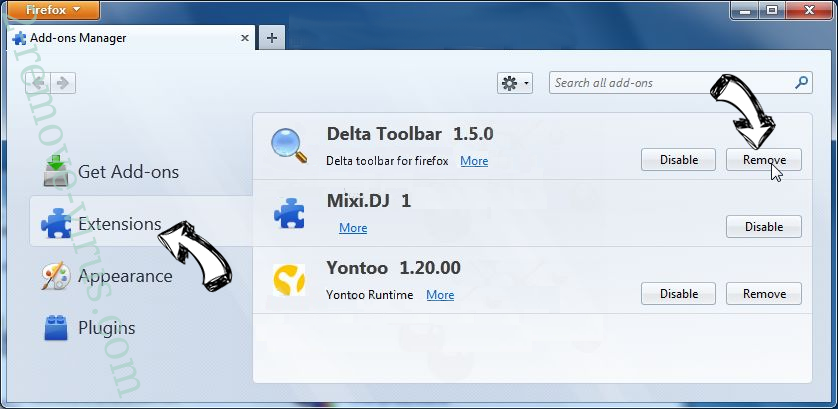
- No canto superior direito da tela, pressione menu e escolha Add-ons (ou toque simultaneamente em Ctrl + Shift + A).
- Mover para lista de extensões e Add-ons e desinstalar todas as entradas suspeitas e desconhecidas.
Mudar a página inicial do Mozilla Firefox, se foi alterado pelo vírus:
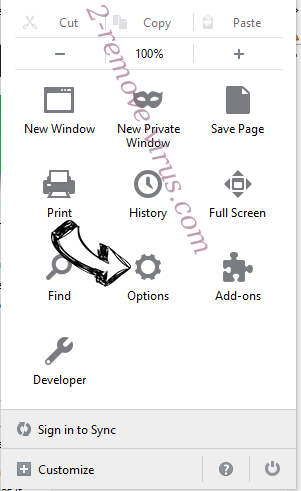
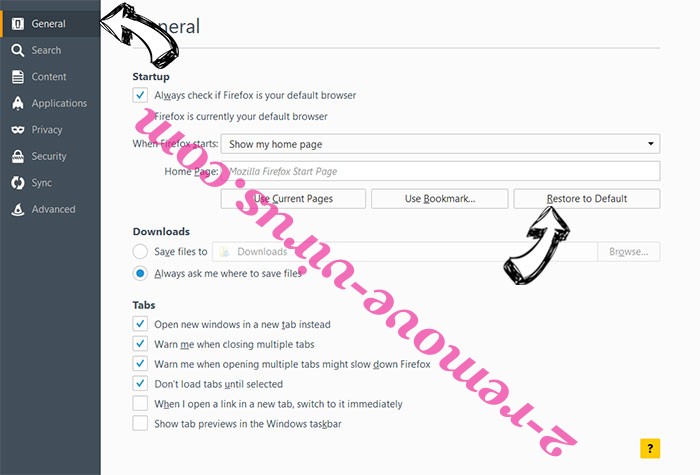
- Clique no botão Firefox e vá para Opções.
- Na guia Geral, remova o nome da infecção de seção da Página Inicial. Digite uma página padrão que você preferir e clique em OK para salvar as alterações.
- Pressione OK para salvar essas alterações.
Redefinir o seu navegador
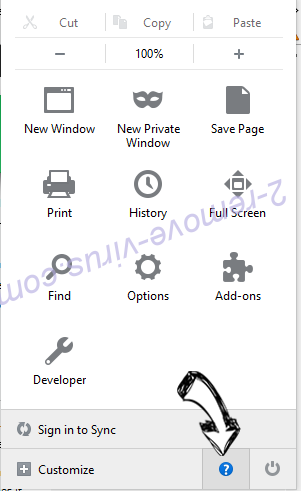
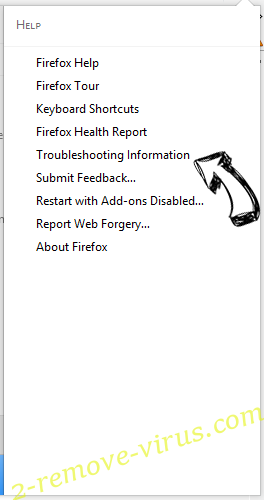
- Pressione Alt+H.
- Clique em informações de resolução de problemas.
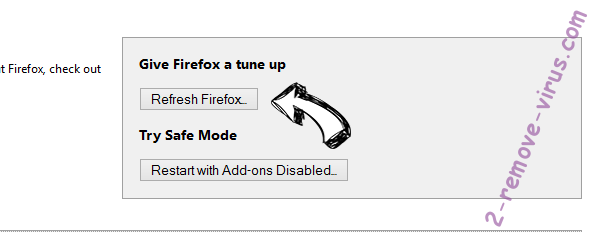
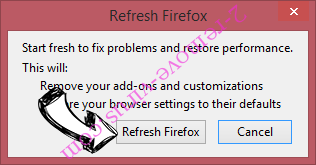
- Selecione Reiniciar o Firefox (ou Atualizar o Firefox)
- Reiniciar o Firefox - > Reiniciar.
- Se não for possível reiniciar o Mozilla Firefox, digitalizar todo o seu computador com um anti-malware confiável.
Desinstalar o GuardGlider browser hijacker do Safari (Mac OS X)
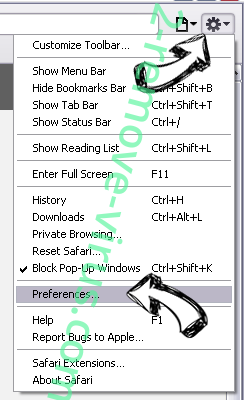
- Acesse o menu.
- Escolha preferências.
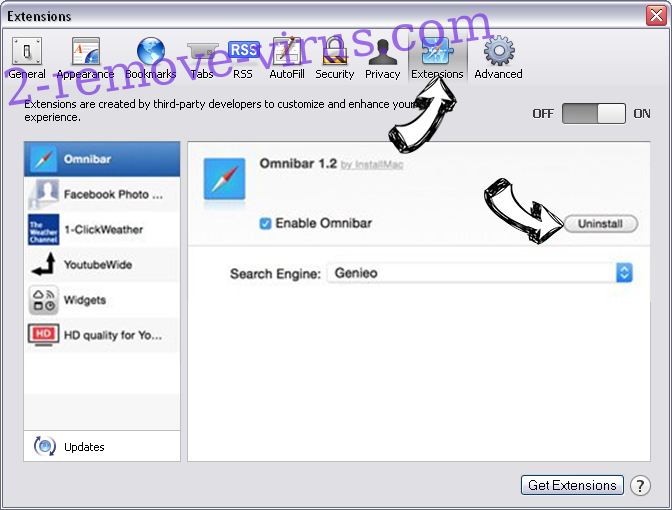
- Vá para a guia de extensões.
- Toque no botão desinstalar junto a GuardGlider browser hijacker indesejáveis e livrar-se de todas as outras entradas desconhecidas também. Se você for unsure se a extensão é confiável ou não, basta desmarca a caixa Ativar para desabilitá-lo temporariamente.
- Reinicie o Safari.
Redefinir o seu navegador
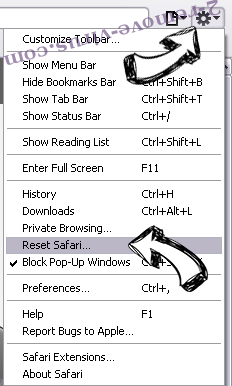
- Toque no ícone menu e escolha redefinir Safari.
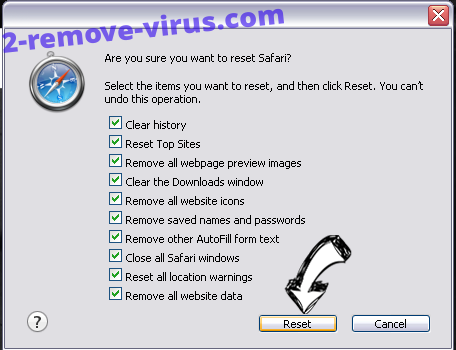
- Escolher as opções que você deseja redefinir (muitas vezes todos eles são pré-selecionados) e pressione Reset.
- Se você não pode redefinir o navegador, analise o seu PC inteiro com um software de remoção de malware autêntico.
Site Disclaimer
2-remove-virus.com is not sponsored, owned, affiliated, or linked to malware developers or distributors that are referenced in this article. The article does not promote or endorse any type of malware. We aim at providing useful information that will help computer users to detect and eliminate the unwanted malicious programs from their computers. This can be done manually by following the instructions presented in the article or automatically by implementing the suggested anti-malware tools.
The article is only meant to be used for educational purposes. If you follow the instructions given in the article, you agree to be contracted by the disclaimer. We do not guarantee that the artcile will present you with a solution that removes the malign threats completely. Malware changes constantly, which is why, in some cases, it may be difficult to clean the computer fully by using only the manual removal instructions.