Čo je Gooolag Ransomware
Ransomware známy ako Gooolag Ransomware je kategorizovaný ako vysoko škodlivá hrozba, kvôli možnej škode, ktorú môže spôsobiť. Ransomware nie je niečo, o čom každý používateľ počul, a ak ste sa s ním práve stretli teraz, naučíte sa tvrdo, koľko škody to môže spôsobiť. Výkonné šifrovacie algoritmy sa používajú na šifrovanie súborov a ak úspešne šifrujú vaše súbory, už k nim nebude možné získať prístup.
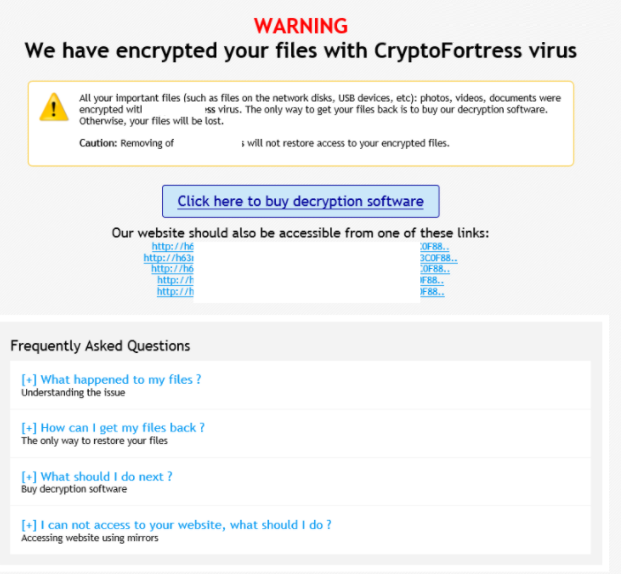
Dôvod, prečo je tento škodlivý softvér kategorizovaný ako softvér na vysokej úrovni, je ten, že šifrované súbory nie sú vždy dešifrovateľné. Máte možnosť zaplatiť výkupné za dešifrovač, ale mnohí výskumníci v oblasti malvéru túto možnosť neodporúčajú. Existuje nespočetné množstvo prípadov, keď platenie výkupného nevedie k obnoveniu súboru. Majte na pamäti, s kým máte do činenia, a nečakajte, že počítačoví zločinci sa obťažujú dať vám dešifrovací program, keď môžu len vziať vaše peniaze. Okrem toho, že peniaze by ísť do budúcich súborov šifrovanie škodlivého softvéru a škodlivé programové projekty. Naozaj chcete podporiť druh trestnej činnosti, ktorá napácha škody v miliardách. Ľudia sú priťahovaní ľahkými peniazmi, a keď obete zaplatia výkupné, robia ransomware priemysel atraktívnym pre tieto druhy ľudí. Investovanie peňazí, ktoré musíte zaplatiť do nejakého druhu zálohovania, môže byť múdrejšou možnosťou, pretože strata údajov by už nebola možnosťou. A môžete len ukončiť Gooolag Ransomware bez problémov. Metódy šírenia ransomware vám nemusia byť známe a my vám vysvetlíme najbežnejšie metódy uvedené nižšie.
Ako sa Gooolag Ransomware šíri
Kontaminácia ransomware sa môže stať pomerne ľahko, často pomocou takých metód, ako je pridávanie kontaminovaných súborov do e-mailov, využívanie neauto nového softvéru a hosťovanie kontaminovaných súborov na podozrivých platformách na sťahovanie. Veľké množstvo súborov šifrovania škodlivého softvéru závisí od nedbanlivosti používateľa pri otváraní e-mailových príloh a nie je potrebné používať prepracovanejšie metódy. Je tiež možné, že na infekciu bola použitá prepracovanejšia metóda, pretože niektoré kódovanie údajov ich používa. Počítačoví zločinci nemusia vynaložiť veľa úsilia, stačí napísať jednoduchý e-mail, ktorý vyzerá celkom dôveryhodne, priložiť infikovaný súbor k e-mailu a poslať ho možným obetiam, ktoré by mohli veriť, že odosielateľ je niekto legitímny. Tieto e-maily často uvádzajú peniaze, pretože to je citlivá téma a ľudia sú s väčšou pravdepodobnosťou náhle pri otváraní e-mailov súvisiacich s peniazmi. Ak kybernetickí podvodníci použili známy názov spoločnosti, ako je Amazon, ľudia znižujú svoju obranu a môžu otvoriť prílohu bez premýšľania, či hackeri jednoducho hovoria, že došlo k podozrivej aktivite na účte alebo bol vyrobený nákup a potvrdenie sa pridá. Z tohto dôvodu musíte byť opatrní pri otváraní e-mailov a dávať pozor na náznaky, že môžu byť škodlivé. Pred otvorením súboru, ktorý vám odoslú, je nevyhnutné, aby ste sa uistili, že odosielateľovi môže dôverovať. Ak sa ukáže, že odosielateľ je niekto, koho poznáte, neponáhľajte sa otvoriť súbor, najprv dôkladne skontrolujte e-mailovú adresu. E-maily tiež často obsahujú gramatické chyby, ktoré majú tendenciu byť celkom zrejmé. Ďalšou viditeľnou stopou by mohla byť neprítomnosť vášho mena, ak, povedzme, že ste zákazníkom Amazonu a oni by vám mali poslať e-mail, nebudú používať typické pozdravy, ako je vážený zákazník / člen / používateľ, a namiesto toho by používali meno, ktoré ste im poskytli. Nedostatočné zabezpečenie neautených softvérov v počítači sa môže použiť aj ako cesta k zariadeniu. Zraniteľnosti v programoch sa pravidelne identifikujú a tvorcovia softvéru uvoľňujú opravy na ich opravu, aby ich vývojári škodlivého softvéru mohli využívať na kontamináciu zariadení malvérom. Bohužiaľ, ako je vidieť na rozšírenom Ransomware WannaCry, nie všetci ľudia inštalujú aktualizácie z jedného alebo druhého dôvodu. Je veľmi dôležité, aby ste tieto opravy nainštalovali, pretože ak je zraniteľnosť dostatočne závažná, môže ju používať škodlivý softvér. Aktualizácie sa môžu inštalovať aj automaticky.
Čo môžete urobiť so súbormi
Ak sa ransomware dostane do počítača, skontroluje konkrétne typy súborov vo vašom zariadení a po ich nájdení ich zakóduje. Možno sa to na prvý pohľad nezosladí, ale keď nemôžete otvoriť svoje súbory, uvedomíte si, že sa niečo deje. Skontrolujte prípony pripojené k šifrovaným súborom, pomôžu rozpoznať škodlivý program na šifrovanie údajov. Bohužiaľ, nemusí byť možné obnoviť súbory, ak údaje šifrujúce škodlivý softvér používajú výkonné šifrovacie algoritmy. V oznámení o výkupe sa vysvetlí, že vaše údaje boli zamknuté a ako ich môžete dešifrovať. Ak budete počúvať kybernetických zločincov, budete môcť obnoviť dáta s ich dešifrovač, ktorý nebude zadarmo. Poznámka by mala jasne zobrazovať cenu dešifrovací program, ale ak nie, dostanete e-mailovú adresu kontaktovať kybernetických zločincov nastaviť cenu. Netreba dodávať, že si myslíme, že platenie je múdra voľba z dôvodov, o ktorých sa už diskutovalo. Ak ste nastavení na platenie, mala by to byť posledná možnosť. Možno ste práve zabudli, že ste si urobili kópie svojich spisov. Existuje tiež pravdepodobnosť, že bol publikovaný bezplatný dešifrovací nástroj. Niekedy sú špecialisti na malvér schopní dešifrovať ransomware, čo znamená, že môžete získať dešifrovač bez potrebných platieb. Zvážte túto možnosť a len vtedy, keď ste si úplne istí, že bezplatný dešifrovací program nie je možnosťou, mali by ste dokonca premýšľať o splnovaní požiadaviek. Ak použijete niektoré z týchto peňazí na zálohovanie, už by ste sa do takejto situácie nezaosťili, pretože vaše súbory by boli uložené niekde v bezpečí. Ak zálohovanie je k dispozícii, stačí odstrániť Gooolag Ransomware vírus a potom odomknúť Gooolag Ransomware súbory. Môžete zabezpečiť svoj systém od ransomware v budúcnosti a jedným z spôsobov, ako to urobiť, je oboznámiť sa s pravdepodobnými prostriedkami, prostredníctvom ktorých môže vstúpiť do počítača. Uistite sa, že váš softvér sa aktualizuje vždy, keď je k dispozícii aktualizácia, neotvoríte náhodne súbory pripojené k e-mailom a sťahujete ich len z legitímnych zdrojov.
Metódy na odstránenie Gooolag Ransomware
Použite pomôcku na ochranu pred malvérom, aby ste ransomware dostali z počítača, ak je stále v počítači. Ak sa pokúsite vymazať Gooolag Ransomware manuálnym spôsobom, môžete nakoniec poškodiť svoj systém ďalej, takže to nie je podporované. Použitie softvéru na odstránenie škodlivého softvéru je lepšie rozhodnutie. Mohlo by to tiež pomôcť zastaviť tieto typy hrozieb v budúcnosti, okrem toho, že vám pomôže zbaviť sa tohto. Vyhľadajte a nainštalujte dôveryhodný program, skontrolujte zariadenie a identifikujte hrozbu. Neočakávajte, že antimalvérový nástroj vám pomôže pri obnove údajov, pretože to nebude môcť urobiť. Po zatemnení škodlivého programu na šifrovanie údajov je bezpečné počítač znova použiť.
Offers
Stiahnuť nástroj pre odstránenieto scan for Gooolag RansomwareUse our recommended removal tool to scan for Gooolag Ransomware. Trial version of provides detection of computer threats like Gooolag Ransomware and assists in its removal for FREE. You can delete detected registry entries, files and processes yourself or purchase a full version.
More information about SpyWarrior and Uninstall Instructions. Please review SpyWarrior EULA and Privacy Policy. SpyWarrior scanner is free. If it detects a malware, purchase its full version to remove it.

Prezrite si Podrobnosti WiperSoft WiperSoft je bezpečnostný nástroj, ktorý poskytuje real-time zabezpečenia pred možnými hrozbami. Dnes mnohí používatelia majú tendenciu stiahnuť softvér ...
Na stiahnutie|viacJe MacKeeper vírus?MacKeeper nie je vírus, ani je to podvod. I keď existujú rôzne názory na program na internete, veľa ľudí, ktorí nenávidia tak notoricky program nikdy používal to, a sú ...
Na stiahnutie|viacKým tvorcovia MalwareBytes anti-malware nebol v tejto činnosti dlho, robia sa na to s ich nadšenie prístup. Štatistiky z týchto stránok ako CNET ukazuje, že bezpečnostný nástroj je jedným ...
Na stiahnutie|viac



Quick Menu
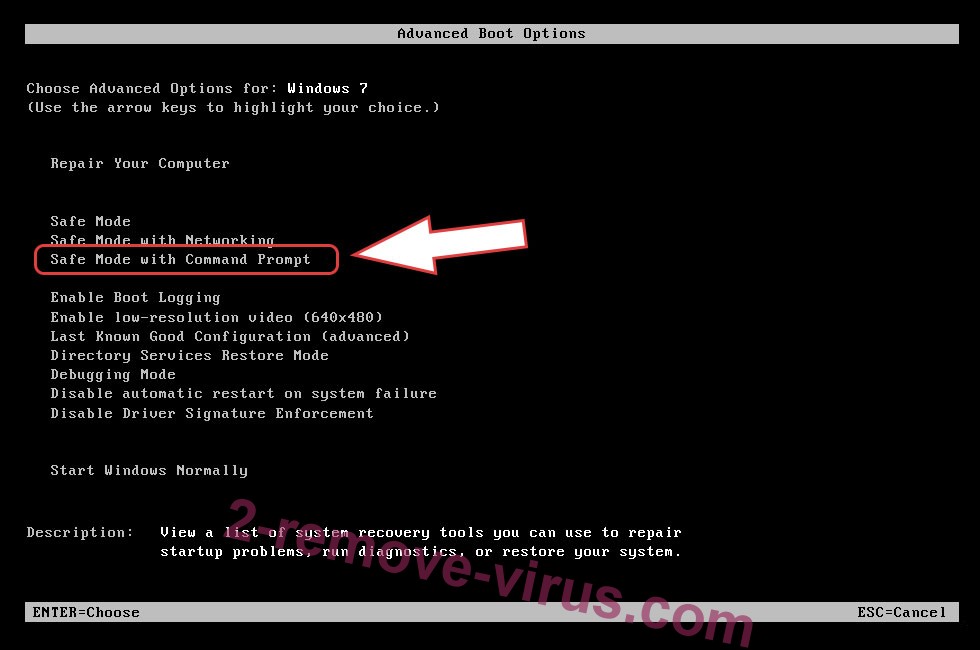
krok 1. Odstrániť Gooolag Ransomware pomocou núdzového režimu s použitím siete.
Odstrániť Gooolag Ransomware z Windows 7 a Windows Vista a Windows XP
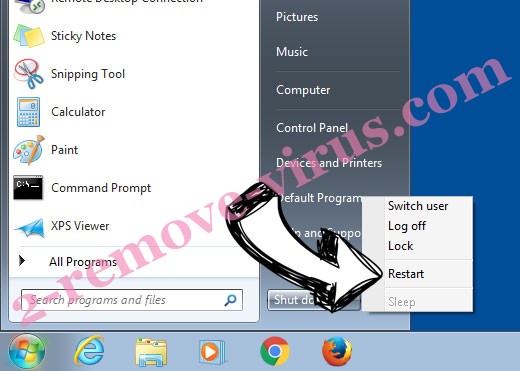
- Kliknite na tlačidlo Štart a vyberte položku vypnúť.
- Vyberte možnosť reštartovať a kliknite na tlačidlo OK.
- Štart odpočúvanie F8 pri spustení počítača zaťaženia.
- Časti Rozšírené možnosti spustenia vyberte núdzovom režime so sieťou.
- Otvorte prehliadač a stiahnuť anti-malware utility.
- Pomocou tohto nástroja môžete odstrániť Gooolag Ransomware
Odstrániť Gooolag Ransomware z Windows 8 a Windows 10
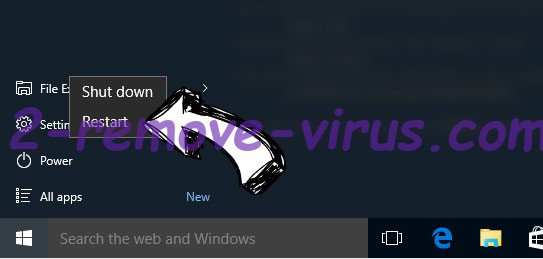
- Na prihlasovacej obrazovke systému Windows, stlačte tlačidlo napájania.
- Ťuknite a podržte stlačený kláves Shift a vyberte reštartovať.
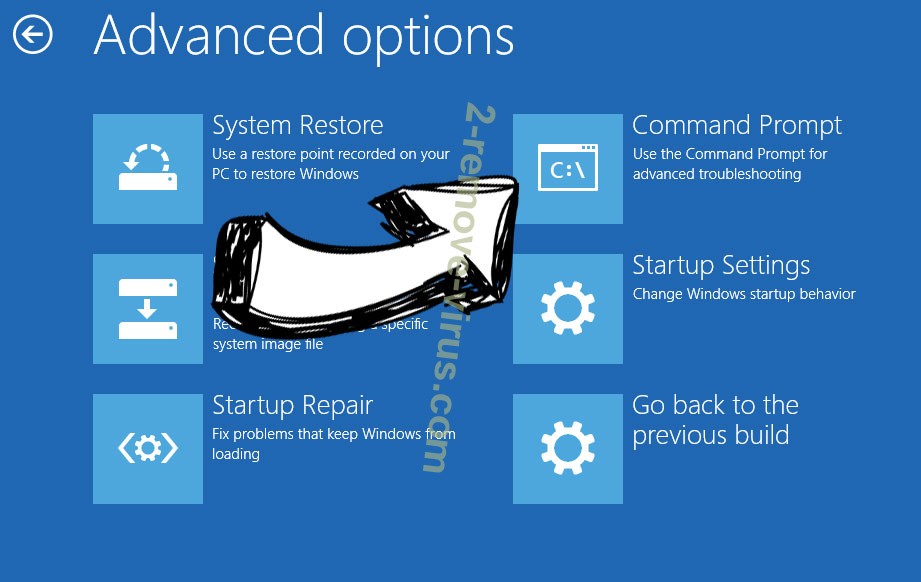
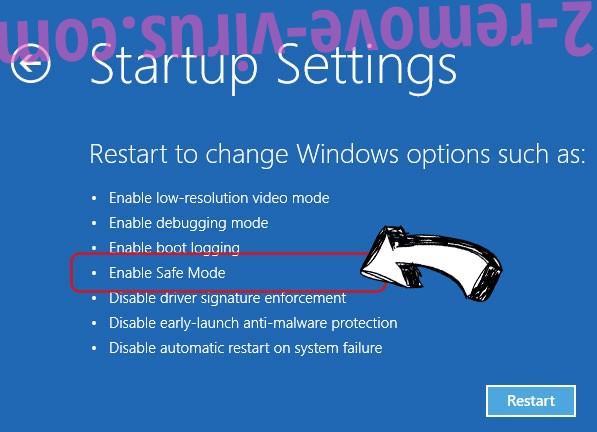
- ísť na Troubleshoot → Advanced options → Start Settings.
- Vyberte Zapnúť núdzový režim alebo núdzový režim so sieťou podľa nastavenia spustenia.
- Kliknite na položku reštartovať.
- Otvorte webový prehliadač a stiahnuť malware remover.
- Používať softvér na odstránenie Gooolag Ransomware
krok 2. Obnovenie súborov pomocou funkcie Obnovovanie systému
Odstrániť Gooolag Ransomware z Windows 7 a Windows Vista a Windows XP
- Kliknite na tlačidlo Štart a vyberte vypnúť.
- Vyberte položku Restart a OK
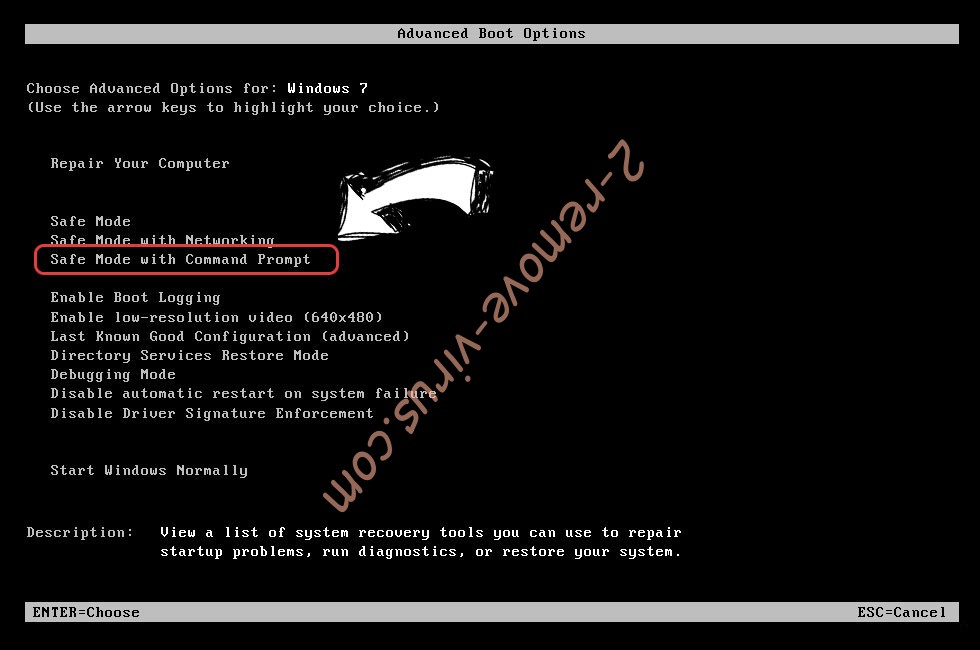
- Keď sa počítač začne načítanie, opakovaným stláčaním klávesu F8 otvorte rozšírené možnosti spúšťania systému
- Zo zoznamu vyberte Príkazový riadok.
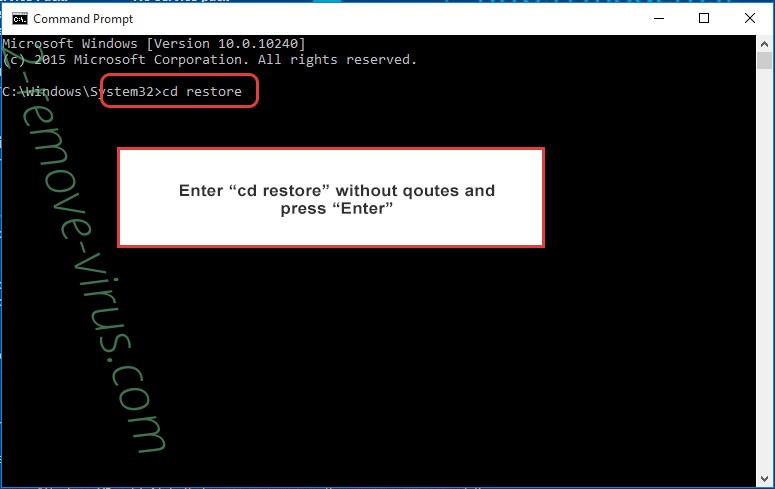
- Zadajte cd restore a ťuknite na položku zadať.
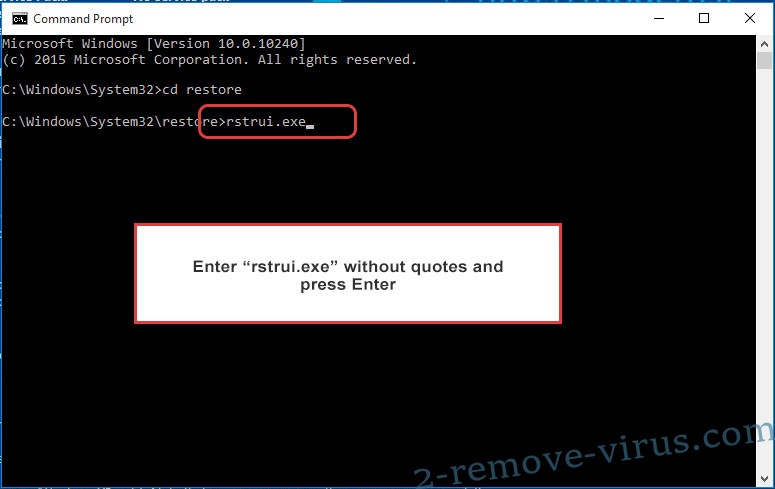
- Zadajte rstrui.exe a stlačte kláves Enter.
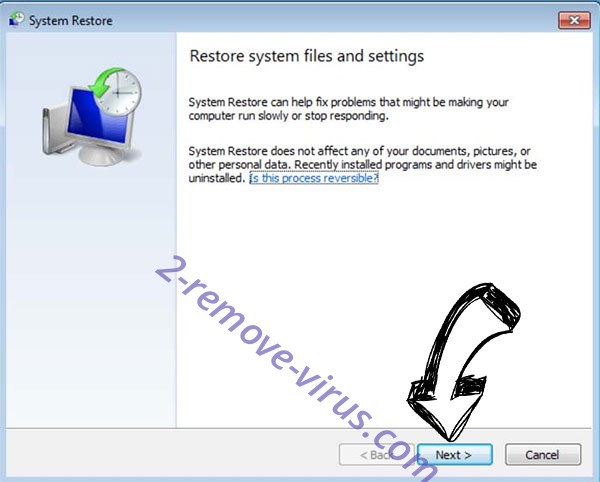
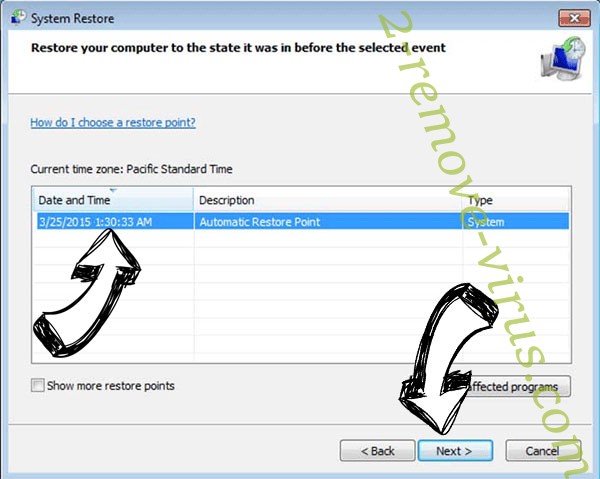
- Kliknite na tlačidlo ďalej v novom okne a vyberte bod obnovenia pred infekciou.
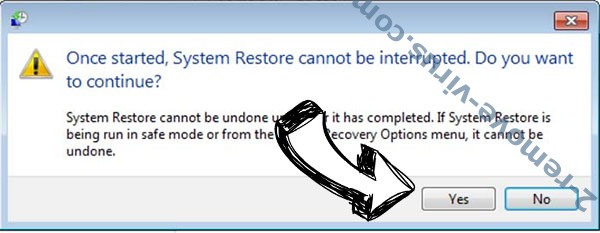
- Znova stlačte tlačidlo ďalej a kliknite na tlačidlo Áno spustite nástroj Obnovovanie systému.
Odstrániť Gooolag Ransomware z Windows 8 a Windows 10
- Kliknite na tlačidlo napájania na prihlasovacej obrazovke systému Windows.
- Stlačte a podržte kláves Shift a kliknite na položku reštartovať.
- Vybrať riešenie a prejdite na Rozšírené možnosti.
- Vyberte položku Príkazový riadok a kliknite na položku reštartovať.
- Príkazového riadka, zadajte cd restore a ťuknite na položku zadať.
- Vlož rstrui.exe a ťuknite na položku zadať znova.
- Kliknite na tlačidlo ďalej v novom okne Obnovovanie systému.
- Vybrať bod obnovenia pred infekciou.
- Kliknite na tlačidlo ďalej a potom kliknite na tlačidlo obnovenie systému.