Mpal ransomware virus inštrukcie
Mpal ransomware ransomware je šifrovanie súborov typu malware, ktoré môžu mať vážne následky, pokiaľ ide o vaše dáta. Kým ransomware bola široko pokrytá témou, je to možné, je to prvýkrát, čo prichádza cez to, preto možno neviete, čo infekcia môže znamenať pre váš počítač. Ransomware používa výkonné šifrovacie algoritmy na šifrovanie údajov a po uzamknutí ich nebudete môcť otvoriť. Ransomware je myšlienka byť taká škodlivá kontaminácia, pretože dešifrovanie súborov nie je možné v každom prípade. Je tu možnosť platenia platiť podvodníci pre Decryptor, ale to nie je navrhol.
Po prvé, môžete skončiť len plytvanie peniaze za nič, pretože platba nie vždy viesť k dešifrovanie súborov. Majte na pamäti, že ste očakávali, že zločinci budú cítiť povinný pomôcť vám obnoviť dáta, keď majú možnosť len brať svoje peniaze. Budúce činnosti týchto podvodníci by tiež financovať, že peniaze. Myslíte si skutočne chcete podporiť priemysel, ktorý už robí miliardy dolárov v hodnote škôd na podniky. Čím viac ľudí zaplatí, tým výhodnejšie sa stáva, a tak kreslenie viac ľudí, ktorí chcú zarobiť ľahké peniaze. Situácie, Kedy by ste mohli stratiť vaše údaje, sa môžu stať po celú dobu, takže oveľa lepší nákup môže byť záloha. Ak bola záloha vykonaná pred tým, ako škodlivý softvér na šifrovanie údajov kontaminoval vaše zariadenie, stačí odinštalovať Mpal ransomware a pristúpiť k obnoveniu súboru. Ransomware Spread metódy nemusia byť známe, že ste, a budeme diskutovať o najbežnejších spôsobov, ako v nižšie uvedených odsekoch.
Ako sa ransomware distribuuje
E-mailové prílohy, Exploit súpravy a škodlivé súbory na prevzatie sú najbežnejšie kódovanie súborov škodlivý program distribúcie metódy. Tam je zvyčajne nie je potrebné prísť s viac komplikované metódy, ako mnohí užívatelia sú dosť neopatrný, keď používajú e-maily a niečo stiahnuť. Sofistikovanejšie spôsoby môžu byť použité rovnako, aj keď nie sú tak populárne. Kybernetické zločinci nemusia dať do veľa úsilia, stačí napísať všeobecný e-mail, ktorý menej opatrný užívatelia môžu spadnúť, pridať infikovaný súbor na e-mail a pošlite ho do budúcich obetí, ktorí by mohli veriť odosielateľa je niekto dôveryhodný. Peniaze-súvisiace témy sú bežne používané, pretože používatelia sú viac naklonený otvoriť tieto typy e-mailov. Kybernetické zločinci tiež dávajú prednosť predstierať, že je z Amazonu, a upozorniť potenciálnych obetí, že došlo k nejakej podivné činnosti pozorované v ich účte, ktorý by mal okamžite vyzvať osobu, aby otvoril prílohu. S cieľom chrániť sa z toho, tam sú niektoré veci, ktoré musíte urobiť, keď sa zaoberajú e-maily. Ak odosielateľ nie je niekto, kto ste oboznámení s, pred otvorením niektorého z pripojených súborov, ktoré ste poslali, vyšetrovať. E-mailovú adresu budete musieť preskúmať aj v prípade, že vám je odosielateľ známy. Tieto škodlivé e-maily sú tiež často plné gramatických chýb. Vezmite na vedomie, ako vás odosielateľ adresuje, ak je to odosielateľ, s ktorým ste mali predtým firmu, budú vždy obsahovať vaše meno do pozdravu. Slabé miesta na vašom systéme zastarané programy môžu byť tiež použité ako cesta k vám počítač. Program má určité slabé miesta, ktoré by mohli byť použité pre škodlivý softvér pre vstup do zariadenia, ale softvér robí patch je čoskoro potom, čo sú objavené. Bohužiaľ, ako je preukázané WannaCry ransomware, nie všetci užívatelia inštalovať aktualizácie, z rôznych dôvodov. Je veľmi dôležité, aby ste pravidelne aktualizovať svoje programy, pretože v prípade, že zraniteľnosť je dosť závažné, môže vážne zraniteľnosti byť ľahko zneužiť škodlivý softvér, takže je dôležité, aby ste patch všetky programy. Neustále sa utrápený o zmenách môže dostať nepríjemné, takže môžete nastaviť je až k inštalácii automaticky.
Ako Mpal ransomware pôsobí
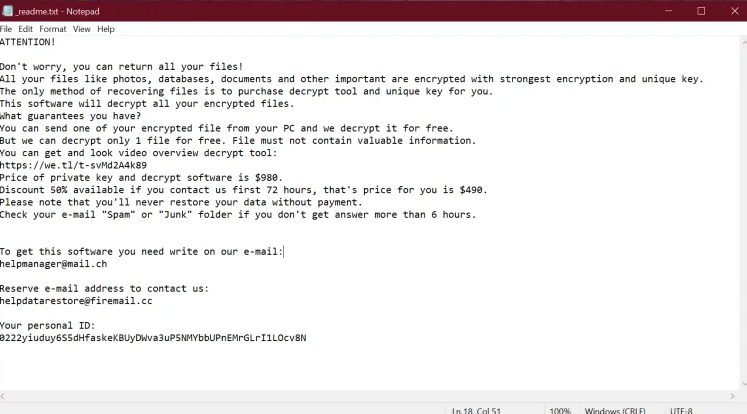
Vaše súbory budú zakódované ransomware, akonáhle infikuje váš systém. Vaše súbory nebudú prístupné, takže aj keď si nevšimnete proces šifrovania, budete vedieť, nakoniec. Budete vedieť, ktoré súbory boli ovplyvnené, pretože budú mať podivné rozšírenie pridaný k nim. Malo by sa povedať, že obnova súboru nemusí byť možné, ak šifrovanie dát malware používa silný šifrovací algoritmus. Výkupné poznámku bude vysvetľovať, čo sa stalo a ako by ste mali pristúpiť k obnoveniu súborov. Budú vám navrhne Decryptor, ktorý vás bude stáť. Cena za Decryptor vytvorený by mal byť zobrazený v poznámke, ale ak to nie je, budete vyzvaní, aby im poslať e-mail nastaviť cenu, môže sa pohybujú od niekoľkých desiatok dolárov na pár stoviek. Z dôvodov, ktoré sme už spomenuli, platenie nie je možnosť malware vedci naznačujú. Dôkladne zvážiť všetky ostatné alternatívy, ako si dokonca zvážiť, že do žiadosti. Možno si jednoducho nespomínam vytvorenie zálohy. Alebo možno je tu zadarmo Decryptor. Bezpečnostné špecialisti sú v niektorých prípadoch schopní uvoľniť zadarmo dešifrovanie Utility, ak je kódovanie súborov malware je crackable. Pozrite sa do tejto možnosti a len vtedy, keď ste si istí, že nie je zadarmo Decryptor, mali by ste dokonca zvážiť platenie. Investovať časť, že peniaze na nákup nejaký druh zálohy môže dopadlo byť lepšie. Ak ste vytvorili zálohu predtým, ako počítač dostal infikované, mali by ste byť schopní zotaviť sa odtiaľ po vymazaní Mpal ransomware vírusu. Uvedomiť si, ako ransomware je distribuovaný tak, že robíte to najlepšie, aby sa zabránilo. Držať legitímne webové stránky, pokiaľ ide o sťahovanie, Buďte ostražití pri rokovaní s e-mailových príloh, a aby váš softvér up-to-date.
Ako odstrániť Mpal ransomware vírus
Ak ransomware stále zostáva, anti-malware softvér bude potrebné, aby sa ho zbaviť. Ak máte málo vedomostí, pokiaľ ide o počítače, môžete neúmyselne priniesť ďalšie škody pri pokuse opraviť Mpal ransomware vírus ručne. Použitie anti-malware nástroj je múdrejší rozhodnutie. Nástroj by nemal len vám pomôžu starať sa o hrozbu, ale to môže tiež zastaviť podobné tie od vstupu do budúcnosti. Vyberte si anti-malware softvér, ktorý sa môže najlepšie vysporiadať so svojou situáciou, a autorizovať ju skenovať váš systém pre hrozbu, akonáhle ho nainštalujete. Avšak škoda, že by to mohlo byť, anti-malware softvér nie je schopný dešifrovanie súborov. Po tom, čo je škodlivý program na šifrovanie súborov preč, môžete zariadenie bezpečne používať a zároveň pravidelne zálohovať súbory.
Offers
Stiahnuť nástroj pre odstránenieto scan for Mpal ransomwareUse our recommended removal tool to scan for Mpal ransomware. Trial version of provides detection of computer threats like Mpal ransomware and assists in its removal for FREE. You can delete detected registry entries, files and processes yourself or purchase a full version.
More information about SpyWarrior and Uninstall Instructions. Please review SpyWarrior EULA and Privacy Policy. SpyWarrior scanner is free. If it detects a malware, purchase its full version to remove it.

Prezrite si Podrobnosti WiperSoft WiperSoft je bezpečnostný nástroj, ktorý poskytuje real-time zabezpečenia pred možnými hrozbami. Dnes mnohí používatelia majú tendenciu stiahnuť softvér ...
Na stiahnutie|viacJe MacKeeper vírus?MacKeeper nie je vírus, ani je to podvod. I keď existujú rôzne názory na program na internete, veľa ľudí, ktorí nenávidia tak notoricky program nikdy používal to, a sú ...
Na stiahnutie|viacKým tvorcovia MalwareBytes anti-malware nebol v tejto činnosti dlho, robia sa na to s ich nadšenie prístup. Štatistiky z týchto stránok ako CNET ukazuje, že bezpečnostný nástroj je jedným ...
Na stiahnutie|viac



Quick Menu
krok 1. Odstrániť Mpal ransomware pomocou núdzového režimu s použitím siete.
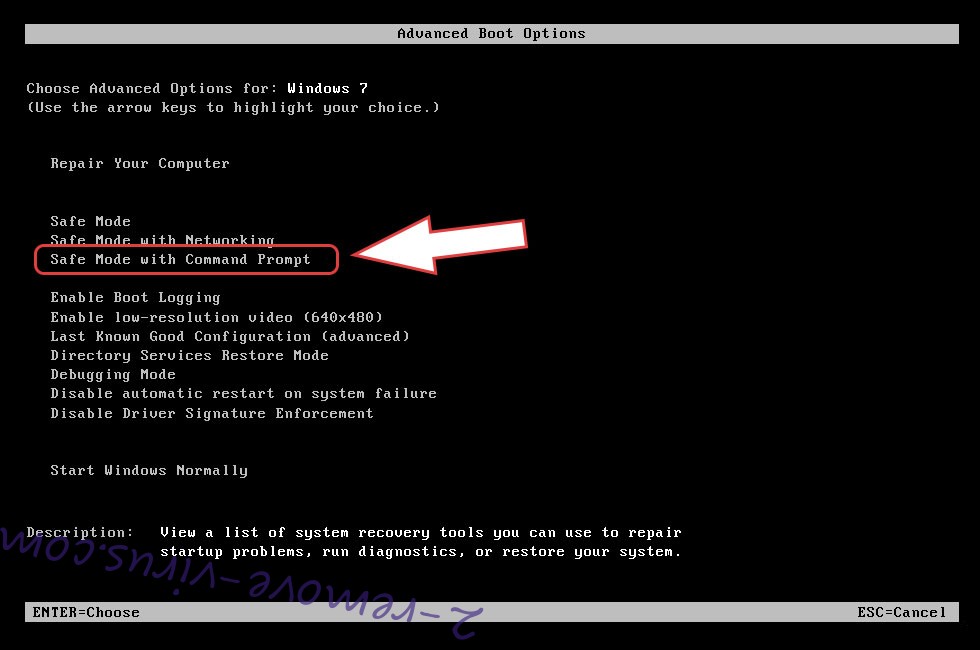
Odstrániť Mpal ransomware z Windows 7 a Windows Vista a Windows XP
- Kliknite na tlačidlo Štart a vyberte položku vypnúť.
- Vyberte možnosť reštartovať a kliknite na tlačidlo OK.
- Štart odpočúvanie F8 pri spustení počítača zaťaženia.
- Časti Rozšírené možnosti spustenia vyberte núdzovom režime so sieťou.
- Otvorte prehliadač a stiahnuť anti-malware utility.
- Pomocou tohto nástroja môžete odstrániť Mpal ransomware
Odstrániť Mpal ransomware z Windows 8 a Windows 10
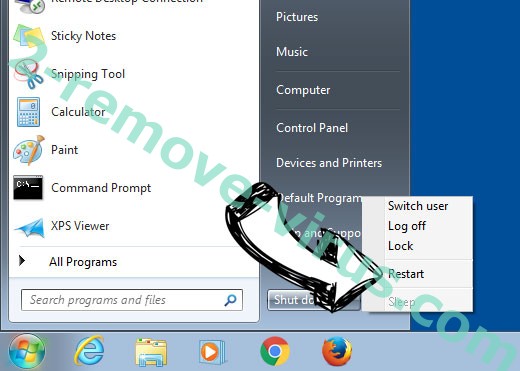
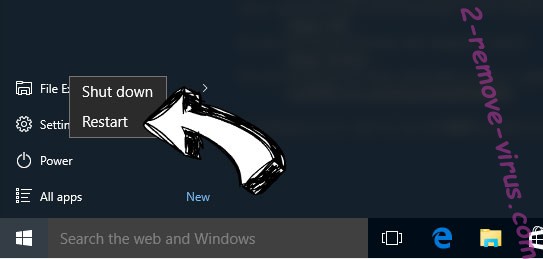
- Na prihlasovacej obrazovke systému Windows, stlačte tlačidlo napájania.
- Ťuknite a podržte stlačený kláves Shift a vyberte reštartovať.
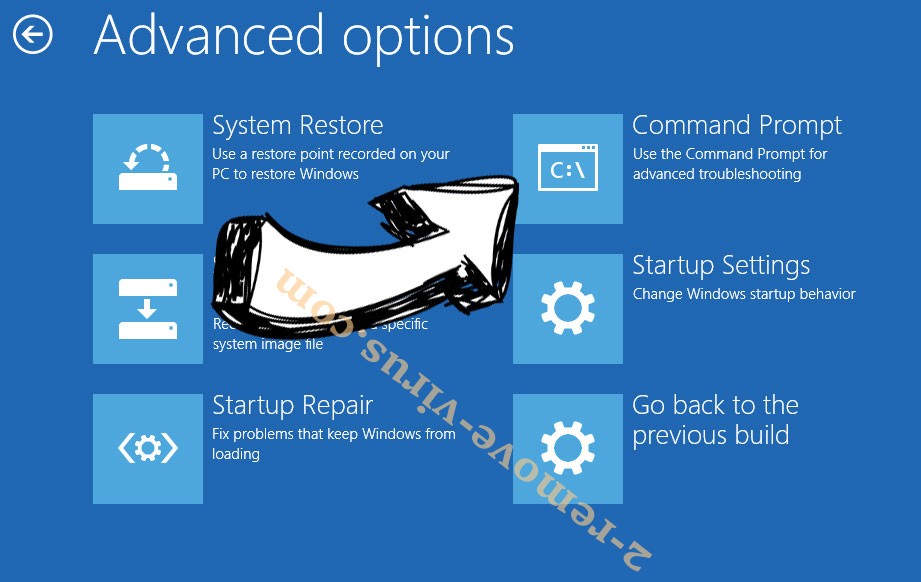
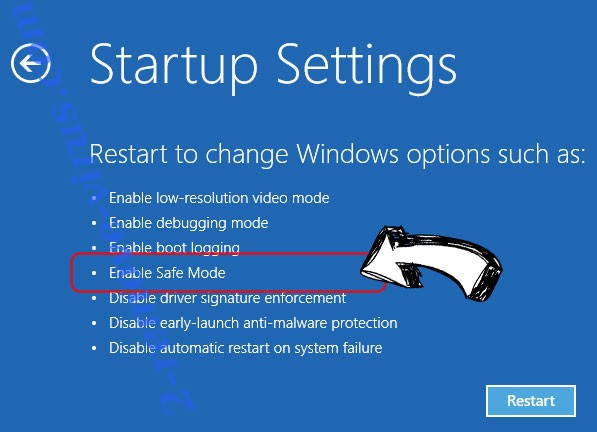
- ísť na Troubleshoot → Advanced options → Start Settings.
- Vyberte Zapnúť núdzový režim alebo núdzový režim so sieťou podľa nastavenia spustenia.
- Kliknite na položku reštartovať.
- Otvorte webový prehliadač a stiahnuť malware remover.
- Používať softvér na odstránenie Mpal ransomware
krok 2. Obnovenie súborov pomocou funkcie Obnovovanie systému
Odstrániť Mpal ransomware z Windows 7 a Windows Vista a Windows XP
- Kliknite na tlačidlo Štart a vyberte vypnúť.
- Vyberte položku Restart a OK
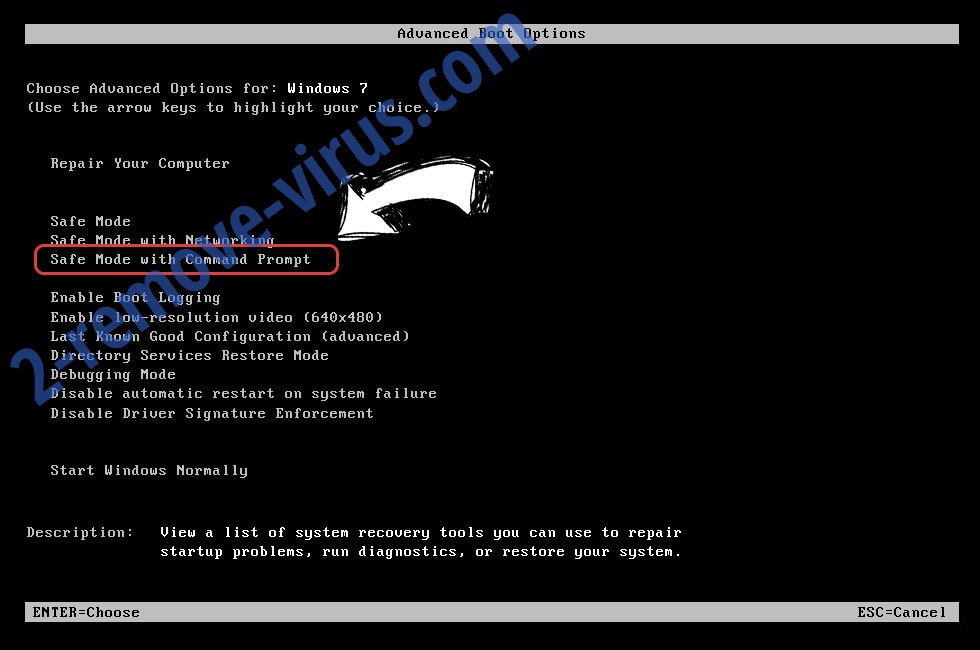
- Keď sa počítač začne načítanie, opakovaným stláčaním klávesu F8 otvorte rozšírené možnosti spúšťania systému
- Zo zoznamu vyberte Príkazový riadok.
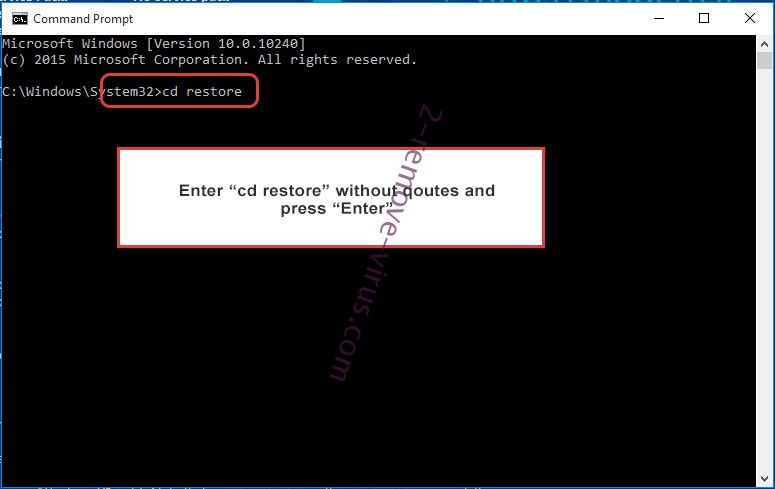
- Zadajte cd restore a ťuknite na položku zadať.
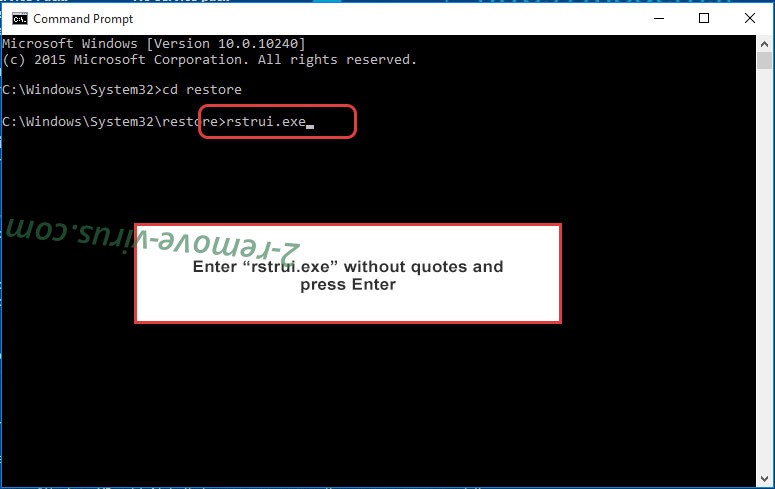
- Zadajte rstrui.exe a stlačte kláves Enter.
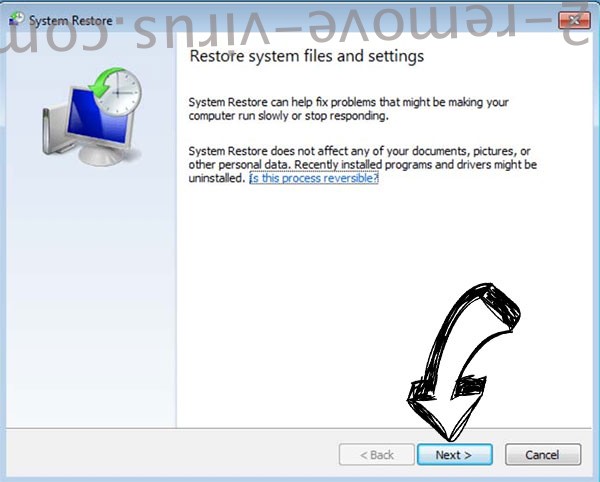
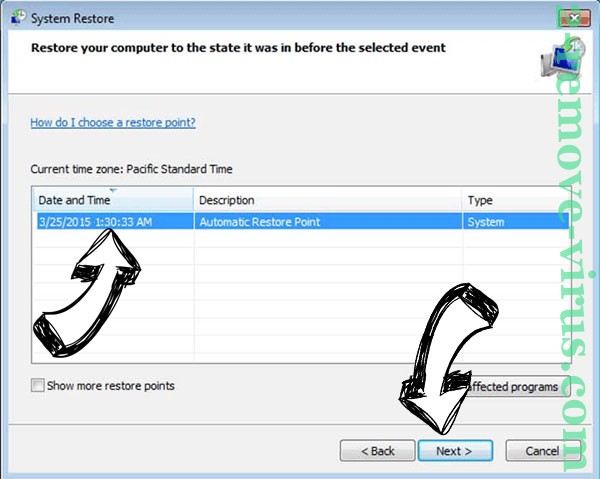
- Kliknite na tlačidlo ďalej v novom okne a vyberte bod obnovenia pred infekciou.
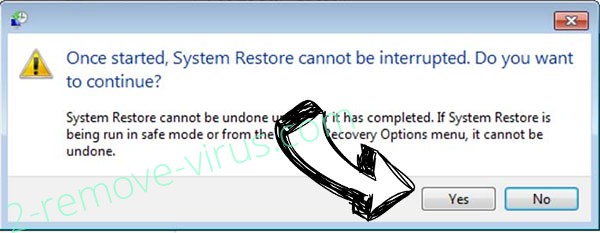
- Znova stlačte tlačidlo ďalej a kliknite na tlačidlo Áno spustite nástroj Obnovovanie systému.
Odstrániť Mpal ransomware z Windows 8 a Windows 10
- Kliknite na tlačidlo napájania na prihlasovacej obrazovke systému Windows.
- Stlačte a podržte kláves Shift a kliknite na položku reštartovať.
- Vybrať riešenie a prejdite na Rozšírené možnosti.
- Vyberte položku Príkazový riadok a kliknite na položku reštartovať.
- Príkazového riadka, zadajte cd restore a ťuknite na položku zadať.
- Vlož rstrui.exe a ťuknite na položku zadať znova.
- Kliknite na tlačidlo ďalej v novom okne Obnovovanie systému.
- Vybrať bod obnovenia pred infekciou.
- Kliknite na tlačidlo ďalej a potom kliknite na tlačidlo obnovenie systému.