O zScreenLocker
zScreenLocker je typ ransomware vírus, ktorý uzamkne obrazovku vášho počítača. Na rozdiel od väčšiny ransomware nešifruje súbory, takže Neprepadajte panike. Ste musí dostal nakaziť po otvorení nevyžiadané e-maily alebo stiahnuté falošný aktualizácie softvéru, ako sú bežné rozdelenie metód. zScreenLocker sa zdá byť nejaký akt protest, ale našťastie nie je šifrovanie súborov. To by nemalo byť ťažké odstrániť zScreenLocker, ak máte anti-malware softvér na vašom počítači, takže ak ste v zhone, sa môžete posúvať nižšie pokyny. Ak vás zaujíma ako si nakazil a ako zabrániť takýmto situáciám v budúcnosti, prečítajte si článok pozorne.

Ako sa môžete nakaziť a ako zScreenLocker konať?
Ransomware zvyčajne šíri cez škodlivý spamové e-maily. Infikovaného súboru by mohli byť pripojené k e-mail oficiálne vyzerajúce a po otvorení, ransomware prevezme do počítača. Pri otváraní e-maily od odosielateľov, ktorí neviete, najmä ak je prílohu, buďte opatrní. Prekontrolovať obsah a pozrite sa na znamenie, že by to mohol byť škodlivý e-mail. Zvyčajne obsahujú gramatické chyby a odosielateľ nabáda, aby ste otvoriť prílohu. Aj v prípade, že daný odosielateľ tvrdí, že od známej spoločnosti, dávajte si pozor. Falošné softvérové aktualizácie môže tiež viesť k ransomware. Ak sa zobrazí pop-up alebo banner o tom, že váš softvér je potrebné aktualizovať a poskytovať aktualizácie, ignorovať. Len dôveru na stiahnutie z oficiálnych stránok.
Keď zScreenLocker nainštaluje do vášho počítača, bude to v podstate zámok vás z vášho počítača. Zámok obrazovky vám ukáže brazílsky vlajka s “Zákaz Islam” písaný na to a lebka je medzi slov. Vývojári z zScreenLocker sa zdajú byť naštvaný, moslimskej komunity v Brazílii. Keď sa zobrazí táto obrazovka, nebudete môcť získať prístup k počítaču. Ak ste sa nakaziť s ransomware, zScreenLocker je pravdepodobne najbezpečnejší voľbu. Väčšina ransomware šifruje súbory a požaduje, aby vám ich späť. Bohužiaľ, aj v prípade, že obete zaplatiť vo väčšine prípadov vývojári len vziať peniaze a nedávajú obetí. Pretože zScreenLocker nie je to, nemáte dôvod k odkladu odstránenie zScreenLocker.
odstránenie zScreenLocker
Odporúčame, že používate anti-malware softvér na odstránenie zScreenLocker. Snaží manuálne odstrániť zScreenLocker môže viesť k úspechu ale v prípade, že je príliš zložitý, používajú anti-malware softvér. Predtým, než sa pokúsite odstrániť zScreenLocker, musíte získať prístup k počítaču, ktoré vám poskytne pokyny. Tiež, teraz, že ste si vedomí ako ransomware šíri, dúfame, že to bude poslednej dobe pozriete k odstráneniu pokyny.
Offers
Stiahnuť nástroj pre odstránenieto scan for zScreenLockerUse our recommended removal tool to scan for zScreenLocker. Trial version of provides detection of computer threats like zScreenLocker and assists in its removal for FREE. You can delete detected registry entries, files and processes yourself or purchase a full version.
More information about SpyWarrior and Uninstall Instructions. Please review SpyWarrior EULA and Privacy Policy. SpyWarrior scanner is free. If it detects a malware, purchase its full version to remove it.

Prezrite si Podrobnosti WiperSoft WiperSoft je bezpečnostný nástroj, ktorý poskytuje real-time zabezpečenia pred možnými hrozbami. Dnes mnohí používatelia majú tendenciu stiahnuť softvér ...
Na stiahnutie|viacJe MacKeeper vírus?MacKeeper nie je vírus, ani je to podvod. I keď existujú rôzne názory na program na internete, veľa ľudí, ktorí nenávidia tak notoricky program nikdy používal to, a sú ...
Na stiahnutie|viacKým tvorcovia MalwareBytes anti-malware nebol v tejto činnosti dlho, robia sa na to s ich nadšenie prístup. Štatistiky z týchto stránok ako CNET ukazuje, že bezpečnostný nástroj je jedným ...
Na stiahnutie|viac



Quick Menu
krok 1. Odstrániť zScreenLocker pomocou núdzového režimu s použitím siete.
Odstrániť zScreenLocker z Windows 7 a Windows Vista a Windows XP
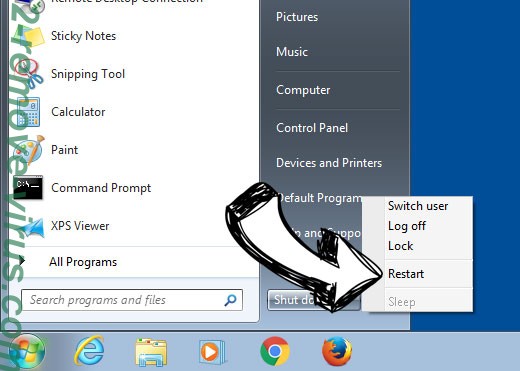
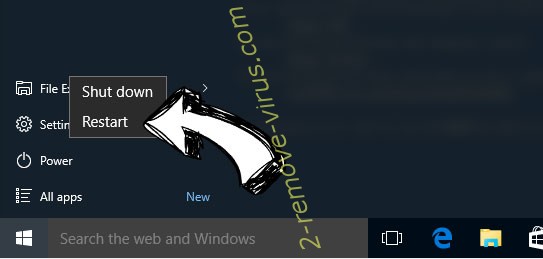
- Kliknite na tlačidlo Štart a vyberte položku vypnúť.
- Vyberte možnosť reštartovať a kliknite na tlačidlo OK.
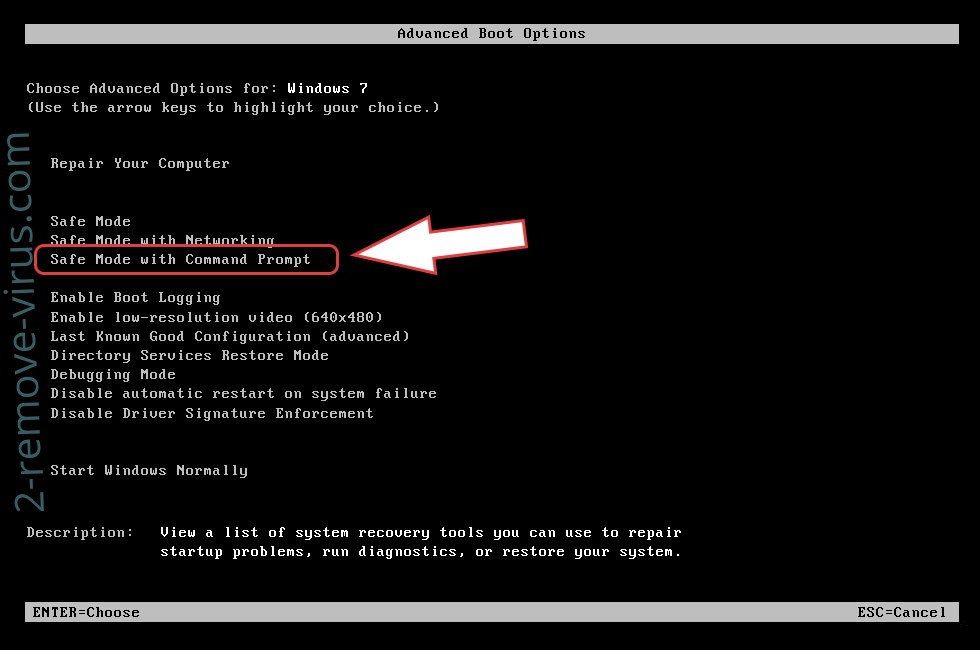
- Štart odpočúvanie F8 pri spustení počítača zaťaženia.
- Časti Rozšírené možnosti spustenia vyberte núdzovom režime so sieťou.
- Otvorte prehliadač a stiahnuť anti-malware utility.
- Pomocou tohto nástroja môžete odstrániť zScreenLocker
Odstrániť zScreenLocker z Windows 8 a Windows 10
- Na prihlasovacej obrazovke systému Windows, stlačte tlačidlo napájania.
- Ťuknite a podržte stlačený kláves Shift a vyberte reštartovať.
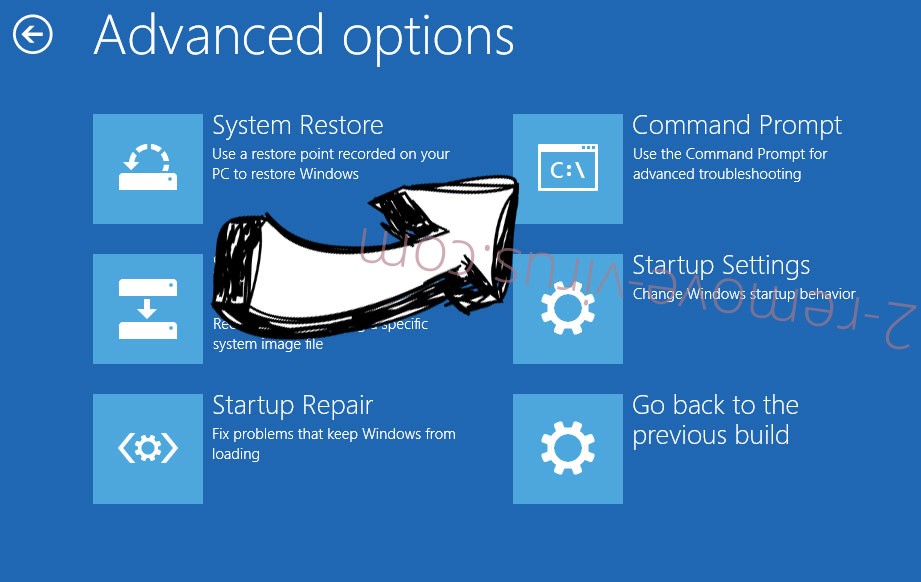
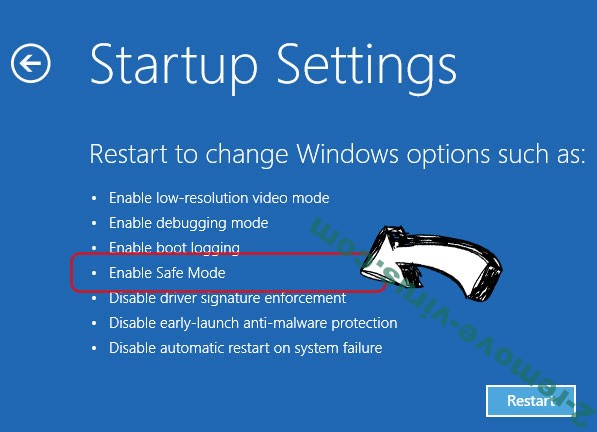
- ísť na Troubleshoot → Advanced options → Start Settings.
- Vyberte Zapnúť núdzový režim alebo núdzový režim so sieťou podľa nastavenia spustenia.
- Kliknite na položku reštartovať.
- Otvorte webový prehliadač a stiahnuť malware remover.
- Používať softvér na odstránenie zScreenLocker
krok 2. Obnovenie súborov pomocou funkcie Obnovovanie systému
Odstrániť zScreenLocker z Windows 7 a Windows Vista a Windows XP
- Kliknite na tlačidlo Štart a vyberte vypnúť.
- Vyberte položku Restart a OK
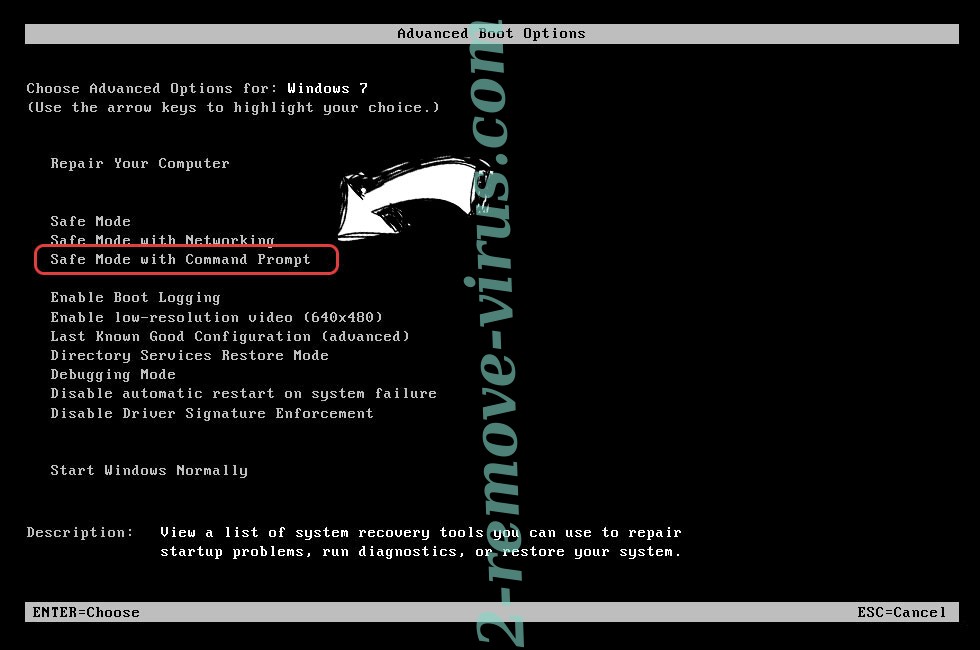
- Keď sa počítač začne načítanie, opakovaným stláčaním klávesu F8 otvorte rozšírené možnosti spúšťania systému
- Zo zoznamu vyberte Príkazový riadok.
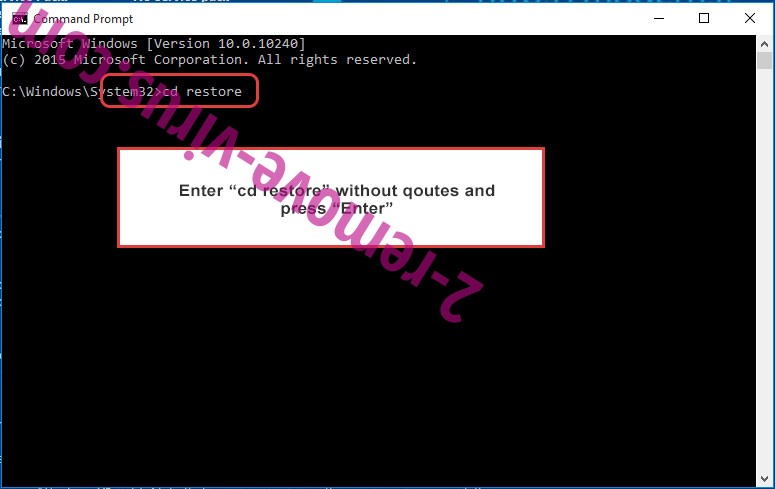
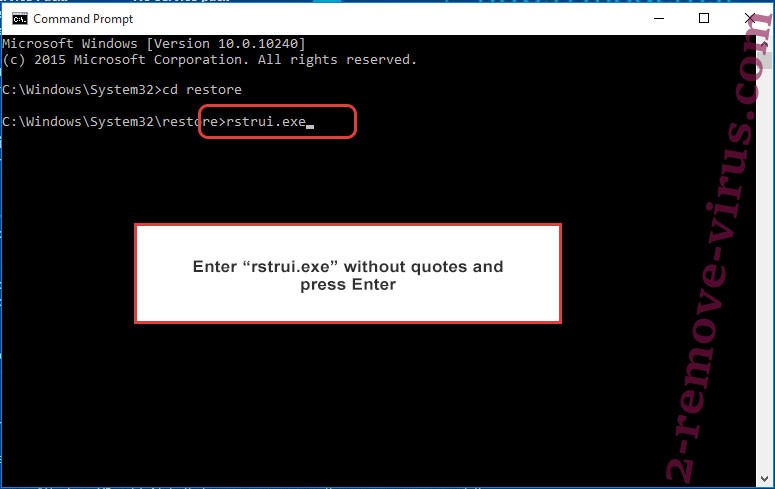
- Zadajte cd restore a ťuknite na položku zadať.
- Zadajte rstrui.exe a stlačte kláves Enter.
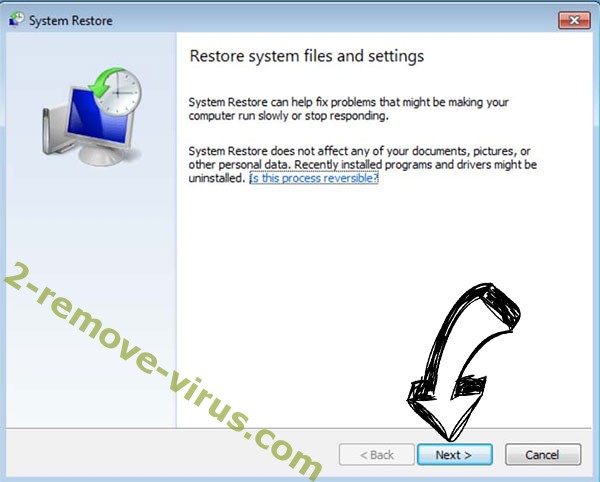
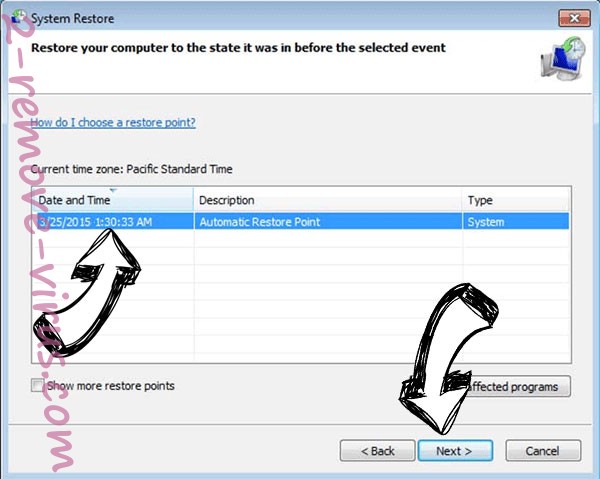
- Kliknite na tlačidlo ďalej v novom okne a vyberte bod obnovenia pred infekciou.
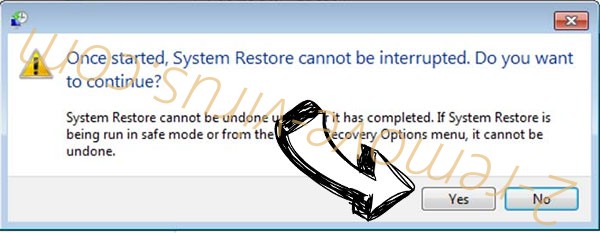
- Znova stlačte tlačidlo ďalej a kliknite na tlačidlo Áno spustite nástroj Obnovovanie systému.
Odstrániť zScreenLocker z Windows 8 a Windows 10
- Kliknite na tlačidlo napájania na prihlasovacej obrazovke systému Windows.
- Stlačte a podržte kláves Shift a kliknite na položku reštartovať.
- Vybrať riešenie a prejdite na Rozšírené možnosti.
- Vyberte položku Príkazový riadok a kliknite na položku reštartovať.
- Príkazového riadka, zadajte cd restore a ťuknite na položku zadať.
- Vlož rstrui.exe a ťuknite na položku zadať znova.
- Kliknite na tlačidlo ďalej v novom okne Obnovovanie systému.
- Vybrať bod obnovenia pred infekciou.
- Kliknite na tlačidlo ďalej a potom kliknite na tlačidlo obnovenie systému.