

Il “Managed by your organization” messaggio che appare improvvisamente nel tuo Google Chrome browser sul tuo dispositivo personale probabilmente significa un’infezione da browser hijacker. Questo tipo di infezione modifica le impostazioni del browser e cerca di costringerti a visitare siti discutibili e utilizzare motori di ricerca ingannevoli.
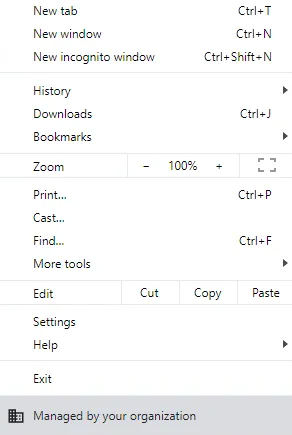
Se ti è mai capitato di aprire Google Chrome e notare un messaggio che dice “Gestito dalla tua organizzazione”, potresti chiederti chi sta gestendo esattamente il tuo browser, soprattutto se stai utilizzando un personal computer.
Negli ambienti di lavoro o scolastici, questo avviso è perfettamente normale. Significa semplicemente che un amministratore ha impostato criteri per gestire i browser su più dispositivi, spesso per garantire la sicurezza e la conformità. Tuttavia, quando questo messaggio viene visualizzato sul tuo laptop, desktop o smartphone, può segnalare qualcosa di molto più preoccupante: la possibile presenza di un programma potenzialmente indesiderato (PUP) o di un browser hijacker che ha silenziosamente preso il controllo delle impostazioni del browser.
Cosa “Managed by your organization” significa veramente
In sostanza, questo messaggio indica che uno o più criteri amministrativi ne controllano Chrome il comportamento. Questi criteri possono definire la home page predefinita, gestire le estensioni o determinare quali siti Web sono bloccati.
In un contesto aziendale legittimo, gli amministratori IT utilizzano tali controlli per proteggere gli utenti da contenuti non sicuri e mantenere la produttività. Ma su un dispositivo personale, queste stesse politiche possono essere abusate da software dannoso per ignorare le tue preferenze, reindirizzare le tue ricerche o monitorare la tua attività di navigazione.
Un dirottatore può, ad esempio, trasformare la tua home page in un motore di ricerca losco, inondare il tuo browser con pop-up invadenti o rallentare il tuo sistema eseguendo attività in background nascoste. Alcuni possono persino disabilitare le principali funzionalità di sicurezza, lasciando il computer aperto a ulteriori attacchi.
Come funzionano i browser hijacker e i PUP
I dirottatori del browser in genere vengono forniti in bundle con software gratuito o piratato scaricato da fonti non verificate. Altri si infiltrano attraverso annunci ingannevoli, allegati e-mail dannosi o richieste di aggiornamento fuorvianti. Una volta installati, modificano Chrome le impostazioni interne di e applicano criteri che imitano la gestione aziendale legittima, da cui l’etichetta “Managed by your organization” .
Questi programmi sono raramente apertamente distruttivi come il malware tradizionale, ma sono invadenti. Possono:
- Reindirizza le tue ricerche a siti Web inaffidabili o pieni di annunci.
- Sostituisci il tuo motore di ricerca o la tua home page preferita.
- Tieni traccia della tua cronologia di navigazione e raccogli dati come indirizzi IP e informazioni sulla posizione.
- Apri la porta a spyware o keylogger, che possono registrare le tue password e i dettagli del tuo account.
In breve, trasformano il tuo browser, e talvolta l’intero dispositivo, in una fonte di entrate per truffatori e inserzionisti.
Come è arrivato sul mio computer?
Supponiamo che il tuo browser visualizzi improvvisamente il “Managed by your organization” messaggio e che tu non faccia parte di una rete aziendale. In tal caso, è un forte indicatore che qualcosa ha modificato il tuo sistema senza autorizzazione. Nella maggior parte dei casi, ciò accade perché un programma potenzialmente indesiderato o un browser hijacker si è installato silenziosamente e ha sfruttato le impostazioni dei criteri per Chrome ottenere il controllo.
Ci sono diversi modi in cui ciò può accadere e la maggior parte di essi sono sottili e facili da trascurare:
- Installazioni software in bundle. Molti programmi gratuiti, in particolare quelli scaricati da siti di terze parti, includono componenti extra o “offerte opzionali”. Durante l’installazione, questi componenti aggiuntivi possono installare automaticamente criteri del browser, estensioni o script che dirottano Chrome le impostazioni di . Poiché gli utenti spesso fanno clic su “Avanti” senza leggere la stampa fine, i dirottatori scivolano inosservati.
- Pulsanti di download ingannevoli e aggiornamenti falsi. Alcuni siti Web mascherano i programmi di installazione dannosi come pulsanti “Download”, “Riproduci” o “Aggiorna Chrome “. Una volta cliccati, eseguono script nascosti che installano software indesiderato e alterano le configurazioni del sistema.
- Allegati e-mail e link di phishing. Un singolo clic incauto su un collegamento o un allegato dannoso può attivare un download in background. I criminali informatici utilizzano spesso fatture, avvisi di spedizione o offerte di lavoro dall’aspetto realistico per indurre gli utenti a eseguire questi file.
- Estensioni compromesse o sincronizzazione del browser. Occasionalmente, un’estensione legittima Chrome può essere venduta a uno sviluppatore meno affidabile o dirottata con codice dannoso. Se Chrome la sincronizzazione è abilitata, l’infezione può persino diffondersi su tutti i dispositivi.
- Malvertising e download drive-by. Visitando siti infetti o fraudolenti è possibile avviare un codice che installa automaticamente un PUP, anche senza che tu faccia clic su nulla.
In sostanza, i browser hijacker sfruttano i momenti di disattenzione e la naturale fiducia che gli utenti ripongono in strumenti e siti familiari. Ecco perché è essenziale mantenere una buona igiene dei download, lo scetticismo nei confronti dei link e un software di sicurezza aggiornato.
Prevenire i dirottatori del browser in futuro
Esistono diversi modi per impedire l’installazione di browser hijacker sul computer. Innanzitutto, utilizza sempre le impostazioni avanzate (personalizzate) durante l’installazione di programmi gratuiti e deseleziona tutte le offerte aggiunte. Mantieni aggiornato il software. Installa regolarmente aggiornamenti per il sistema operativo, i browser e le estensioni per correggere i difetti di sicurezza. Evita download sospetti. Scarica il software solo dai siti dei fornitori ufficiali o dagli app store verificati. Non fare clic su collegamenti sconosciuti. Fai attenzione alle e-mail o ai messaggi sui social media che ti invitano a fare clic o scaricare allegati. Utilizza un blocco degli annunci e un filtro pop-up, in quanto possono impedire il caricamento di script dannosi.
Dovresti anche rivedere le estensioni del tuo browser. Rimuovi tutto ciò che non usi o non riconosci attivamente e fallo regolarmente. Dovresti anche rendere la scansione del tuo computer con un software anti-malware un’abitudine.
Rimuovi “Managed by your organization” su Chrome
Il modo più semplice per rimuoverlo “Managed by your organization” Chrome è utilizzare un programma antivirus che troverà e gestirà il dirottatore del browser che abita il tuo computer.
Offers
Scarica lo strumento di rimozioneto scan for “Managed by your organization”Use our recommended removal tool to scan for “Managed by your organization”. Trial version of provides detection of computer threats like “Managed by your organization” and assists in its removal for FREE. You can delete detected registry entries, files and processes yourself or purchase a full version.
More information about SpyWarrior and Uninstall Instructions. Please review SpyWarrior EULA and Privacy Policy. SpyWarrior scanner is free. If it detects a malware, purchase its full version to remove it.

WiperSoft dettagli WiperSoft è uno strumento di sicurezza che fornisce protezione in tempo reale dalle minacce potenziali. Al giorno d'oggi, molti utenti tendono a scaricare il software gratuito da ...
Scarica|piùÈ MacKeeper un virus?MacKeeper non è un virus, né è una truffa. Mentre ci sono varie opinioni sul programma su Internet, un sacco di persone che odiano così notoriamente il programma non hanno ma ...
Scarica|piùMentre i creatori di MalwareBytes anti-malware non sono stati in questo business per lungo tempo, essi costituiscono per esso con il loro approccio entusiasta. Statistica da tali siti come CNET dimost ...
Scarica|più



Quick Menu
passo 1. Disinstallare “Managed by your organization” e programmi correlati.
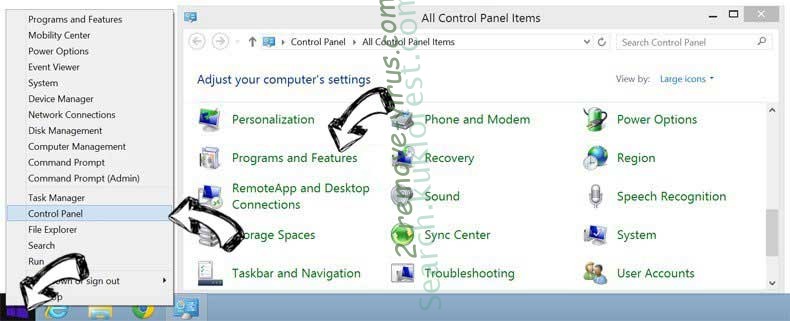
Rimuovere “Managed by your organization” da Windows 8
Clicca col tasto destro del mouse sullo sfondo del menu Metro UI e seleziona App. Nel menu App clicca su Pannello di Controllo e poi spostati su Disinstalla un programma. Naviga sul programma che desideri cancellare, clicca col tasto destro e seleziona Disinstalla.
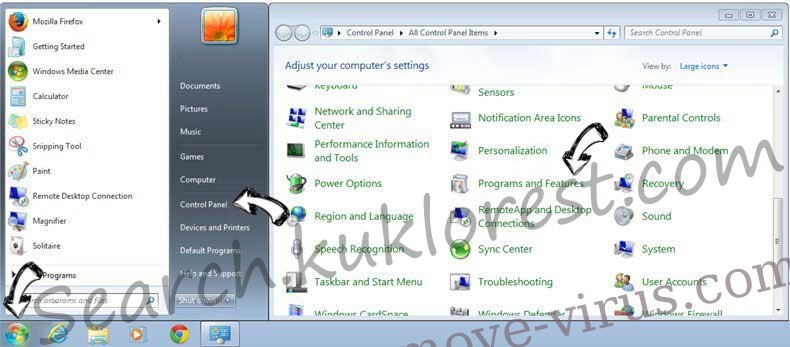
Disinstallazione di “Managed by your organization” da Windows 7
Fare clic su Start → Control Panel → Programs and Features → Uninstall a program.
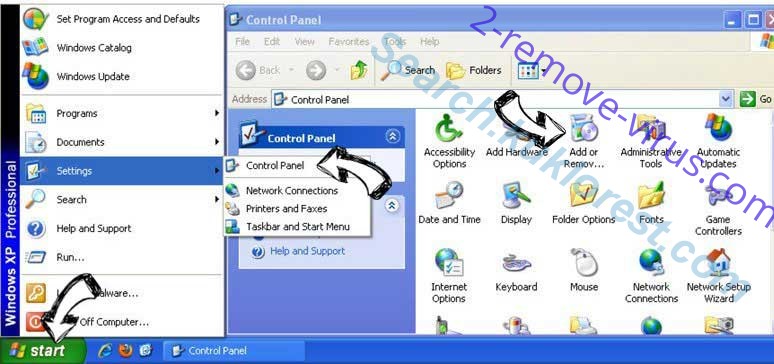
Rimozione “Managed by your organization” da Windows XP:
Fare clic su Start → Settings → Control Panel. Individuare e fare clic su → Add or Remove Programs.
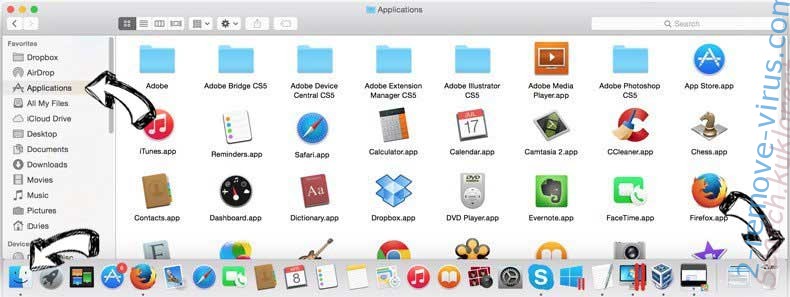
Rimuovere “Managed by your organization” da Mac OS X
Fare clic sul pulsante Vai nella parte superiore sinistra dello schermo e selezionare applicazioni. Selezionare la cartella applicazioni e cercare di “Managed by your organization” o qualsiasi altro software sospettoso. Ora fate clic destro su ogni di tali voci e selezionare Sposta nel Cestino, poi destra fare clic sull'icona del cestino e selezionare Svuota cestino.
passo 2. Eliminare “Managed by your organization” dal tuo browser
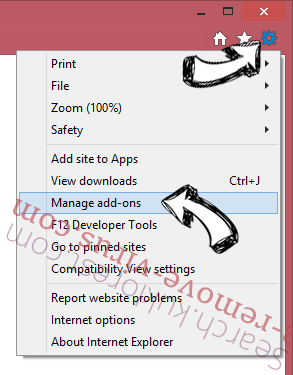
Rimuovere le estensioni indesiderate dai browser Internet Explorer
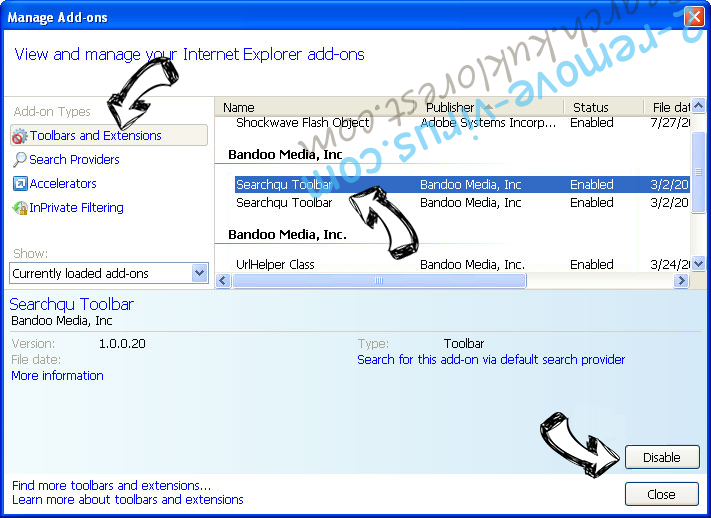
- Apri IE, simultaneamente premi Alt+T e seleziona Gestione componenti aggiuntivi.
- Seleziona Barre degli strumenti ed estensioni (sul lato sinistro del menu). Disabilita l’estensione non voluta e poi seleziona Provider di ricerca.
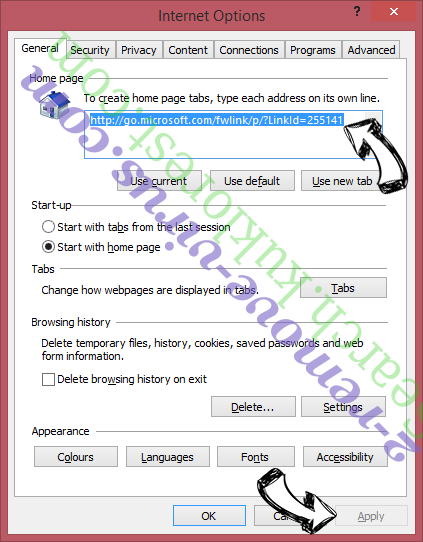
- Aggiungine uno nuovo e Rimuovi il provider di ricerca non voluto. Clicca su Chiudi. Premi Alt+T di nuovo e seleziona Opzioni Internet. Clicca sulla scheda Generale, cambia/rimuovi l’URL della homepage e clicca su OK.
Cambiare la Home page di Internet Explorer se è stato cambiato da virus:
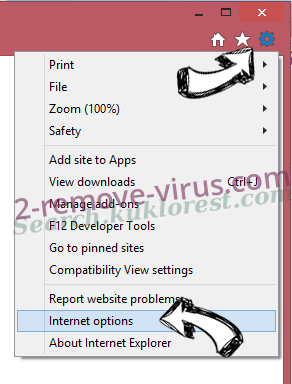
- Premi Alt+T di nuovo e seleziona Opzioni Internet.
- Clicca sulla scheda Generale, cambia/rimuovi l’URL della homepage e clicca su OK.
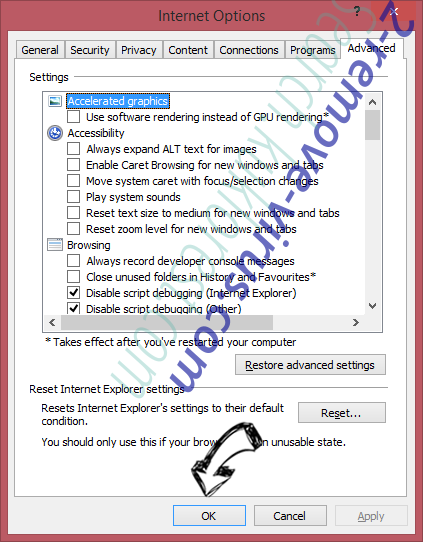
Reimpostare il browser
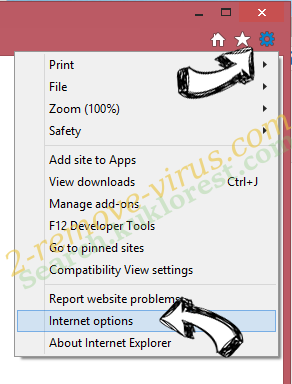
- Premi Alt+T.
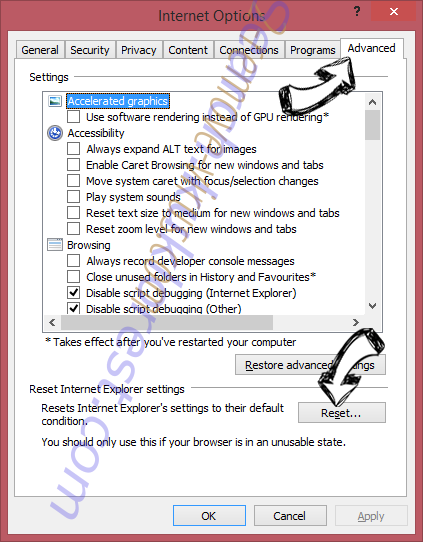
- Seleziona Opzioni Internet. Apri la linguetta Avanzate.
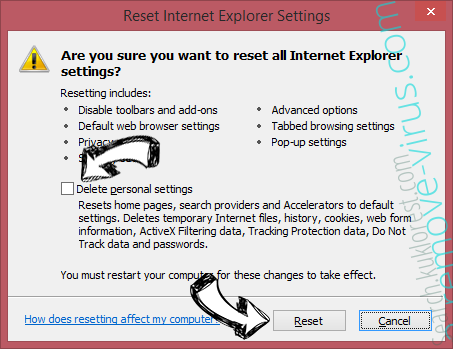
- Clicca Reimposta. Seleziona la casella.
- Clicca su Reimposta e poi clicca su Chiudi.
- Se sei riuscito a reimpostare il tuo browser, impiegano un reputazione anti-malware e scansione dell'intero computer con esso.
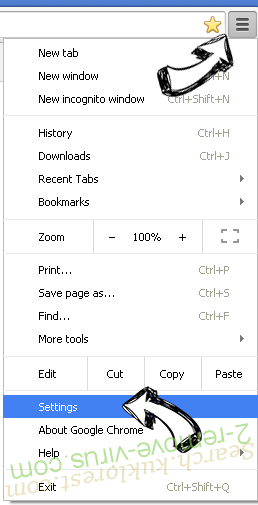
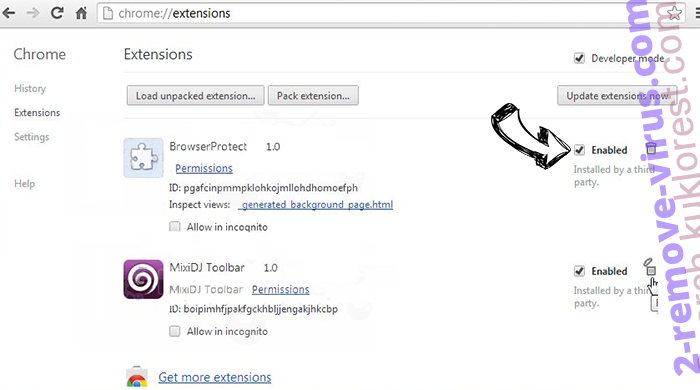
Cancellare “Managed by your organization” da Google Chrome
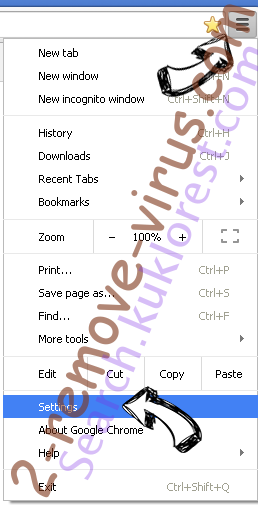
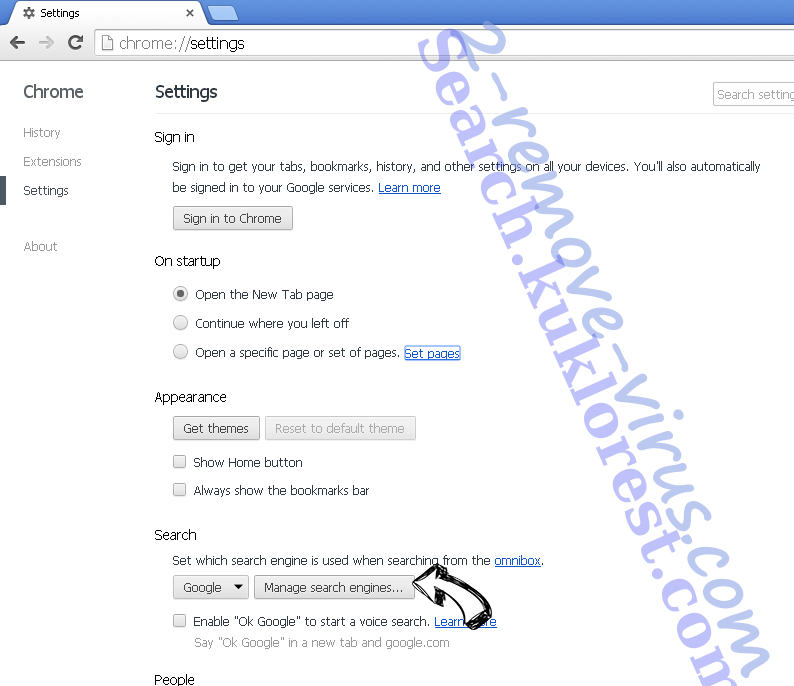
- Apri Chrome, simultaneamente premi Alt+F e seleziona Impostazioni.
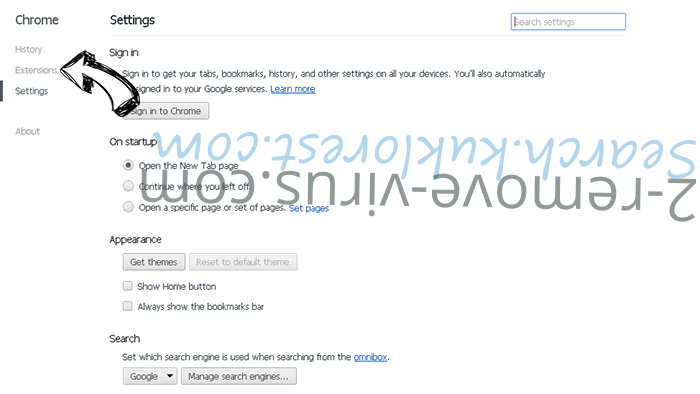
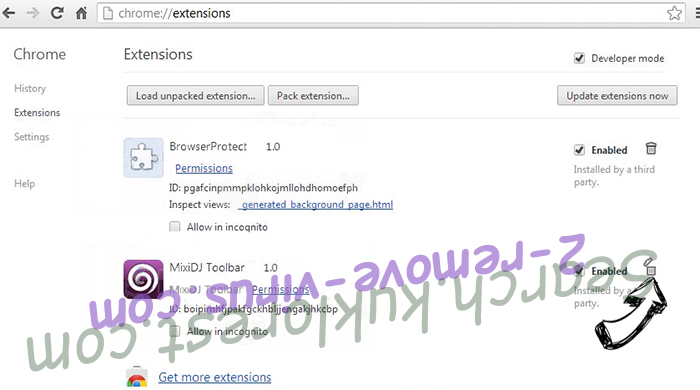
- Seleziona Strumenti e clicca su Estensioni.
- Naviga sul plugin non voluto, clicca sul cestino e seleziona Rimuovi.
- Se non siete sicuri di quali estensioni per rimuovere, è possibile disattivarli temporaneamente.
Reimpostare il motore di ricerca homepage e predefinito di Google Chrome se fosse dirottatore da virus
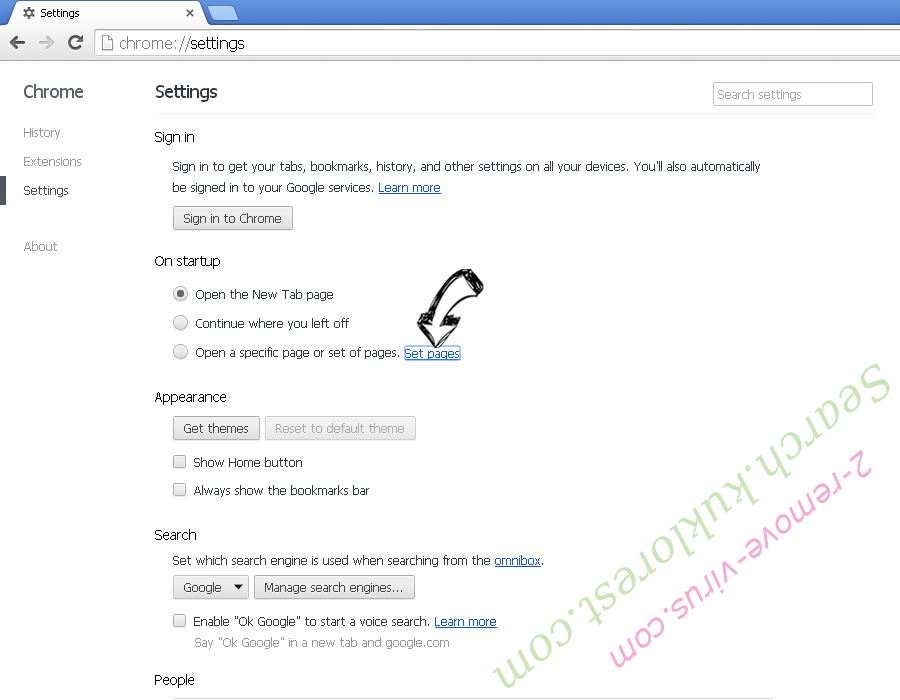
- Apri Chrome, simultaneamente premi Alt+F e seleziona Impostazioni.
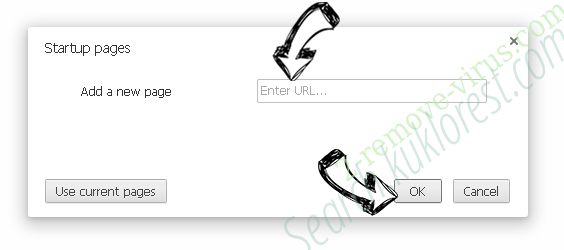
- Sotto a All’avvio seleziona Apri una pagina specifica o un insieme di pagine e clicca su Imposta pagine.
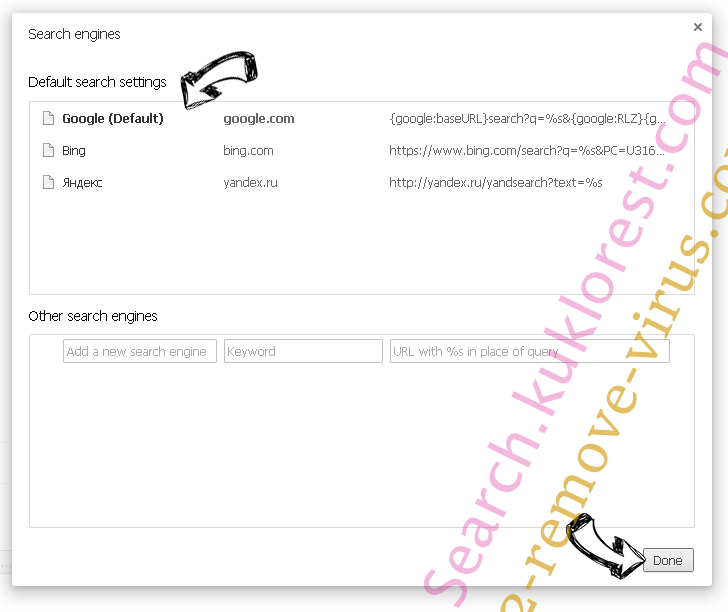
- Trova l’URL dello strumento di ricerca non voluto, cambialo/rimuovilo e clicca su OK.
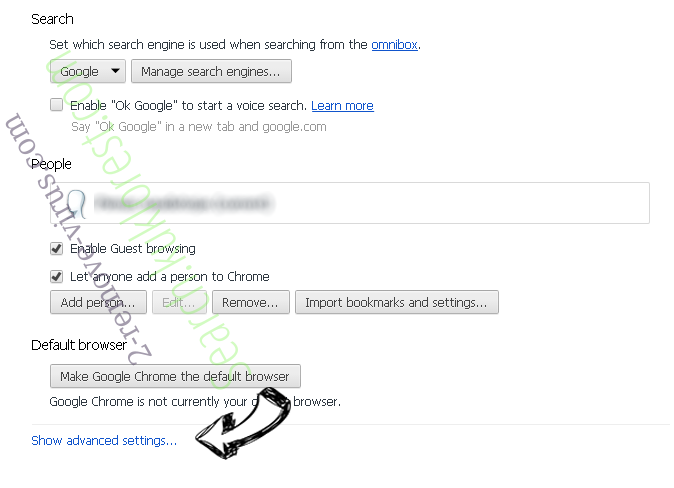
- Sotto a Ricerca clicca sul pulsante Gestisci motori di ricerca.Seleziona (o aggiungi e seleziona) un nuovo provider di ricerca e clicca su Imposta predefinito.Trova l’URL dello strumento di ricerca che desideri rimuovere e clicca sulla X. Clicca su Fatto.
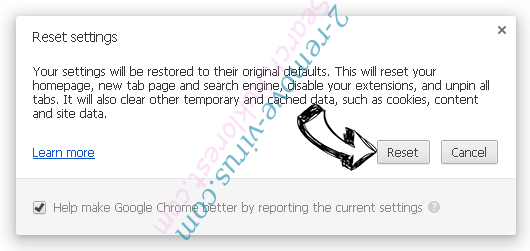
Reimpostare il browser
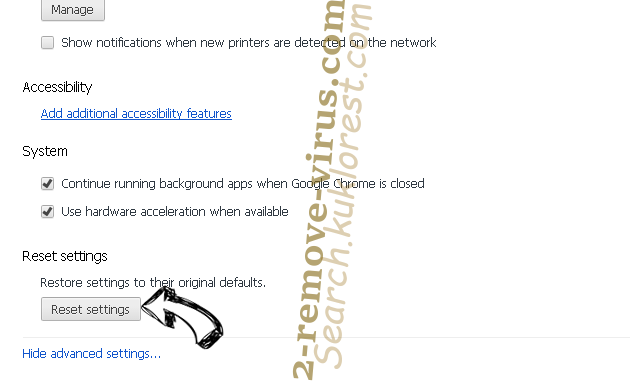
- Se il browser non funziona ancora il modo che si preferisce, è possibile reimpostare le impostazioni.
- Premi Alt+F.
- Premere il tasto Reset alla fine della pagina.
- Toccare il pulsante di Reset ancora una volta nella finestra di conferma.
- Se non è possibile reimpostare le impostazioni, acquistare un legittimo anti-malware e la scansione del PC.
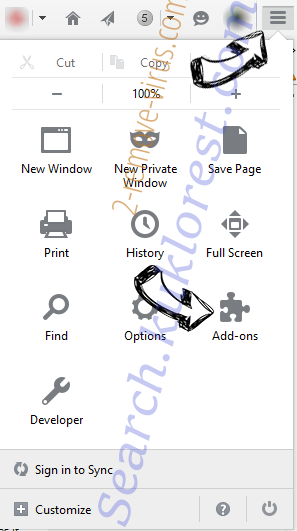
Rimuovere “Managed by your organization” da Mozilla Firefox
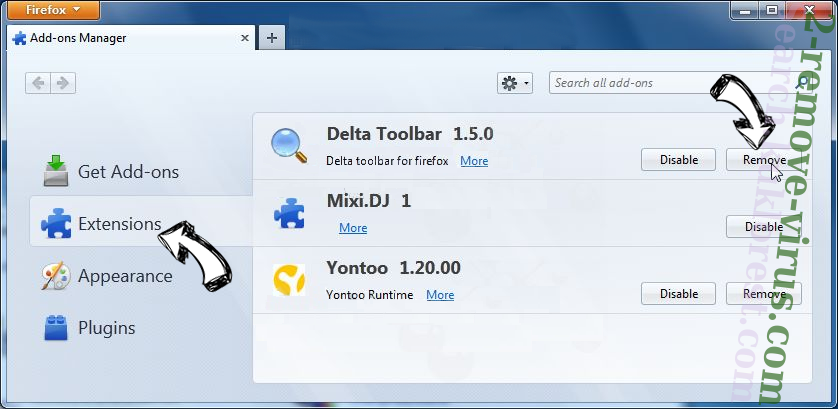
- Simultaneamente premi Ctrl+Shift+A per aprire Gestione componenti aggiuntivi in una nuova scheda.
- Clicca su Estensioni, trova il plugin non voluto e clicca su Rimuovi o Disattiva.
Cambiare la Home page di Mozilla Firefox se è stato cambiato da virus:
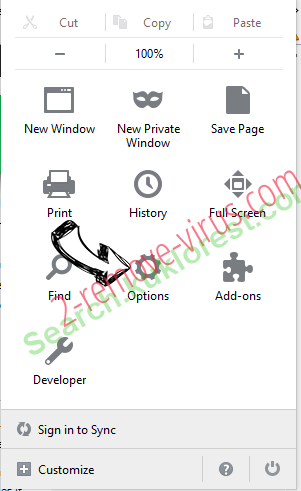
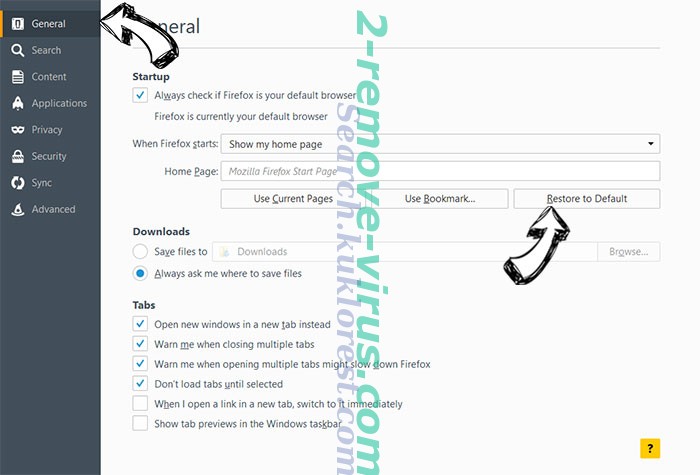
- Apri Firefox, simultaneamente premi i tasti Alt+T e seleziona Opzioni.
- Clicca sulla scheda Generale, cambia/rimuovi l’URL della Homepage e clicca su OK.
- Premere OK per salvare le modifiche.
Reimpostare il browser
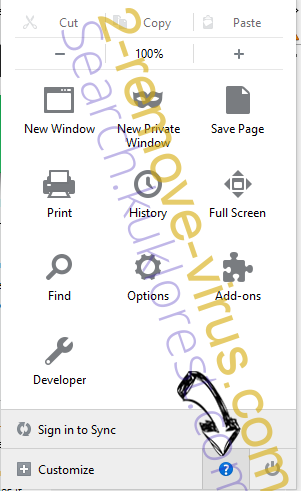
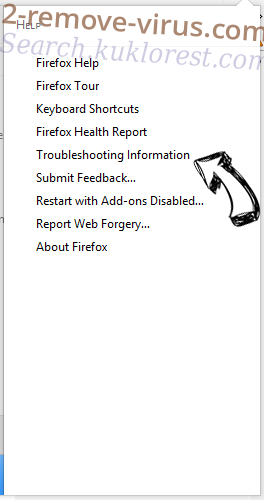
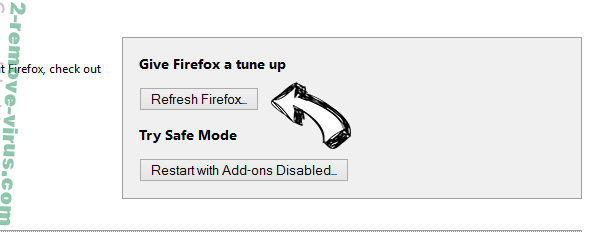
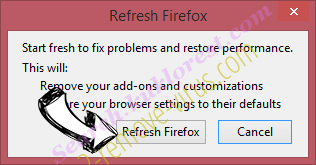
- Premi Alt+H.
- Clicca su Risoluzione dei Problemi.
- Clicca su Reimposta Firefox -> Reimposta Firefox.
- Clicca su Finito.
- Se si riesce a ripristinare Mozilla Firefox, scansione dell'intero computer con un affidabile anti-malware.
Disinstallare “Managed by your organization” da Safari (Mac OS X)
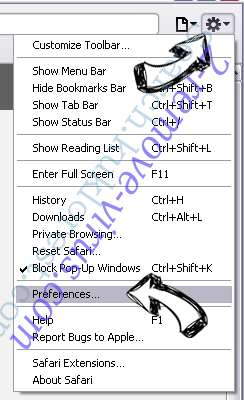
- Accedere al menu.
- Scegliere Preferenze.
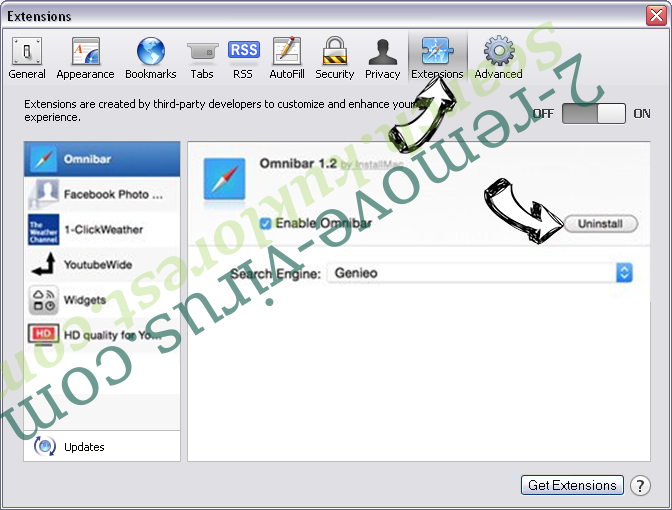
- Vai alla scheda estensioni.
- Tocca il pulsante Disinstalla accanto il “Managed by your organization” indesiderabili e sbarazzarsi di tutte le altre voci sconosciute pure. Se non siete sicuri se l'estensione è affidabile o no, è sufficiente deselezionare la casella attiva per disattivarlo temporaneamente.
- Riavviare Safari.
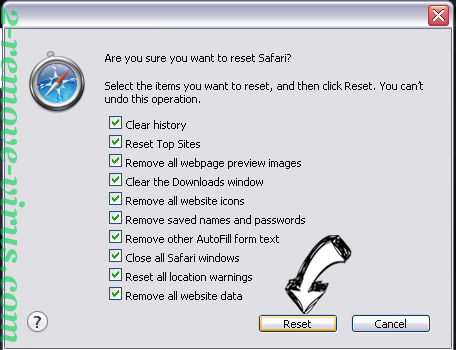
Reimpostare il browser
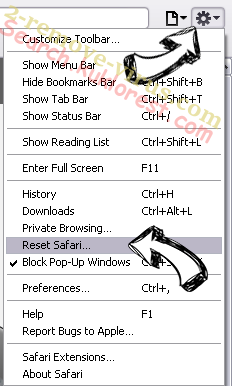
- Tocca l'icona menu e scegliere Ripristina Safari.
- Scegli le opzioni che si desidera per reset (spesso tutti loro sono preselezionati) e premere Reset.
- Se non è possibile reimpostare il browser, eseguire la scansione del PC intero con un software di rimozione malware autentico.
Site Disclaimer
2-remove-virus.com is not sponsored, owned, affiliated, or linked to malware developers or distributors that are referenced in this article. The article does not promote or endorse any type of malware. We aim at providing useful information that will help computer users to detect and eliminate the unwanted malicious programs from their computers. This can be done manually by following the instructions presented in the article or automatically by implementing the suggested anti-malware tools.
The article is only meant to be used for educational purposes. If you follow the instructions given in the article, you agree to be contracted by the disclaimer. We do not guarantee that the artcile will present you with a solution that removes the malign threats completely. Malware changes constantly, which is why, in some cases, it may be difficult to clean the computer fully by using only the manual removal instructions.